
Impostare nome, logo e contatti della tua organizzazione
I tuoi sostenitori ricevono email e vedono pagine con il nome e il logo della tua associazione: li imposti una volta in Impostazioni > Organizzazione.
Gli esempi e gli screenshot di questa pagina usano un'associazione inventata, Save The Unicorns: nomi, indirizzi e dati sono di fantasia.
A cosa serve
Qui trovi nome, mittente delle email, loghi, indirizzo e contatti. Per la lista dei dati che servono ad aprire l'account vedi Aprire l'account Riseact della tua organizzazione.
Passaggi
1. Vai in Impostazioni > Organizzazione. In Dettagli generali scrivi il Nome da visualizzare: è il nome che vedono i tuoi sostenitori e può essere più breve della ragione sociale.
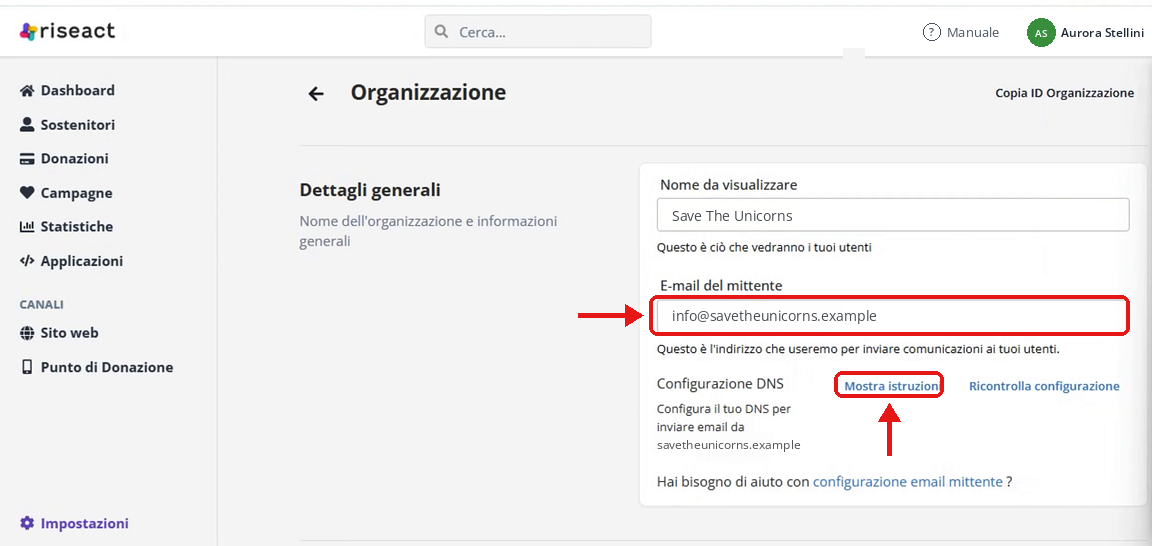
2. Scrivi l'E-mail del mittente: è l'indirizzo da cui partono le email ai sostenitori. Dopo averlo salvato, ricarica la pagina: compare la sezione Configurazione DNS, che completi con Far partire le email dal tuo indirizzo.
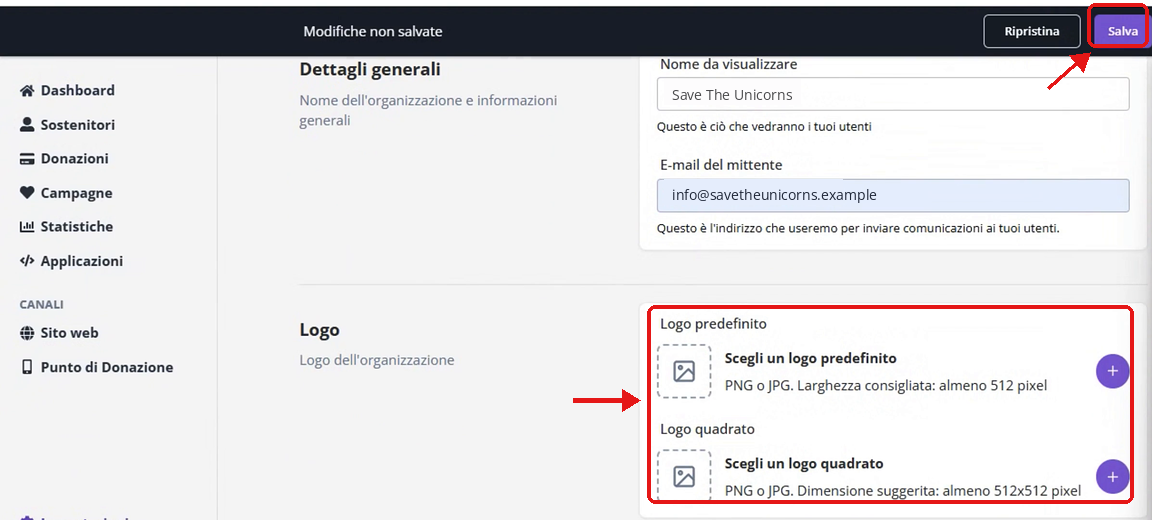
3. Carica i loghi: Logo predefinito (PNG o JPG, larghezza consigliata almeno 512 pixel) e Logo quadrato (PNG o JPG, almeno 512x512 pixel). Ogni immagine caricata su Riseact, loghi compresi, deve pesare meno di 2 MB.
4. Quando modifichi un campo compare in alto la barra Modifiche non salvate. Clicca Salva per confermare o Ripristina per tornare ai dati precedenti.
5. Più in basso controlla Indirizzo dell'organizzazione (ragione sociale e sede legale, usati per fatturazione e comunicazioni fiscali) e Contatti. Sono i dati inseriti in registrazione: aggiornali qui se cambiano.
In questa pagina imposti anche l'invio automatico annuale del certificato fiscale: vedi Mandare il certificato fiscale annuale.
Consiglio di fundraising
Scegli come Nome da visualizzare il nome con cui i sostenitori ti conoscono, non la ragione sociale: chi riceve una ricevuta riconosce subito chi scrive.
Problemi comuni
- Il logo non si carica: controlla che sia PNG o JPG e che pesi meno di 2 MB.
- Non vedi la sezione Configurazione DNS: salva l'E-mail del mittente e ricarica la pagina.