
Le email automatiche ai sostenitori: cosa parte e quando
Celeste Fiordaliso dona 20 euro ad Adotta un unicorno e riceve subito un'email: scopri quali email partono da sole, come cambiarle e come riceverne una copia.
Gli esempi e gli screenshot di questa pagina usano un'associazione inventata, Save The Unicorns: nomi, indirizzi e dati sono di fantasia.
A cosa serve
In Impostazioni > Notifiche trovi i modelli delle email che Riseact invia in automatico ai sostenitori. Ne modifichi testo e grafica e decidi se inviarle.
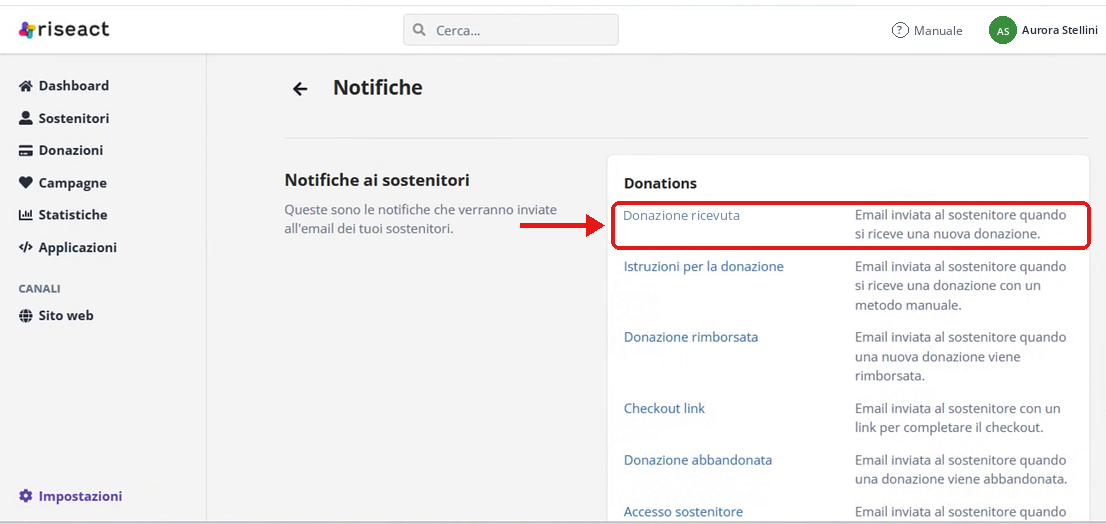
Le notifiche disponibili
- Donazione ricevuta: il ringraziamento a ogni nuova donazione. Vedi Modificare l'email di ringraziamento e la ricevuta.
- Istruzioni per la donazione: parte quando chi dona sceglie un metodo manuale, come il bonifico. Vedi Aggiungere bonifico, contanti e altri pagamenti manuali.
- Donazione rimborsata: parte quando rimborsi una donazione. Vedi Rimborsare una donazione.
- Checkout link: parte quando mandi un link per completare il pagamento. Vedi Mandare un link di pagamento a una sola persona.
- Donazione abbandonata: parte quando una persona lascia i dati nel checkout ma non completa la donazione.
- Conferma lead: parte quando una persona lascia i dati su una campagna lead. Controlla che l'invio sia attivo: vedi Campagne lead: email di conferma e pagina di ringraziamento.
- Accesso sostenitore: parte quando un sostenitore chiede un link di accesso, per esempio per avviare una raccolta di personal fundraising.
- Personal Fundraising, Donazione ricevuta: parte quando arriva una donazione su una campagna personale.
- Documenti fiscali, Certificato fiscale: parte con il certificato fiscale in allegato. Vedi Mandare il certificato fiscale annuale.
- Notifiche Personalizzate: le email create per singole campagne. Vedi Ringraziare in modo diverso per ogni campagna.
Passaggi: modificare una notifica
- Clicca il nome della notifica.
- Modifica l'oggetto dell'email.
- Clicca Avvia editor per cambiare testo e grafica, per esempio intestazione e piè di pagina. Cliccando su un testo, il menu Merge tags mostra i campi dinamici, come il nome del sostenitore.
- Salva.
Personalizza prima la notifica predefinita Donazione ricevuta: quando crei un'email per una campagna, Riseact parte da quella e non rifai grafica e struttura.
Disattivare l'invio
Nel riquadro Opzioni di ogni notifica, l'interruttore Invia tramite email decide se l'email parte. Spento, Riseact non la invia.
Ricevere una copia: la copia nascosta (CCN)
Gli indirizzi nel campo Copia nascosta (CCN) ricevono una copia di ogni email di quella notifica; chi dona non vede chi è in copia.
- Vai in Impostazioni > Notifiche e apri la notifica, per esempio Donazione ricevuta.
- Nel riquadro Opzioni scrivi gli indirizzi in Copia nascosta (CCN), per esempio info@savetheunicorns.example. Per più indirizzi separali con una virgola: info@savetheunicorns.example, iride.valli@savetheunicorns.example.
- Salva.
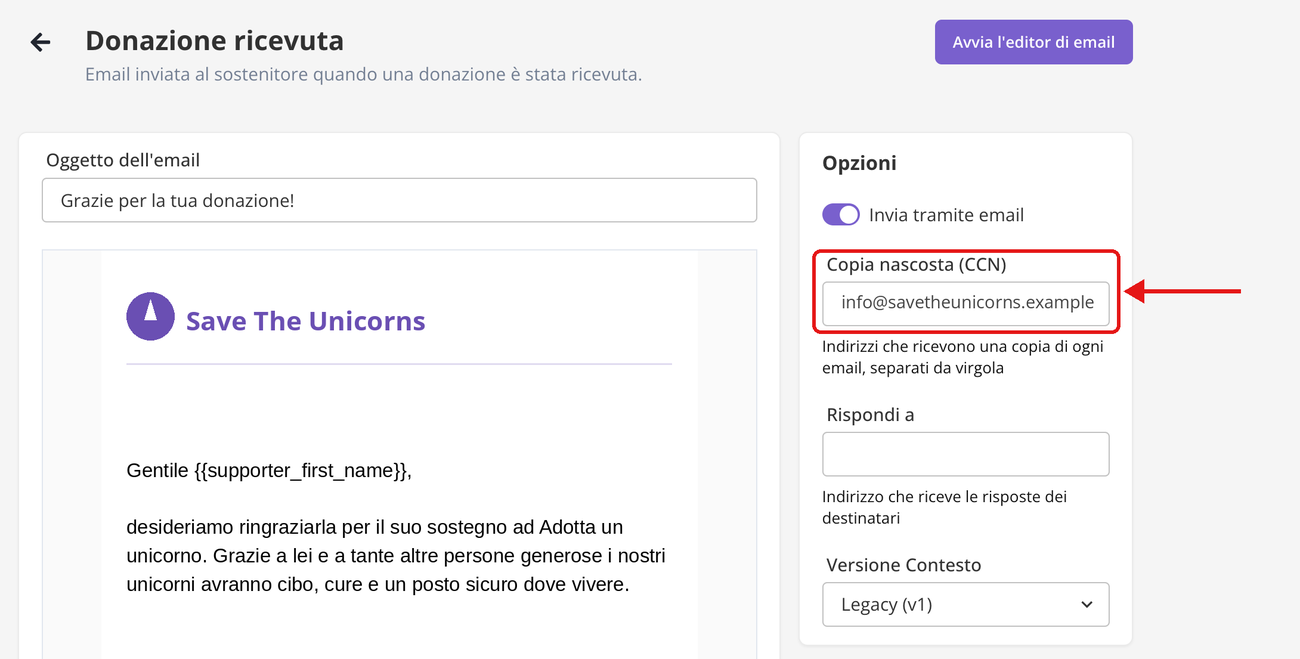
La copia serve a sapere chi ha donato appena succede, senza aprire il pannello; a sapere chi si è iscritto a una campagna lead; ad avvisare più persone insieme (la presidente, chi gestisce i banchetti, l'indirizzo generale); a controllare che le email partano e si leggano bene dopo aver cambiato un testo.
- Ogni notifica ha la sua copia nascosta: se una campagna ha un'email dedicata, imposta la copia anche su quella.
- La copia parte dallo stesso mittente dell'email originale. Senza dominio configurato il mittente è un indirizzo Riseact: vedi Far partire le email dal tuo indirizzo.
- Rispondi a è un'altra cosa: decide a chi arrivano le risposte di chi dona. Compilalo insieme alla copia nascosta, perché le risposte non vadano a un indirizzo che nessuno legge.
- Le copie contengono dati dei sostenitori, come nome e importo: scrivi solo indirizzi di persone autorizzate a vederli.
Consiglio di fundraising
Metti il tuo indirizzo in copia nascosta su Donazione ricevuta: vedi chi ha donato nello stesso momento e puoi ringraziare di persona, telefonare o rispondere in giornata. Per le associazioni piccole che non aprono il pannello ogni giorno è la cura del donatore più semplice.
Problemi comuni
- Una notifica non parte: nel riquadro Opzioni, l'interruttore Invia tramite email è spento.
- Le email finiscono nella posta indesiderata: configura l'indirizzo del mittente, vedi Far partire le email dal tuo indirizzo.