
Configurazione indirizzo email di cortesia
Gli esempi e gli screenshot di questa pagina usano un'associazione inventata, Save The Unicorns: nomi, indirizzi e dati sono di fantasia.
Questa pagina spiega come configurare l'indirizzo email del mittente, cioè l'indirizzo da cui partono le email di cortesia che Riseact invia ai sostenitori: ringraziamenti, ricevute, certificati di donazione, notifiche.
Con l'indirizzo della tua organizzazione, per esempio donazioni@savetheunicorns.example, invece di no-reply@riseact.org:
- i sostenitori riconoscono subito chi scrive e le email finiscono meno spesso nella posta indesiderata;
- se un sostenitore risponde, la risposta arriva nella casella della tua organizzazione.
Hai configurato l'indirizzo prima di ottobre 2026? Riseact ha cambiato il servizio di invio e servono due record nuovi. Senza, dal 30 novembre 2026 le email partono da no-reply@riseact.org. Leggi Indirizzi configurati prima di ottobre 2026.
Cosa serve
Per inviare a nome del tuo dominio, Riseact deve essere autorizzato da chi gestisce il dominio. Basta aggiungere due record CNAME nel DNS, una volta sola, dal pannello del fornitore presso cui è registrato il dominio (per esempio Aruba, Register.it, OVH, GoDaddy, Cloudflare).
Se non gestisci tu il dominio, inoltra questa pagina a chi se ne occupa: il tecnico o l'agenzia che cura il sito della tua organizzazione.
Come configurare l'indirizzo
1. Vai in Impostazioni > Organizzazione. Scrivi l'indirizzo nel campo E-mail del mittente e clicca Salva in alto a destra.
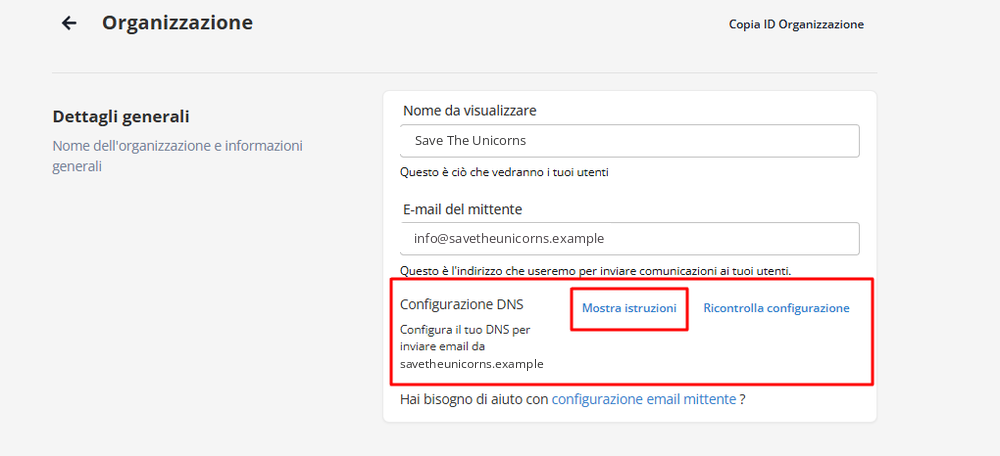
2. Sotto il campo compare la sezione Configurazione DNS. Clicca Mostra istruzioni: si apre la finestra Verifica il tuo dominio mittente con i due record da creare. Ogni record ha un Nome e un Valore, che copi con l'icona accanto.
I record sono di questo tipo. I valori esatti sono diversi per ogni organizzazione: usa sempre quelli che vedi in Riseact.
| Tipo | Nome | Valore |
|---|---|---|
| CNAME | s1234567._domainkey | dkim.smtp2go.net |
| CNAME | em1234567 | return.smtp2go.net |
3. Nel pannello del fornitore apri la gestione DNS del dominio e aggiungi due record di tipo CNAME, copiando nome e valore da Riseact. Ogni pannello funziona in modo un po' diverso, fai attenzione a due cose:
- Il nome. Molti pannelli aggiungono da soli il dominio in fondo al nome. In quel caso scrivi solo la prima parte, per esempio
em1234567e nonem1234567.savetheunicorns.example. - Il punto finale. Se il pannello vuole nomi completi che finiscono con un punto, aggiungi il punto anche in fondo al valore:
return.smtp2go.net.
Non serve modificare né cancellare gli altri record del dominio.
4. Torna in Riseact e clicca Ricontrolla configurazione. Accanto a ogni record compare Presente o Mancante. Quando sono presenti tutti e due, la sezione mostra Verificato: da quel momento le email partono dall'indirizzo della tua organizzazione.
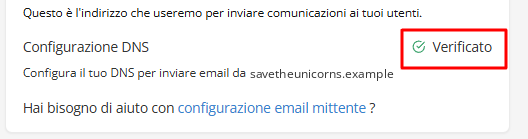
Le modifiche al DNS possono richiedere da qualche minuto a qualche ora prima di diventare visibili. Se dopo qualche ora un record risulta ancora Mancante, controlla il nome (punto 3) e che il tipo sia CNAME.
Il link configurazione email mittente, sotto il riquadro, apre questa pagina del manuale.
Cosa succede se non configuri l'indirizzo
Le email partono comunque, dall'indirizzo no-reply@riseact.org con il nome della tua organizzazione come mittente. Nessuna email va persa. Appena i record sono a posto, Riseact passa da solo all'indirizzo della tua organizzazione.
Indirizzi configurati prima di ottobre 2026
Riseact ha cambiato il servizio che usa per inviare le email. I record creati in passato (di tipo TXT, con nomi come mandrill._domainkey) non bastano più: servono i due record CNAME descritti sopra.
- Fino al 30 novembre 2026 le email continuano a partire dall'indirizzo della tua organizzazione, come prima.
- Dopo quella data, se i nuovi record non ci sono, partono da no-reply@riseact.org finché non li aggiungi.
Finché mancano, la sezione Configurazione DNS mostra un avviso con la data. Per aggiungerli segui i passaggi da 2 a 4 qui sopra: l'indirizzo è già inserito.
Quando i nuovi record risultano presenti puoi togliere i vecchi record TXT, ma non è necessario.