
Esportazione sostenitori e donazioni
Da Riseact puoi esportare sostenitori e donazioni in Excel (XLSX) o CSV scegliendo, esportazione per esportazione, quali record e quali dati (colonne) mettere nel file. Puoi esportare tutto, solo le righe selezionate, solo i risultati dei filtri o un segmento salvato, e riusare le colonne con i modelli di esportazione.
Da dove si esporta
- Sostenitori > Esporta (in alto a destra): apre la finestra Esporta sostenitori.
- Donazioni > Esporta (in alto a destra): apre la finestra Esporta donazioni.
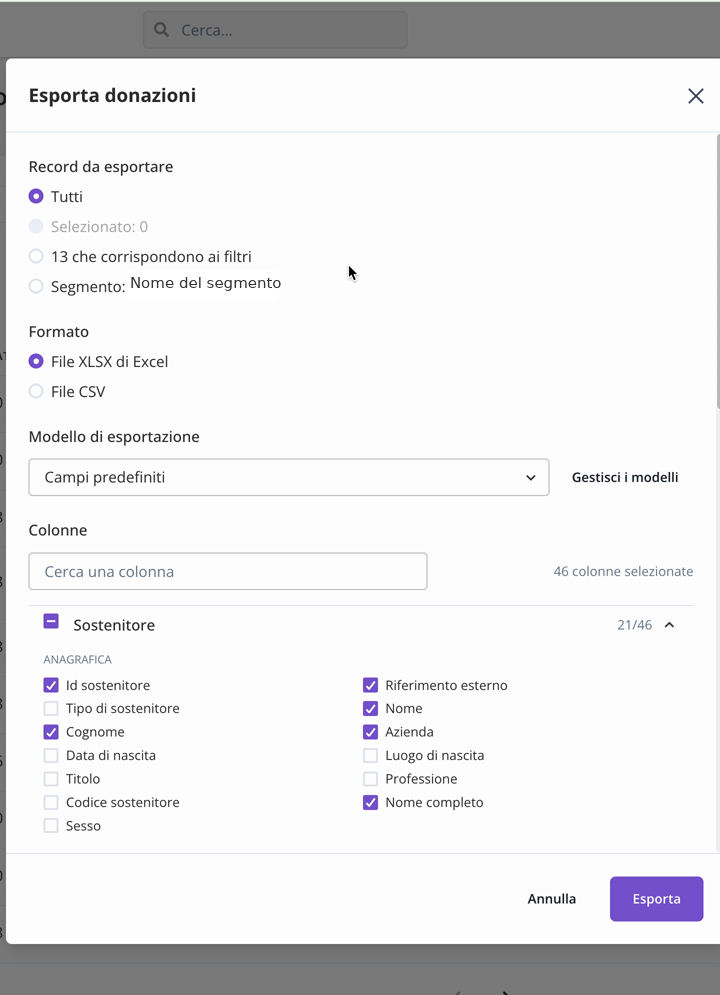
Esportare passo per passo
- Se ti serve solo una parte dei dati, prima filtra l'elenco con Altri filtri, apri un segmento o spunta le righe che vuoi.
- Clicca Esporta.
- Record da esportare: scegli cosa esportare (vedi tabella sotto).
- Formato: File XLSX di Excel oppure File CSV.
- Modello di esportazione: lascia Campi predefiniti o scegli un modello salvato.
- Colonne: controlla e cambia le colonne da includere.
- Clicca Esporta.
| Record da esportare | Cosa finisce nel file |
|---|---|
| Tutti | Tutti i sostenitori o tutte le donazioni dell'organizzazione |
| Selezionato: N | Solo le righe spuntate nell'elenco |
| N che corrispondono ai filtri | Solo i risultati dei filtri attivi |
| Segmento: nome | Il segmento aperto in quel momento (vedi Segmenti di sostenitori e donazioni) |
Scegliere le colonne
Le colonne sono raggruppate. Ogni gruppo mostra quante colonne hai spuntato (es. 21/46) e si apre con la freccia. La casella accanto al nome del gruppo spunta o toglie tutto il gruppo. Con Cerca una colonna trovi subito un campo. In alto vedi il totale delle colonne selezionate.
Se cambi le colonne partendo da un modello, il menu mostra Modello personalizzato: la modifica vale solo per questa esportazione. Per riusarla, salvala come modello (vedi Modelli di esportazione e storico esportazioni).
| Esportazione | Gruppi di colonne |
|---|---|
| Sostenitori | Sostenitore, Dati personalizzati |
| Donazioni | Sostenitore, Donazione, Campagna, Metodo di pagamento, Pagamenti, Dati personalizzati |
Gruppo Sostenitore
| Sezione | Colonne |
|---|---|
| Anagrafica | Id sostenitore, Tipo di sostenitore, Nome, Cognome, Nome completo, Azienda, Titolo, Sesso, Data di nascita, Luogo di nascita, Professione, Codice sostenitore, Riferimento esterno |
| Contatti | Telefono, Cellulare, Email |
| Dati fiscali | Codice fiscale, Partita IVA |
| Indirizzo | Indirizzo, Indirizzo seconda riga, Città, Provincia, CAP, Codice paese |
| Consensi | Consenso email marketing, Consenso SMS marketing, Consenso telefonico, Consenso postale, Consenso profilazione |
| Tag e note | Tag sostenitore, Note sostenitore |
| Statistiche | Numero donazioni, Donazioni ricorrenti attive, Totale donato, Donazione media, Numero pagamenti, Data prima donazione, Data ultima donazione |
| Sistema | Archiviato, Data creazione sostenitore, Data aggiornamento sostenitore, Canale, Campagna di origine, Importazione, Unito con |
| Privacy | Privacy Marketing |
Gruppo Donazione (esportazione donazioni)
Tra le colonne: Id donazione, Codice donazione, Importo donazione, Data donazione, Stato donazione, Frequenza, Riferimento esterno donazione, Tag donazione, Note donazione, Data creazione donazione, Data aggiornamento donazione, Data insoluto, Data revoca.
I gruppi Campagna, Metodo di pagamento e Pagamenti aggiungono i dati della campagna, del metodo usato e dei singoli pagamenti. Dati personalizzati contiene i campi personalizzati della tua organizzazione (vedi Dati personalizzati: sostenitore o donazione?).
La colonna Id è sempre inclusa: è il codice univoco che distingue i sostenitori omonimi e ti serve per ritrovare i record.
Dopo aver cliccato Esporta
- Il file viene generato in secondo piano: puoi continuare a lavorare.
- Il file resta disponibile per 30 giorni in Impostazioni > Esportazioni, dove trovi lo storico di tutte le esportazioni.
- Solo gli amministratori possono scaricarlo.
- Quando un amministratore esporta, arriva una email di conferma a lui e a tutti gli altri amministratori del profilo ente su Riseact.
L'email agli altri amministratori è un controllo di sicurezza sui dati dei donatori. Se ricevi la conferma di un'esportazione che non ti aspetti, controlla chi l'ha fatta.
La colonna tag nell'esportazione donazioni
La colonna dei tag nell'esportazione donazioni riporta solo le etichette assegnate alla singola donazione. Le etichette inserite sulla campagna non vengono esportate in questa colonna.
Se la colonna è vuota:
- Vai in Donazioni e apri la donazione.
- Assegna o controlla le etichette direttamente sulla donazione, non sulla campagna.
- Salva ed esporta di nuovo.