
Configurazione campagna
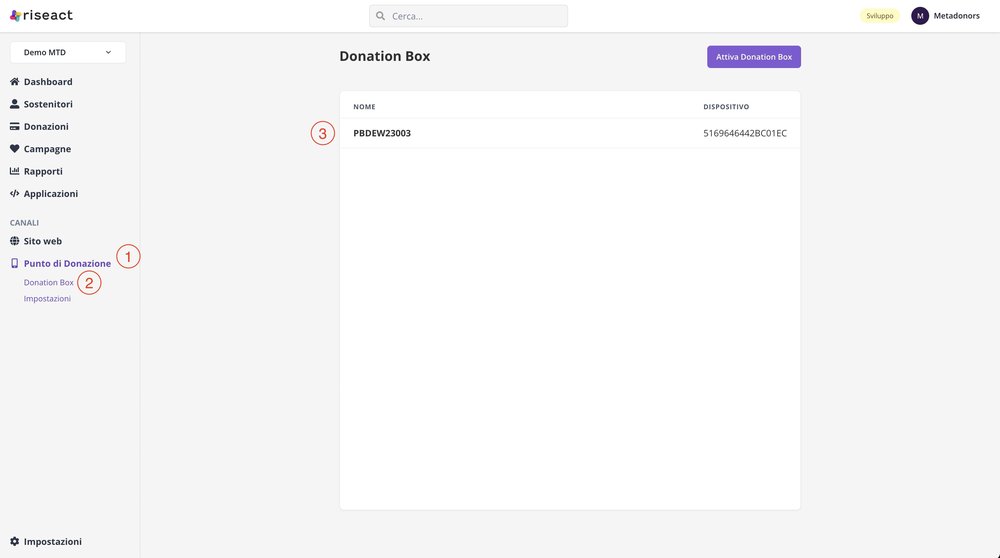
- Espandere la sezione "Punto Di Donazione"
- Cliccare "Donation Box"
- Cliccare la Donation Box in elenco per la quale s'intende impostare/modificare la campagna
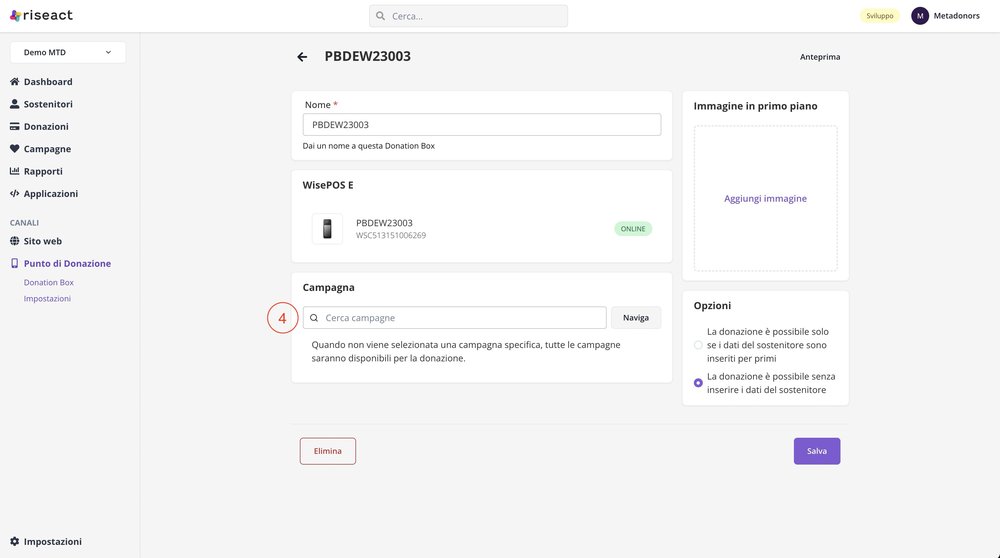
4. Cliccare nel campo di ricerca delle campagne e digitare il nome della campagna desiderata
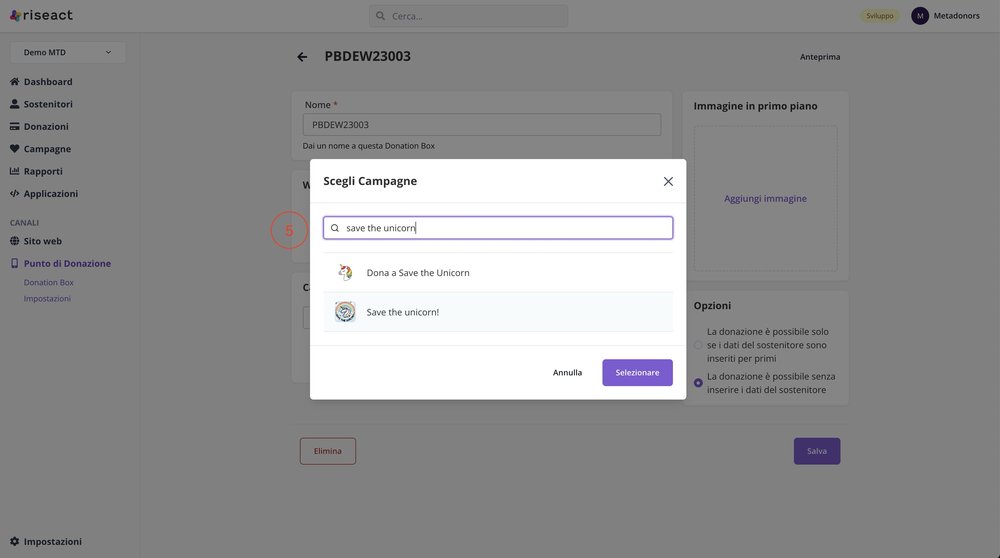
5. Selezionare la campagna scelta
Modalità multi campagna
Nel caso non venga selezionata la campagna l'applicazione Riseact KIOSK verrà eseguita in modalità multi campagna. Pertanto al termine della donazione l'applicazione tornerà alla pagina di scelta delle campagne
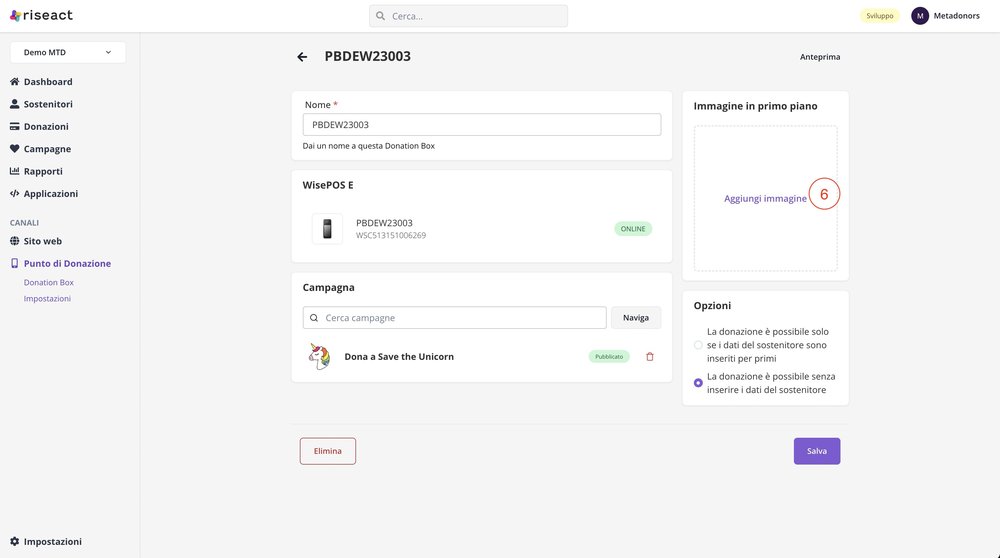
6. Cliccare su "Aggiungi immagine" per impostare lo screensaver della camapgna
Screensaver
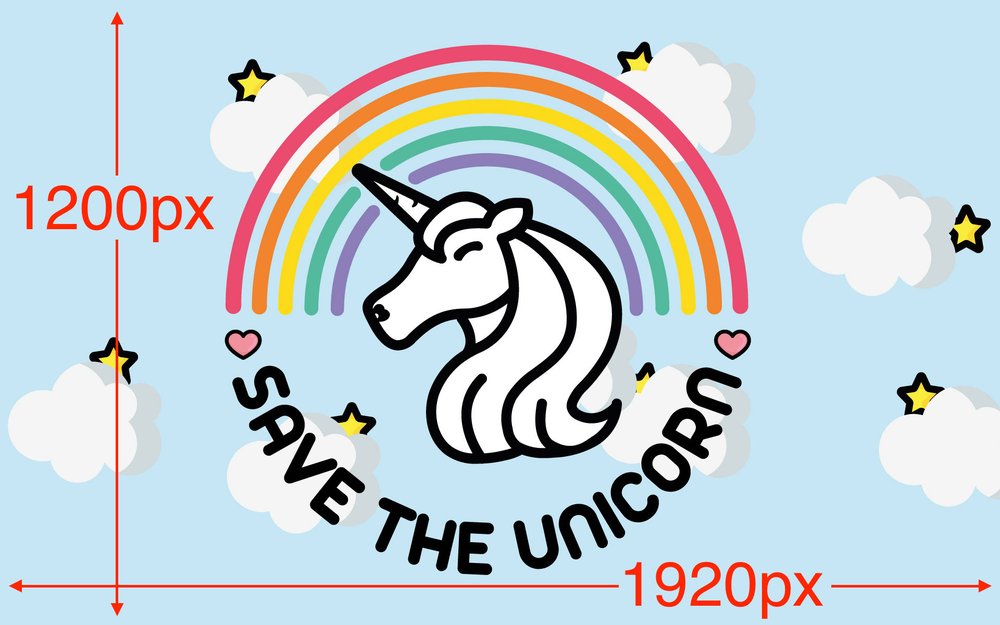
L'immagine deve essere in formato jpg e avente rispettivamente larghezza e altezza (in pixel) di 1920x1200
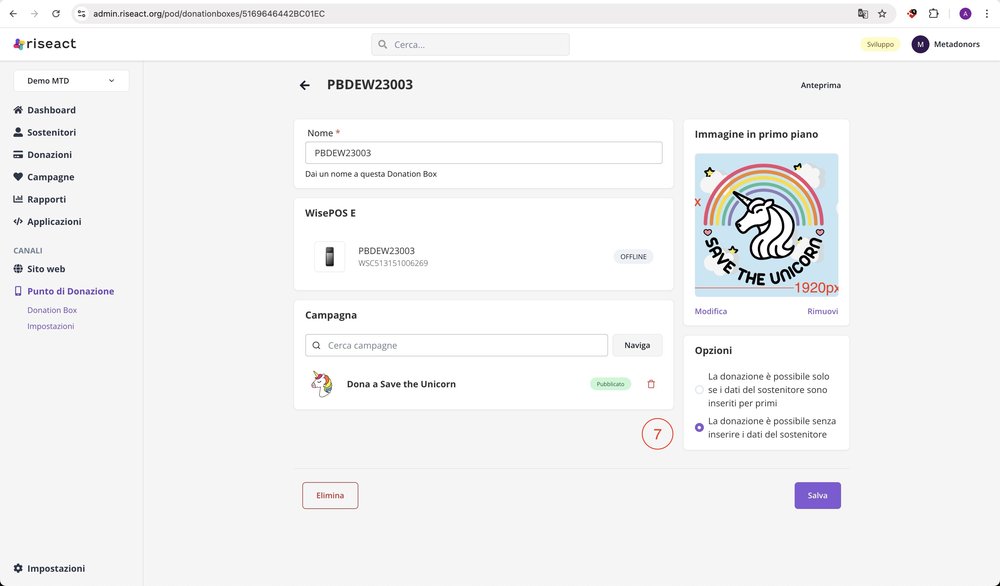
7. Indicare se vincolare la donazione all'inserimento di specifici campi anagrafici precedentemente impostati nel form
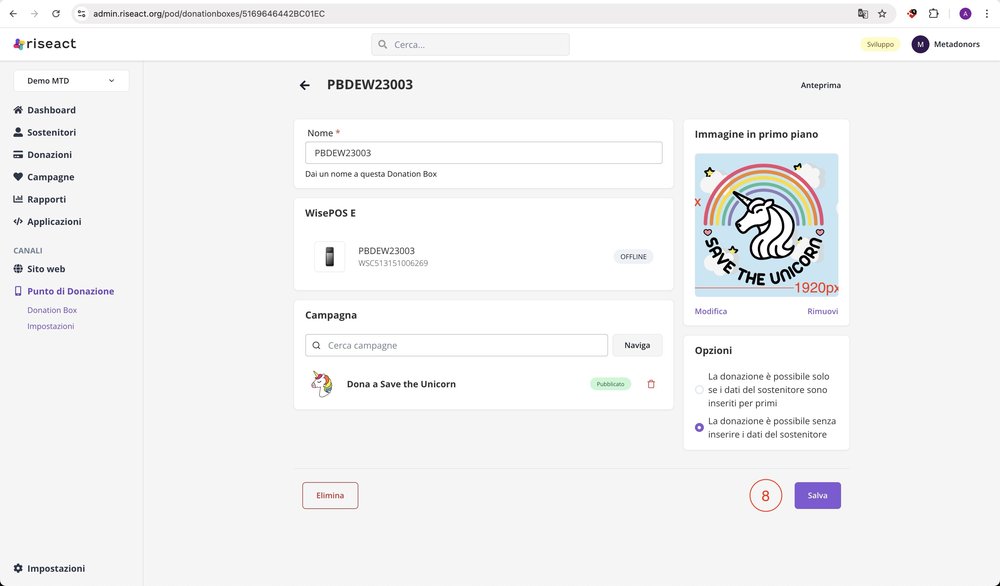
8. Infine salvare le modifiche apportate