
Modelli di esportazione e storico esportazioni
Un modello di esportazione è una selezione di colonne salvata con un nome. Scegli una volta quali dati ti servono e alla prossima esportazione di sostenitori o donazioni richiami il modello, senza rifare la selezione. In Riseact i modelli e lo storico delle esportazioni stanno in Impostazioni > Esportazioni.
I modelli sono di due tipi: Sostenitori e Donazioni. Ognuno propone le colonne del suo tipo.
Dove trovi i modelli
- Impostazioni > Esportazioni: storico delle esportazioni e pagina Modelli di esportazione.
- Dalla finestra di esportazione (Sostenitori o Donazioni > Esporta): il link Gestisci i modelli, accanto al menu Modello di esportazione, apre la stessa pagina.
La pagina Modelli di esportazione mostra l'elenco dei modelli salvati con Nome, Tipo e numero di Colonne.
Creare un modello
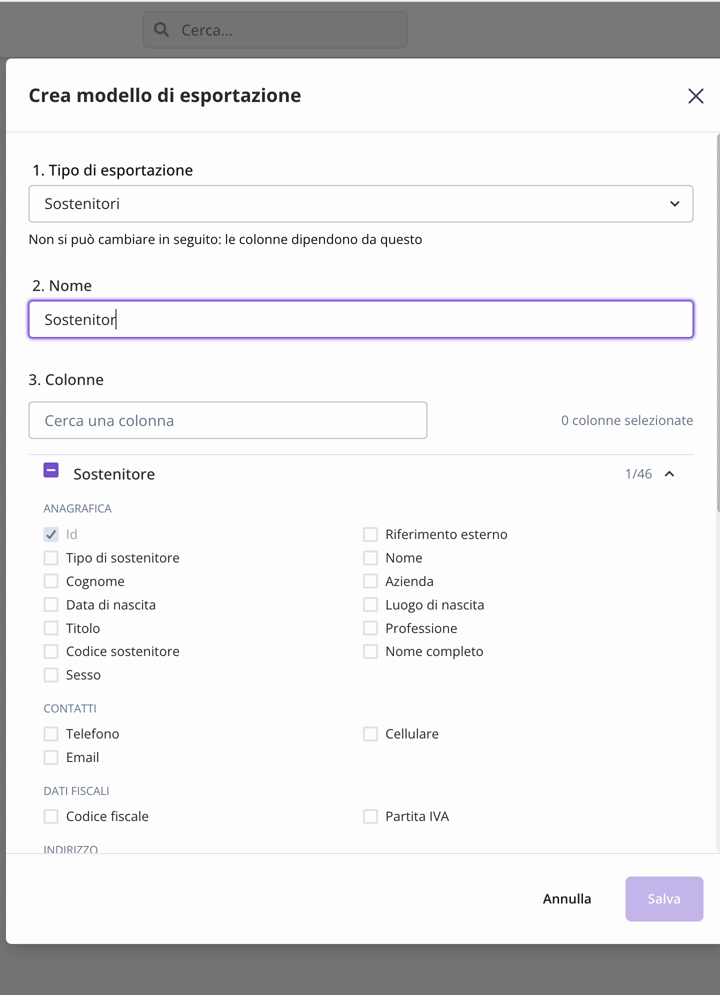
- Clicca Crea nuovo modello di esportazione.
- Tipo di esportazione: scegli Sostenitori o Donazioni. Il tipo non si può cambiare in seguito, perché le colonne dipendono da questo.
- Nome: dai un nome riconoscibile (es. "Sostenitori per mailing", "Donazioni per contabilità").
- Colonne: spunta le colonne che vuoi nel file. Puoi usare Cerca una colonna e spuntare un intero gruppo con la casella accanto al suo nome. La colonna Id è sempre inclusa.
- Clicca Salva. Compare il messaggio "Modello di esportazione creato".
Usare un modello
- Vai in Sostenitori o Donazioni e clicca Esporta.
- Nel menu Modello di esportazione scegli il modello: le colonne si selezionano da sole.
- Se vuoi, aggiusta le colonne solo per questa esportazione: il menu mostra "Modello personalizzato" e il modello salvato non cambia.
- Clicca Esporta.
Senza modello l'esportazione parte da Campi predefiniti.
Modificare un modello
- In Modelli di esportazione clicca la matita (Modifica) sulla riga del modello.
- Cambia nome o colonne. Il tipo resta bloccato.
- Clicca Salva.
Accanto alla matita c'è anche l'icona per duplicare il modello: utile per crearne una variante.
Eliminare un modello
- Clicca il cestino rosso sulla riga del modello.
- Conferma con Elimina. Compare il messaggio "Modello di esportazione eliminato".
Le esportazioni già fatte con quel modello non cambiano.
Storico esportazioni
In Impostazioni > Esportazioni trovi tutte le esportazioni fatte. Ogni file resta disponibile per 30 giorni e può essere scaricato solo dagli amministratori dell'organizzazione.
Come funziona l'esportazione passo per passo: Esportazione sostenitori e donazioni.