
Email di ringraziamento con certificato di donazione
Scopo
ConQuesta Riseactpagina puoispiega gestirecome in maniera automaticapersonalizzare l'invio della email di ringraziamento alle persone che fanno una donazione alla tua organizzazione.Quando accedi per la prima volta al tuo account Riseact troverai alcune email configurate in maniera predefinita nella sezione Impostazioni > Notifiche a cui puoi accedere dalla tua dashboard.
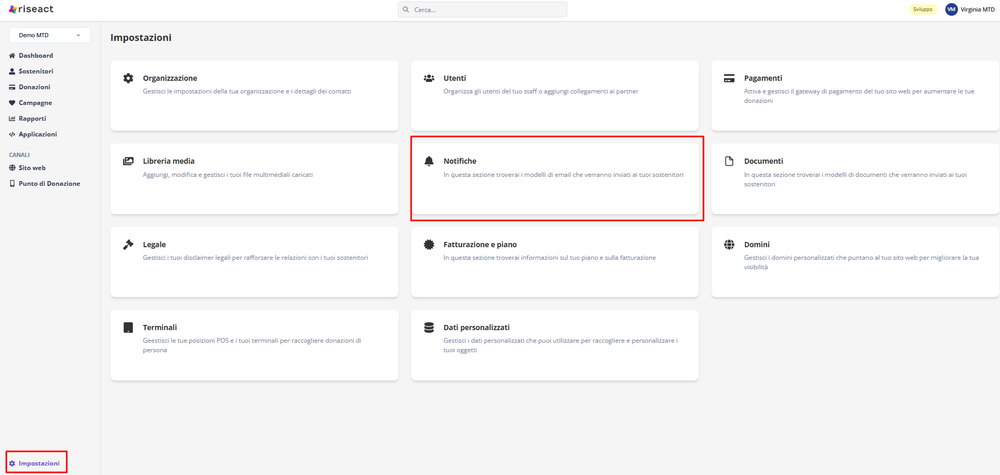
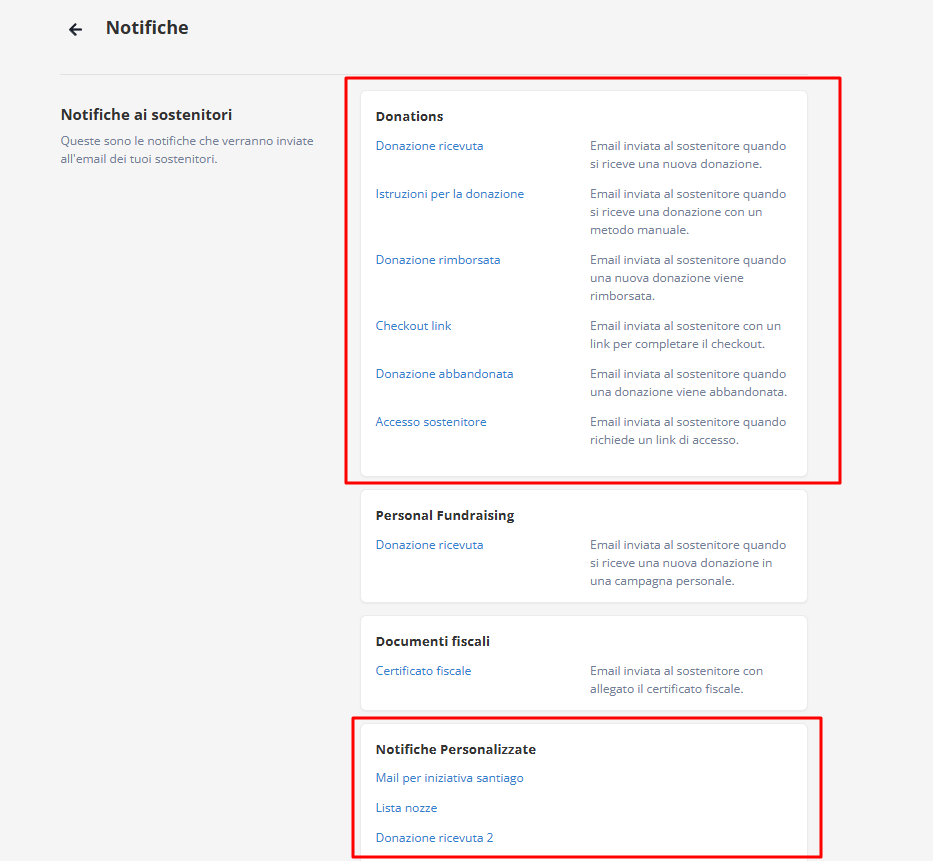
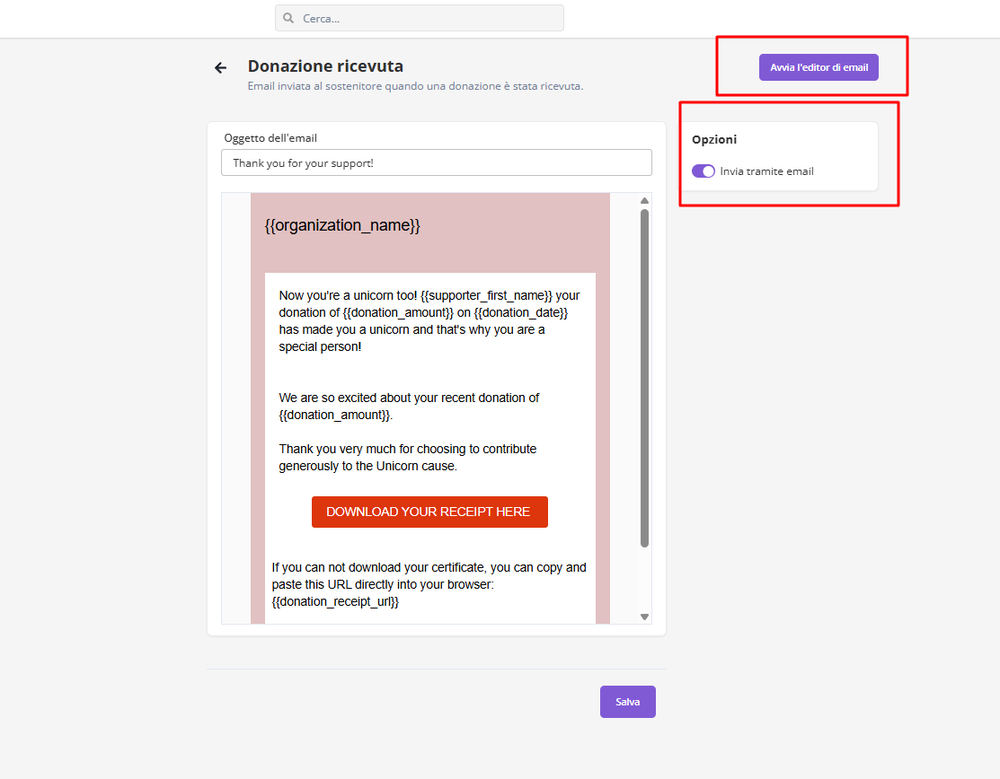
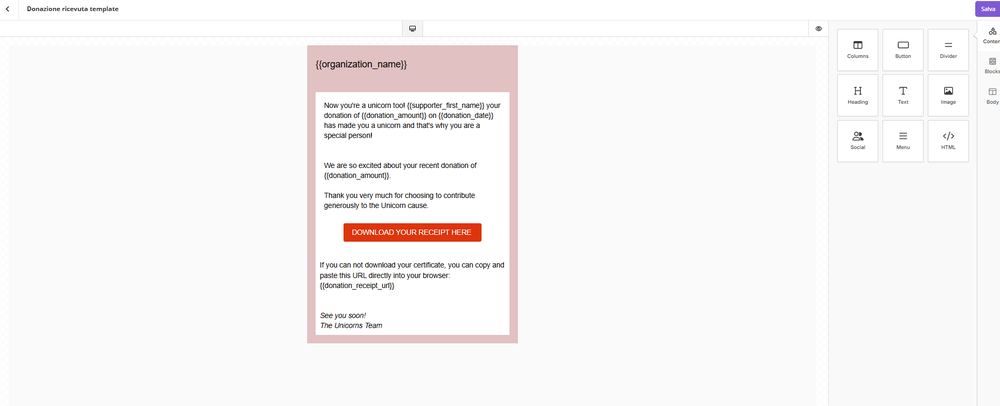
Accedendo a questa sezione troverai tutte le email che vengono inviate nelle varie fasi del processo di donazione.Riseact ti garantisce il massimo controllo nell'invio delle email automatiche.Entrando in ciascuna tipologia di email infatti potrai attivare o disattivare l'invio delle email e attraverso il tasto 'avvia l'editor di email' personalizzare interamente il testo utilizzando l'editor di testo e il sistema di design che ti permette di aggiungere blocchi di immagini, testi, o anche video.Se hai delle campagne speciali puoi anche usare dei modelli di email ancora più personalizzati. Per questo abbiamo creato la guida che ti aiuta a creare email di ringraziamento differenti a seconda della campagna.
Inviare la ricevuta di donazione insieme alla mail di ringraziamento
La mail predefinita inviata dache Riseact invia automaticamente al momentodonatore dellaal donazionetermine èdel impostatacheckout.
Quando inusare
Utilizza modoquesta daprocedura contenereogni la ricevuta di donazione.Anche se la ricevuta non ha valore fiscale, inviarla alla personavolta che hadevi fattoaggiornare lagrafica, donazionetesti èo unloghi atto di cura e trasparenza molto importante.Per questo motivo nel testo predefinito della maildell'email di ringraziamento appareo della ricevuta allegata, ad esempio in seguito a un bottonerebranding cheo permettea aluna donatoremodifica della carta intestata dell'organizzazione.
Procedura
Modificare l'email di accedereringraziamento
- Accedi
allaaricevutaRiseactcreatae vai inmanieraImpostazioniautomatica>aNotifiche. - Seleziona
suolanomenotifica Donazione Ricevuta. - Clicca su Avvia editor per aprire l'editor visuale.
- Modifica testi, immagini e
conlayoutl'importosecondodellaledonazione.Dalla sezioneImpostazioni>Documentia cui si accede dalla Dashboard di Riseact è possibile personalizzare automaticamente il certificato di donazione utilizzando il codice HTML e i campi variabili.Il logoesigenze della tuaorganizzazioneorganizzazione. - Salva
appareleautomaticamente nel pdf generato da RiseAct se lo hai inserito nei dettagli della tua organizzazione nella fase di configurazione del tuo account.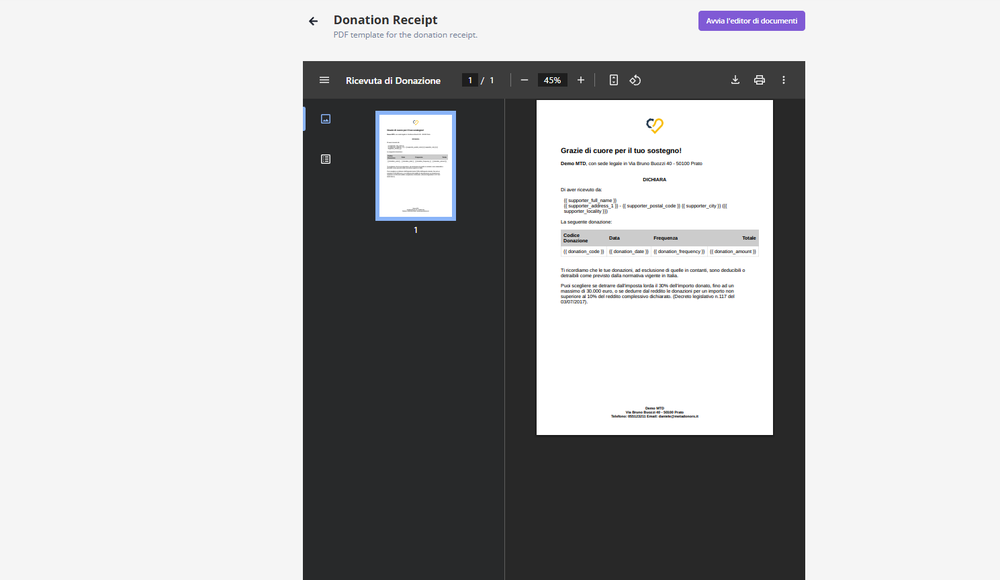
-
Cosa fare se il bottone per scaricare la ricevuta non funziona?
Può accadere che a causa di impostazioni del dispositivo o del browser del donatore, il bottone per scaricare la ricevuta non funzioni. Una buona pratica è che tu intervenga nel testo della mail di notifica (Impostazioni > Notifiche > Donazione Ricevuta) aggiungendo la segente dicitura: Hai difficoltà a scaricareModificare la ricevuta di donazione?donazione
- Accedi
CopiaaincollaRiseactquestoeURLvainellainfinestraImpostazioni > Documenti. - Seleziona Ricevuta di Donazione.
- Clicca su Avvia editor per intervenire sul codice o sul layout del
tuodocumento. - Aggiorna
browserloghi,{{donation_receipt_url}}intestazioneRicordarsie qualsiasi altro elemento grafico o testuale. - Salva le modifiche.
Note operative
- Le modifiche all'email di ringraziamento si applicano a tutte le donazioni future; le donazioni già avvenute non vengono influenzate.
- Se hai configurato notifiche personalizzate per campagna, verifica di aggiornare anche quelle specifiche in Impostazioni > Notifiche.
- Per inviare notifiche differenziate per campagna consulta la pagina Come inviare email personalizzate differenti per campagna.
Da verificare
- Effettua una donazione di test dopo le modifiche per verificare che
{{donation_receipt_url}}l'emaildeve essere cliccabile (usandoe lafunzionericevutalinksianodell'editorcorrette prima ditesto)pubblicarle ai donatori reali.
Fonti
- Ticket di assistenza chiuso #97074 – risolto il 2026-06-19