
Impostare nome, logo e contatti della tua organizzazione
Gli esempi e gli screenshot di questa pagina usano un'associazione inventata, Save The Unicorns: nomi, indirizzi e dati sono di fantasia.
InI Impostazionituoi >sostenitori Organizzazionericevono troviemail ie dativedono pagine con il nome e il logo della tua organizzazione:associazione: li imposti una volta in Impostazioni > Organizzazione.
A cosa serve
Qui trovi nome, mittente delle email, loghi, indirizzo e contatti. Per la lista delledei informazionidati che servono ad aprire l'account vedi InformazioniAprire per aprire il tuo l'account Riseact della tua organizzazione.
Passaggi
1. Vai in Impostazioni > Organizzazione. In Dettagli generali
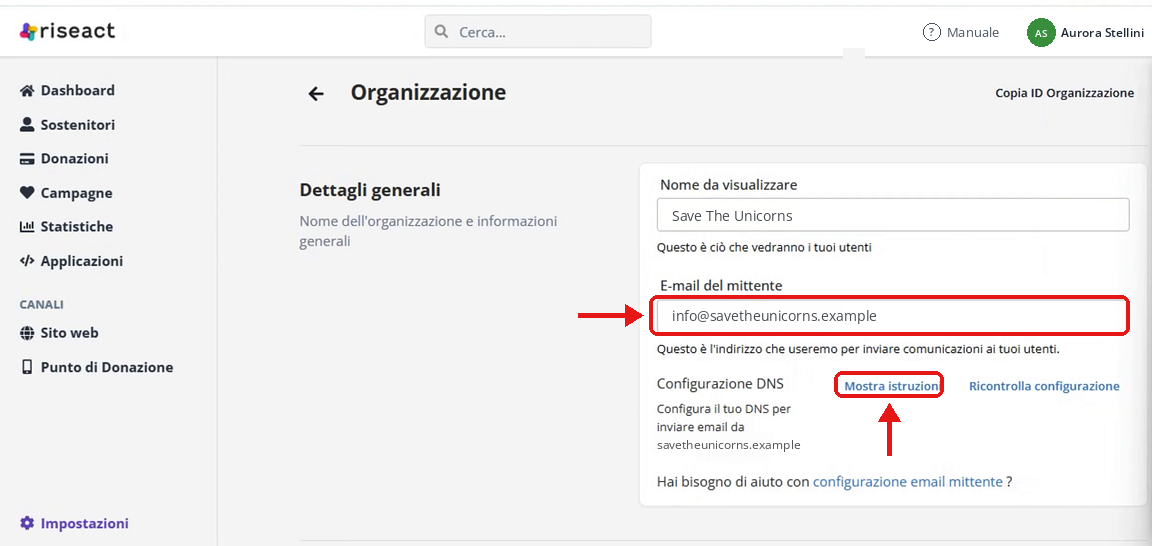
2. Scrivi l'E-mail del mittente: è l'indirizzo da cui partono le email ai sostenitori. Dopo averlo salvato, ricarica la pagina: compare la sezione Configurazione DNS., Perche completarlacompleti vedicon ConfigurazioneFar indirizzopartire le email didal cortesiatuo indirizzo.
Loghi
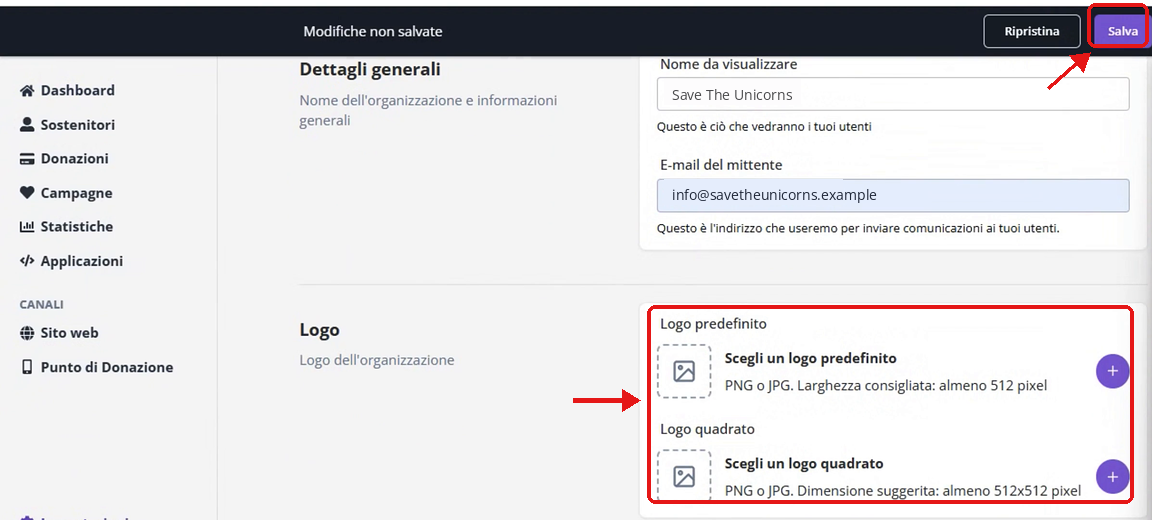
Carica Tutteimmagine le immagini caricatecaricata su RiseactRiseact, (loghi,loghi immaginicompresi, di campagna, ecc.) devonodeve pesare meno di 2 MB.
Salvare
4. le modifiche
Quando modifichi un campo compare in alto la barra Modifiche non salvate. Clicca Salva per confermare o Ripristina per tornare ai dati precedenti.
Indirizzo
5. e contatti
Più in basso trovicontrolla Indirizzo dell'organizzazione (ragione sociale e sede legale, usati per la fatturazione e le comunicazioni fiscali) e Contatti. Sono i dati inseriti durantein laregistrazione: registrazioneaggiornali equi puoise aggiornarli qui.cambiano.
Certificato fiscale annuale
In questa pagina si impostaimposti anche l'invio automatico annuale del certificato fiscale: vedi Certificato Fiscale Annuale per i tuoi donatori.
Consiglio di fundraising
Scegli come Nome da visualizzare il nome con cui i sostenitori ti conoscono, non la ragione sociale: chi riceve una ricevuta riconosce subito chi scrive.