
Sincronizzazione Riseact - Donodoo
I dati raccolti su Riseact possono passare in tempo reale sulla tua piattaforma Donodoo, vediamo insieme i passaggi da fare.
1. Scarica l'app Donodoo su RiseAct
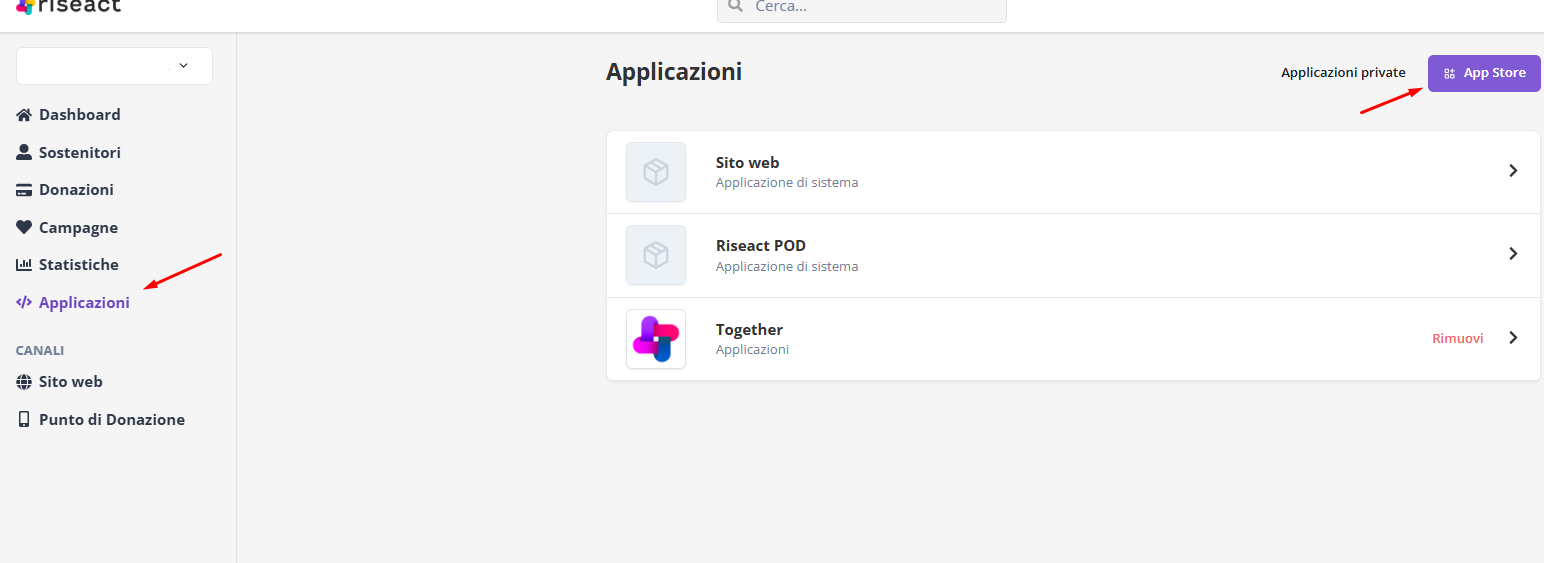
Vai in Applicazioni per verificare che l'app Donodoo non sia già installata.
Se non è presente nell'elenco, clicca su App Store > App Donodoo > Installa
2. Collega Riseact e Donodoo
Una volta installata, devi collegare le due piattaforme. Inserisci:
- l'url del tuo Donodoo (https://<org>.donodoo.it ad esempio https://savetheunicorn.dondooo.it )
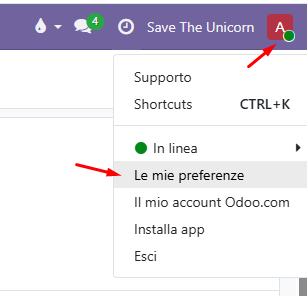
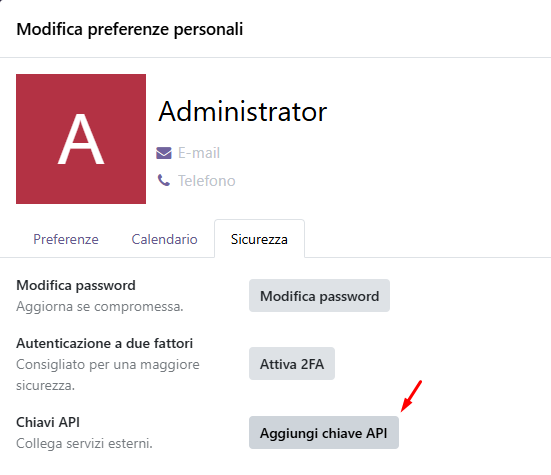
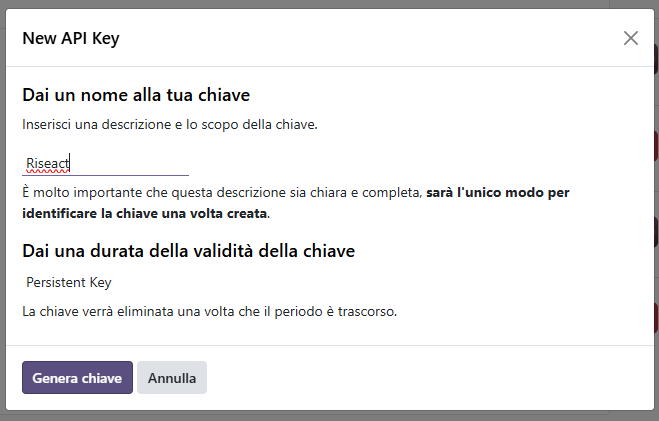
- la Chiave API: si tratta di un codice che devi generare accendendo a Donodoo alle Preferenze del tuo utente nel tab Sicurezza e Account; il sistema ti chiederà di confermare la password del tuo account prima di procedere, di fornire una descrizione ("Riseact") e di indicare una scadenza (scegli "Permanent Key").
Una volta generata la chiave, copiala su Riseact.
Il connettore su riseact ti chiede di configurare Esiti e Metodi di pagamento, questi devono essere mappati su riseact e devono avere una corrispondenza su donodoo.
I dati da riseact arrivano su dnd all'interno delle lavorazioni le quali, una volta chiuse, scriveranno i dati in database.
3. Configura gli esiti
Le lavorazioni per chiudersi hanno bisogno di esiti, i quali si portano dietro un proprio workflow, ovvero una serie di operazioni automatiche per la scrittura/modifica dei dati in database.
Per ognuna delle situazioni previste in riseact, serve un esito che le corrisponda su donodoo.
Codice: Conversioni Riseact
> è il tipo di campagna che prenderanno le campagne riseact

Di seguito gli esiti configurati e assegnati al tipo di campagna:
Esito Oneoff: RA_OO
Il workflow associato: Crea/aggiorna donatore - crea oneoff - aggiorna consensi privacy
Esito Regolari* RA_REG
Il workflow associato: Crea/aggiorna donatore - crea subscription - avvia subscription - registra pagamento regolare - aggiorna consensi privacy
Esito Rimborso* RA_REFUND
Il workflow associato: revoca subscription
Esito Sospesi* RA_SUSP
da non usare
Esito Lead* RA_LEAD
Il workflow associato: Crea/aggiorna donatore - aggiorna consensi privacy

4. Configura i Metodi di Pagamento
Per ogni donazione/impegno, donodoo deve sapere con quale metodo di pagamento e registro deve crearli. Per semplificare questo passaggio, su donodoo è disponibile una pagina dedicata alla mappatura dei metodi di pagamento, si deve indicare un unico valore (una "label") a cui far corrispondere i due parametri metodo e registro.
La pagina si trova nel menu Configurazione
La label deve corrispondere a quella indicata anche su riseact

quindi ad esempio "riseact_stripe_credit_card" quando arriva una lavorazione con questo valore, donodoo crea una donazione con metodo Carta di Credito e registro Carta di credito piattaforme esterne.
Ulteriori informazioni sulla Mappatura dei metodi di pagamento per gli import si trovano a questa pagina.

RICONTROLLARE
- l'impegno andrà in sospeso, Donodoo segue sempre le logiche degli stati per gestire l'impegno ovvero:
.sospeso: se si annullano le donazioni già collegate o se viene superato la data prossima donazione senza che venga collegata una nuova donazione pagata
.annullato: se l'ultima donazione viene annullata va annullato l'impegno in caso di rinuncia
.revocato: quando l'impegno viene chiuso per volontà del donatore o dopo un certo tempo che è salvato come sospeso
- la donazione può essere revocata da Stripe, che poi trasmette l'informazione a Riseact che a sua volta si sincronizza con Donodoo. Oppure puoi revocarla direttamente da Riseact dalla scheda donazione >azioni >revoca (che magari è più semplice ritrovare la donazione da lì) MANCA ESITO REVOCA TRA RISEACT E DONODOO DA SISTEMARE
5. Rilancio Sincronizzazione
Se avviene un disallineamento tra le due piattaforme è possibile rilanciare la sincronizzazione da Riseact.
In Applicazioni > Donodoo è visibile un bottone azione che permette:
- di sincronizzare i sostenitori
- di sincronizzare i pagamenti e le revoche

E' presente anche una tab di Logs dove è possibile verificare gli esiti della sincronizzazione

Le donazioni anonime ora passano lo stesso, riempendo i campi required con dei placeholder