
4.1 Pianificazione dei lavori di Equipe - Passaggi di consegne
E’ possibile utilizzare il lavoro per organizzare delle attività operative o di gestione della struttura.
Filtro dei lavoro |
Si crea un lavoro con le informazioni presenti del Titolo e nel campo testuale Descrizione nella fase “Nuovo” o “Da fare”, assegnandolo al proprio utente oppure ad una collega.
Se un lavoro viene assegnato al tuo utente, da un collega, allora riceverai una notifica oppure una mail. In base alle impostazioni scelte nel tuo utente
Per configurare le notifiche→ vedi Capitolo 8. Configurazioni sezione Notifiche |
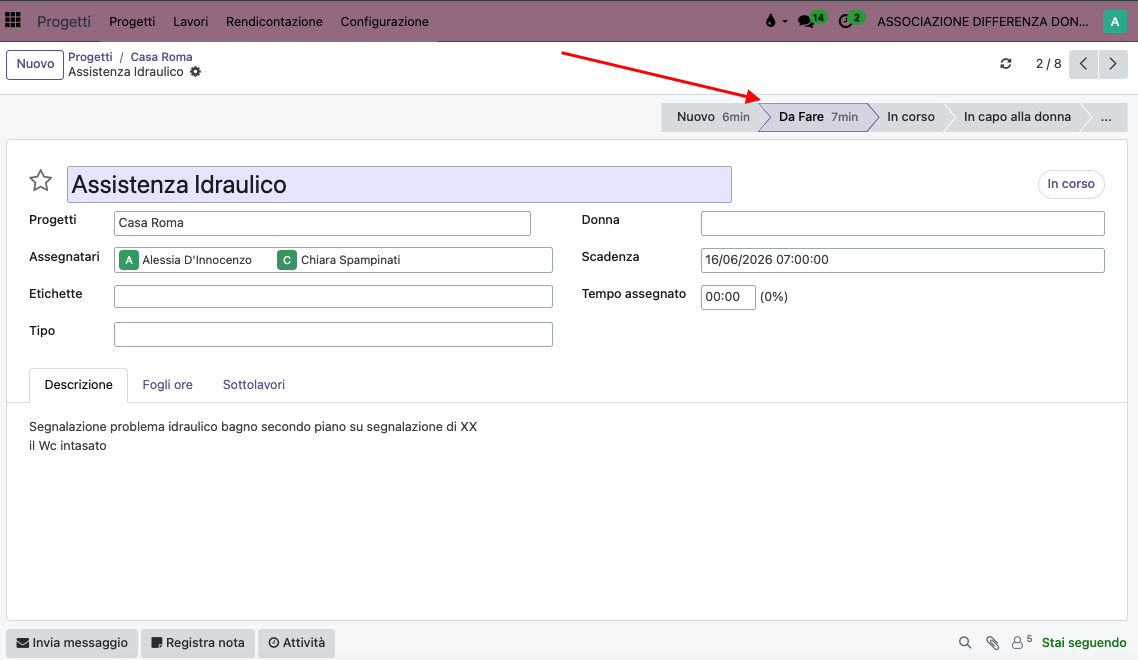
In questo modo l’operatrice di turno lascia in carico il lavoro alle operatrici presenti nel turno successivo.
Utilizzando anche la pianificazione attività all’interno del lavoro stesso, l’operatrice di turno può creare delle attività correlate da assegnare alle colleghe del turno successivo.
Cliccare “Attività” nel chatter del lavoro: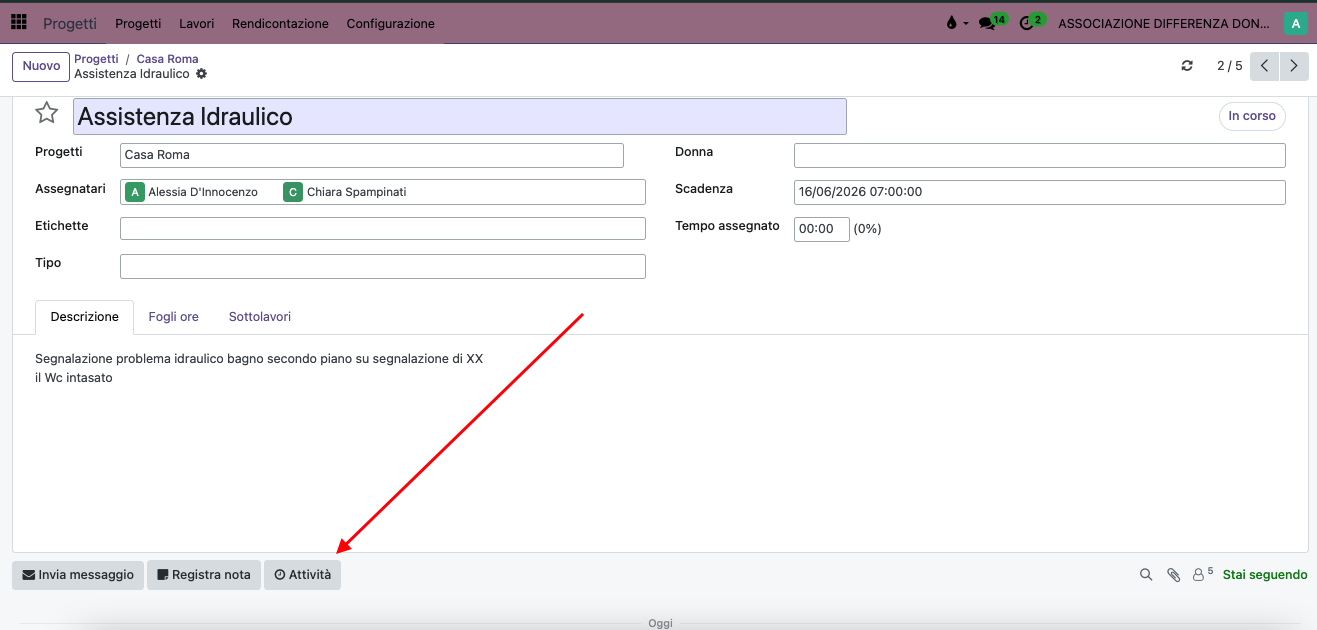
Si apre la finestra per la pianificazione dell’attività correlata al lavoro:
1.selezionare il tipo di attività da svolgere (email, chiamata, incontro…)
2.una data di scadenza entro cui svolgere l’attività
3.assegnare l’attività ad una collega oppure a se stessi
4.inserire un testo descrittivo su “Registra nota”
Cliccare “Programma”.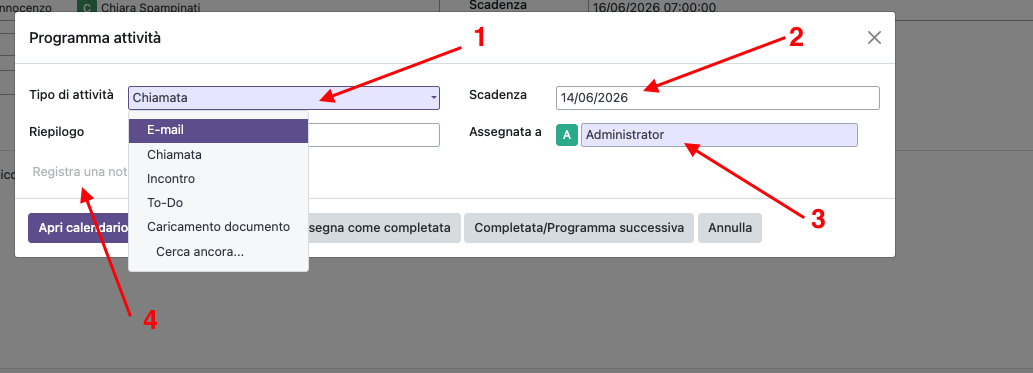
Comparirà la programmazione nel chatter
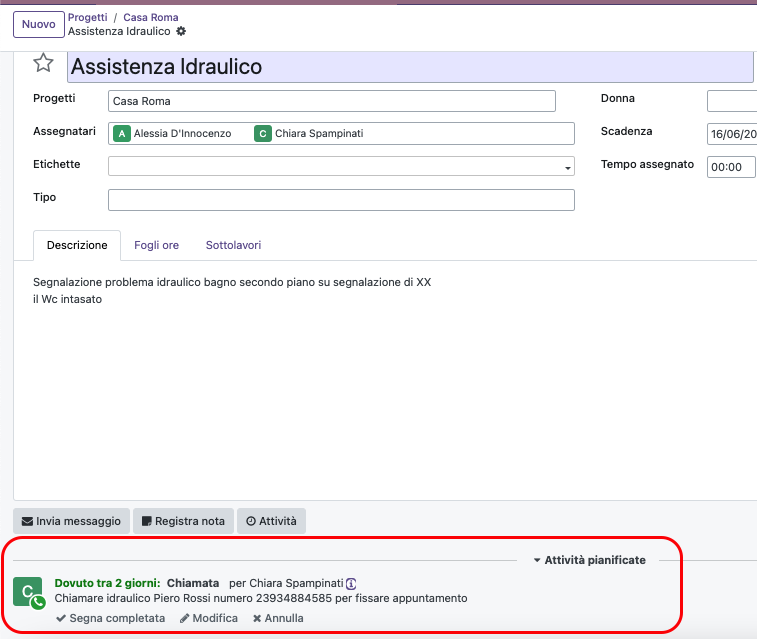
E per ogni attività associata al tuo utente, riceverai una notifica in Comunicazioni oppure via mail in base alle impostazioni del tuo utente.
Tutte le attività programmate all’interno dei lavori sono visibili anche cambiando la visualizzazione all’interno del Progetto. Oltre alle viste Kanban, Elenco, Calendario i lavori offrono la Vista Attività, accessibile dalle icone in alto a destra della pagina (1):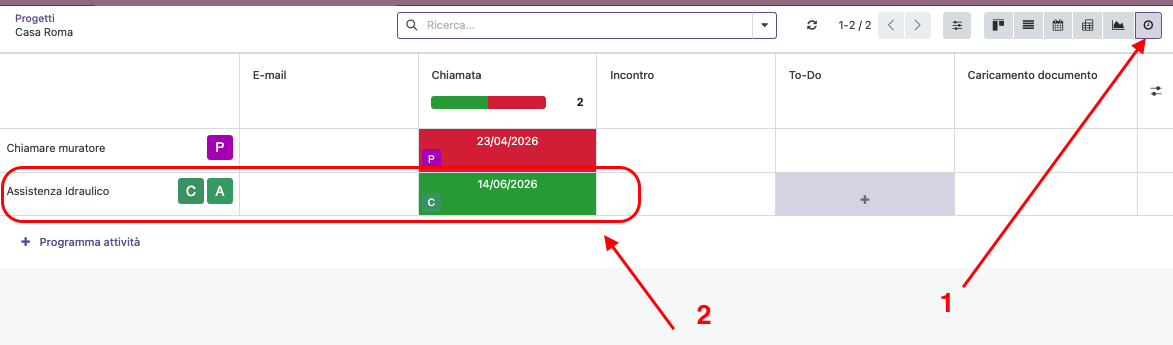
Vista Attività (Activity View):
- Mostra una tabella in cui le righe sono i lavori e le colonne sono i tipi di attività
- In ogni cella incrociata appare l'attività pianificata (se presente), con indicazione dello stato tramite colore (scaduta, oggi, pianificata.
- Cliccando su una cella vuota è possibile pianificare una nuova attività direttamente per quel task e quel tipo di attività.
- Cliccando su un'attività esistente si apre il dettaglio per modificarla o segnarla come completata.
Questa vista è utile per avere una panoramica trasversale di tutte le attività pendenti su tutti i task del progetto, organizzate per tipologia.
L'attività può essere marcata come fatta (con eventuale nota di chiusura) oppure annullata.
Le attività in scadenza o scadute generano indicatori visivi (colori rosso/giallo/verde) sia sulla scheda del task che nelle viste elenco e kanban.