
Esportare sostenitori, donazioni e pagamenti
DaGli Riseactesempi puoie esportaregli screenshot di questa pagina usano un'associazione inventata, Save The Unicorns: nomi, indirizzi e dati sono di fantasia.
La contabilità di Save The Unicorns chiede le donazioni del mese in un file Excel. Esportale in due minuti, con le colonne che servono.
A cosa serve
Esporti sostenitori, donazioni e pagamenti in Excel (XLSX) o CSVCSV, scegliendo,scegliendo esportazioneogni per esportazione, qualivolta record e quali dati (colonne) mettere nel file. Puoi esportarecolonne: tutto, solo le righe selezionate, solospuntate, i risultati dei filtri o un segmento salvato, e riusare le colonne con i modelli di esportazione. Negli esempi l'organizzazione è Save The Unicorns, un'associazione inventata.segmento.
Da dove si esporta
DonazioniDonazione e pagamentipagamento non sono la stessa cosa. Una donazione singola ha un solo pagamento. Una donazione ricorrente (ad esempio mensile)mensile è una sola donazione con un pagamento per ogni addebito. Se ti servono le singole transazioni incassate, ad esempio perPer la contabilità o per riconciliare gli incassi con Stripe, PayPal o SumUp,SumUp esporta i pagamenti. SePer ti serveavere una riga per ogni donazione fatta,fatta esporta le donazioni.
Esportare passo per passo
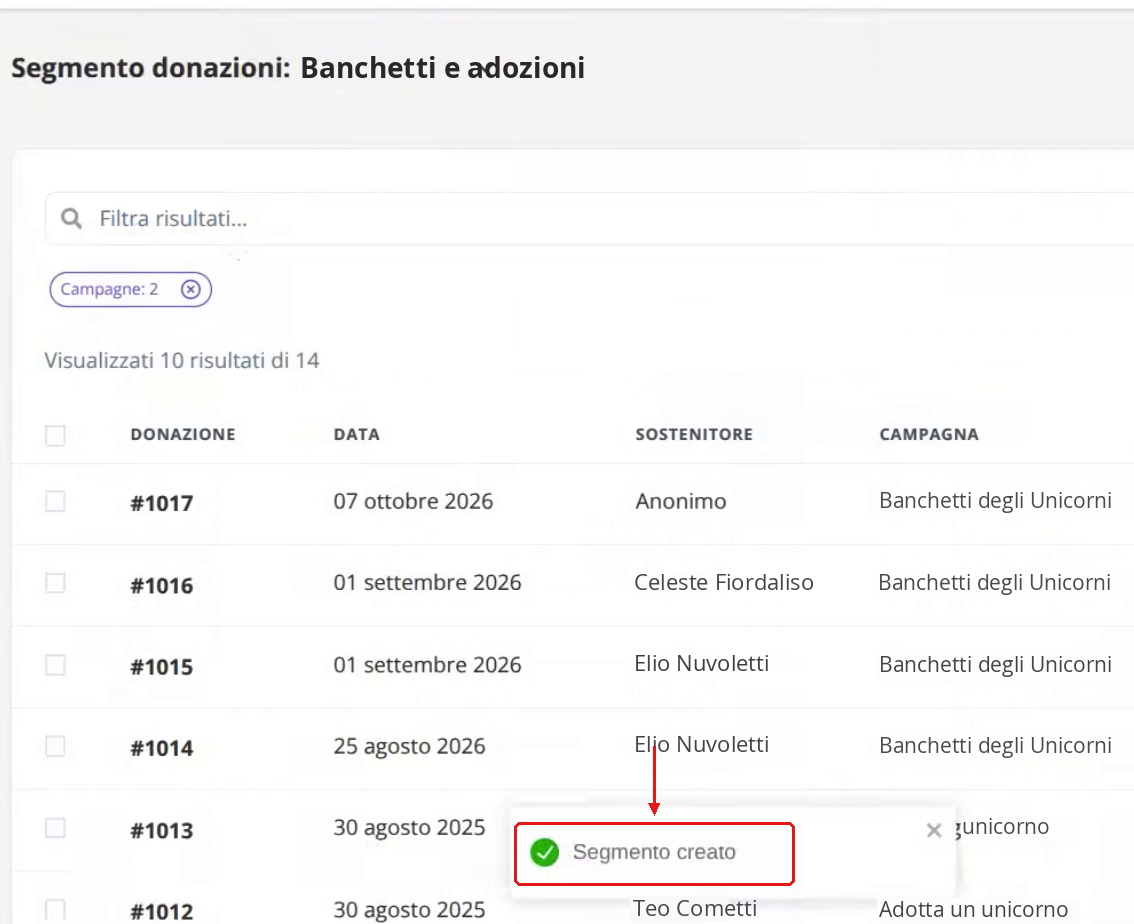
1. Se ti serve solo una parte dei dati, prima filtra l'elenco con Altri filtri,filtri, apri un segmento o spunta le righe che vuoi.righe. Poi clicca Esporta in alto a destra.
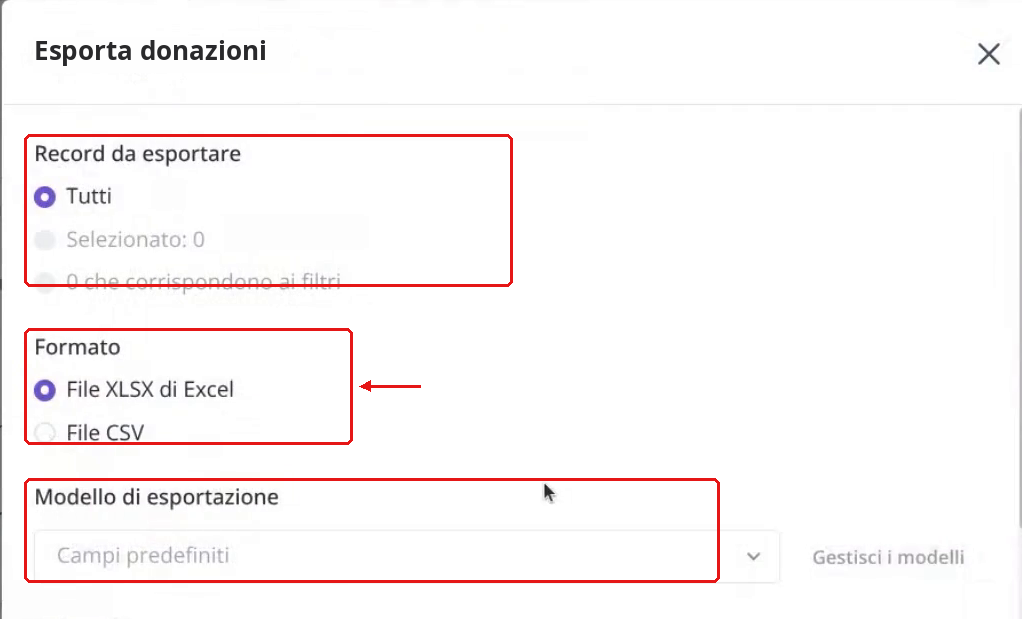
2. In Record da esportare: scegli cosa esportaremandare (vedinel tabellafile. sotto).In Formato: scegli File XLSX di Excel oppureo File CSV. In Modello di esportazione: lascia Campi predefiniti o scegli un modello salvato.
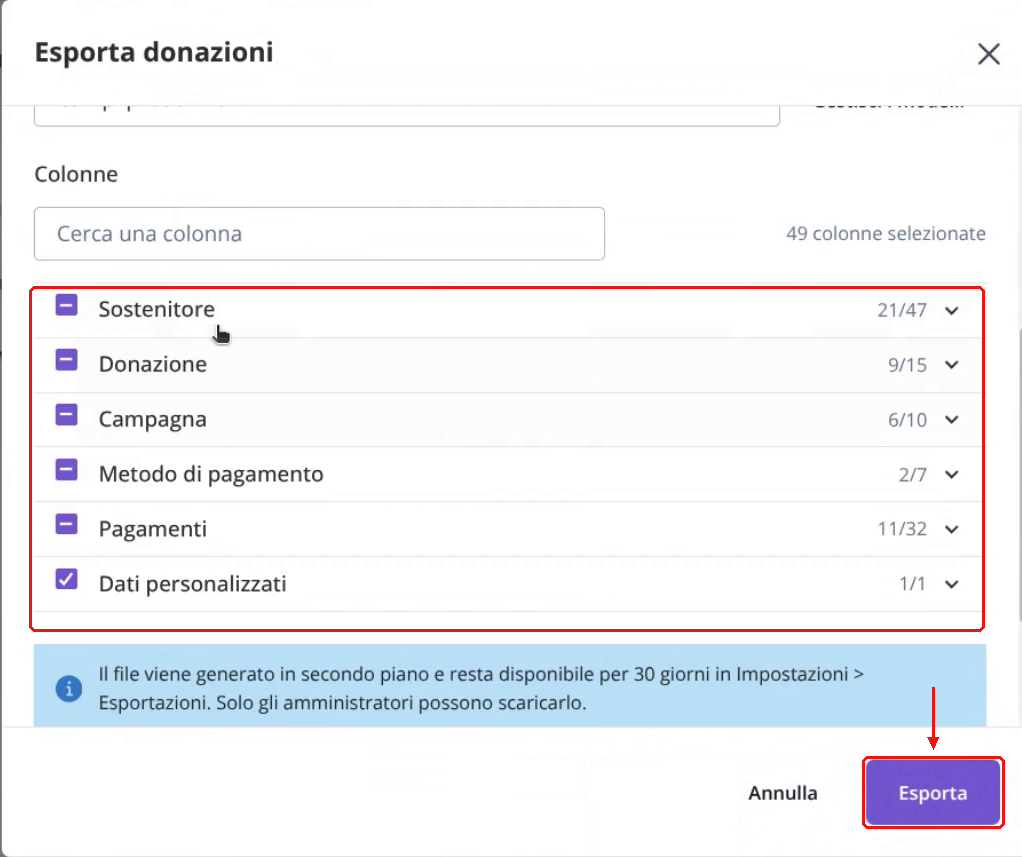
3. Controlla le Colonne:, controllacambiale se serve e cambia le colonne da includere, poi clicca Esporta.
Scegliere le colonne
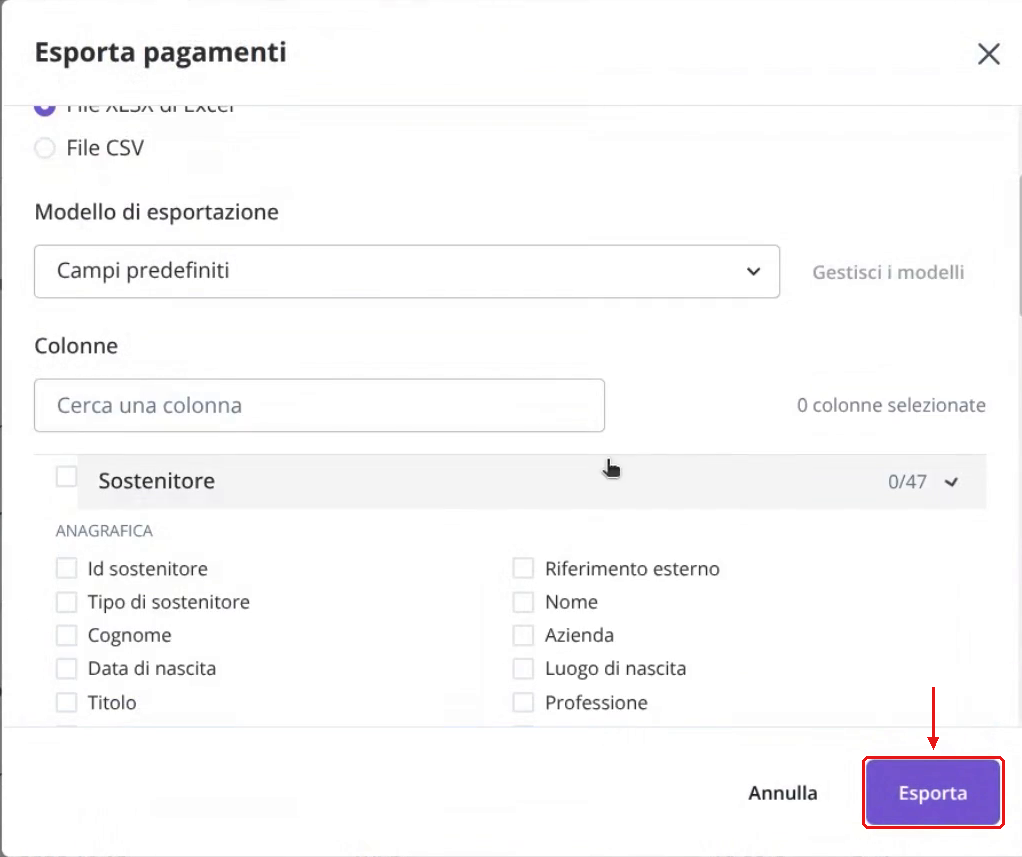
Le colonne sono raggruppate.in gruppi. Ogni gruppo mostra quante colonnene hai spuntatospuntate (es.per esempio 21/47) e si apre con la freccia.freccia; Lala casella accanto al nome del gruppo spunta o toglie tutto ill'intero gruppo. Con Cerca una colonna trovi subito un campo.campo Inal altovolo. vedi il totale delle colonne selezionate.
Se cambi le colonne partendo da un modello, il menu mostra Modello personalizzato:personalizzato: la modifica vale solo per questa esportazione. Per riusarla,riusarla salvala come modello (vediRiusare Modellile colonne con i modelli di esportazione e storico esportazioni). La colonna Id è sempre inclusa.
Gruppo Sostenitore
Gruppi Donazione e Campagna
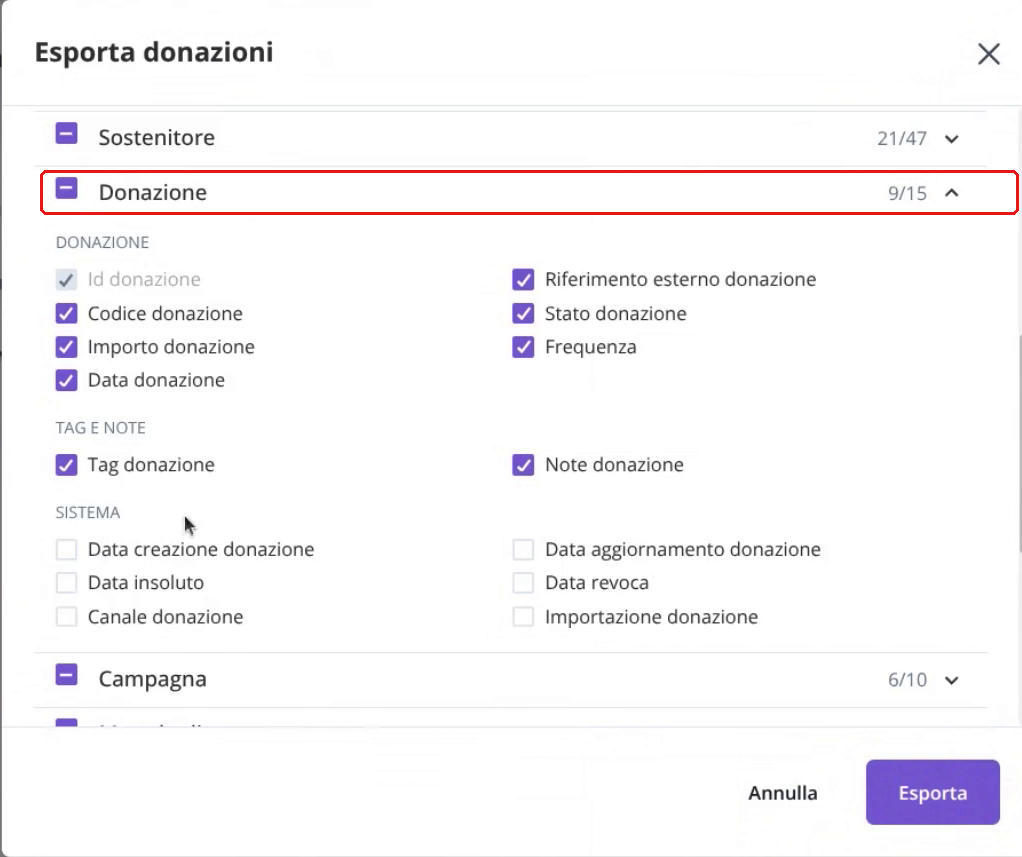
Donazione: Id donazione, Codice donazione, Importo donazione, Data donazione, Riferimento esterno donazione, Stato donazione, Frequenza, Tag donazione, Note donazione, Data creazione donazione, Data aggiornamento donazione, Data insoluto, Data revoca, Canale donazione, Importazione donazione.
Campagna: Campagna, Id campagna, Codice campagna, Slug campagna, Tag campagna, Destinazione, Quantità destinazione,destinazione ee, per le raccolte personalipersonali, Campagna personale, Raccolta da, Raccolta da (id sostenitore).
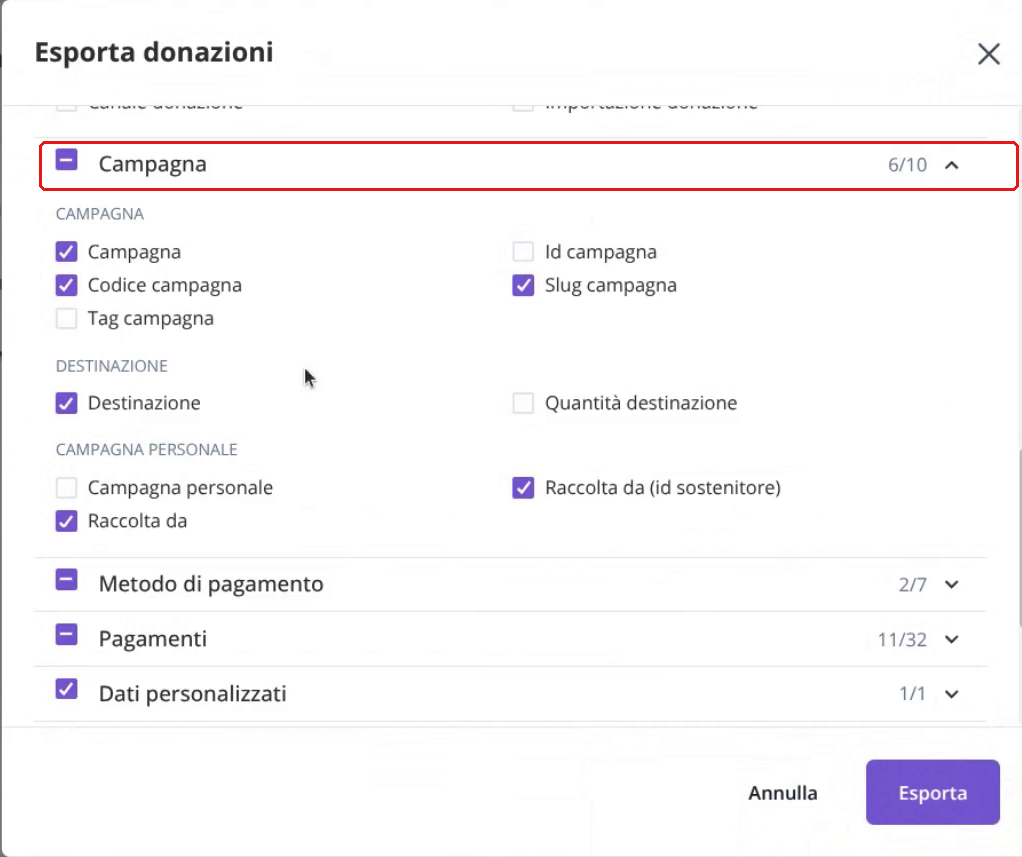
Gruppi Metodo di pagamento e Pagamenti
Metodo di pagamento: Metodo di pagamento, Id metodo di pagamento, Gestore di pagamento, Tipo di pagamento Stripe, Tipo di pagamento PayPal, Tipo di pagamento SumUp, Incluso negli attestati fiscali.
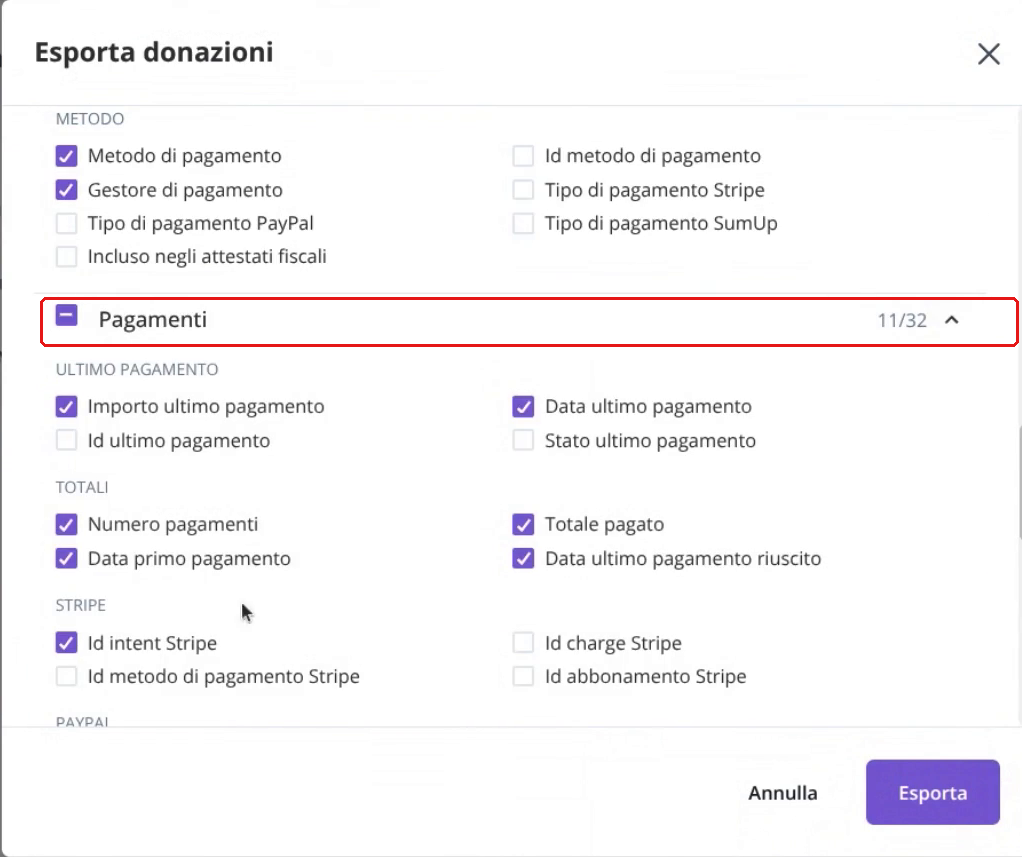
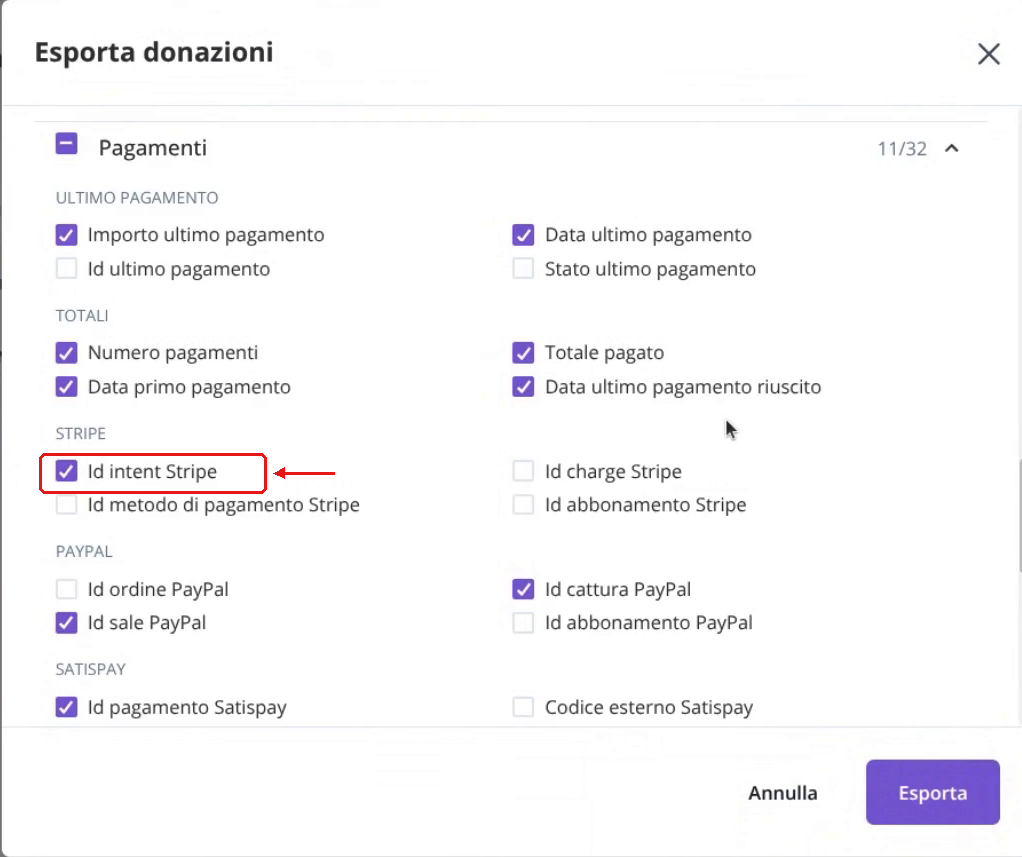
Pagamenti,: sezioni Ultimo pagamento (importo, data, id, stato) e Totali (numero pagamenti, totale pagato, data primo pagamento, data ultimo pagamento riuscito).
Sezioni conpoi gli identificativi dei gestorigestori: di pagamento: Stripe (Id intent, Id charge, Id metodo di pagamento, Id abbonamento), PayPal (Id ordine, Id cattura, Id sale, Id abbonamento), Satispay (Id pagamento, Codice esterno).
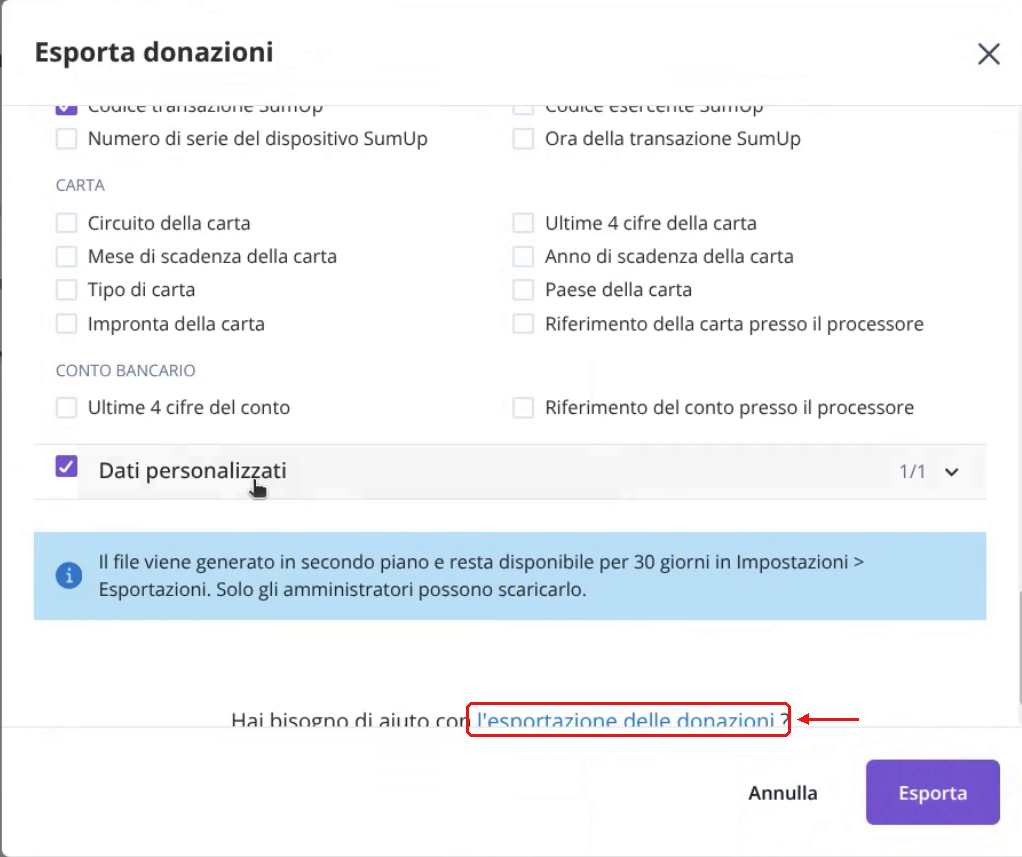
Seguono le sezioni SumUp (codice transazione, codice esercente, numero di serie del dispositivo, ora della transazione), Carta (circuito, ultime 4 cifre, scadenza, tipo, paese, impronta, riferimento presso il processore) e Conto bancario (ultime 4 cifre, riferimento presso il processore). In fondo alla finestra trovi il link di aiuto a questa pagina.
Gli identificativi del gestoregestore, (es.per esempio l'Id intent Stripe)di Stripe, servono a ritrovare la stessa transazione nella dashboard didel Stripe,gestore. PayPal, Satispay o SumUp, ad esempio per la rendicontazione degli incassi.
Dati personalizzati contiene i campi personalizzaticreati delladalla tua organizzazione (vediAggiungere Datidati personalizzati:tuoi sostenitorea osostenitori donazione?e donazioni). La colonna Id è sempre inclusa: è il codice univoco che distingue i sostenitori omonimi e ti serve per ritrovare i record.
Esportare i pagamenti
1.
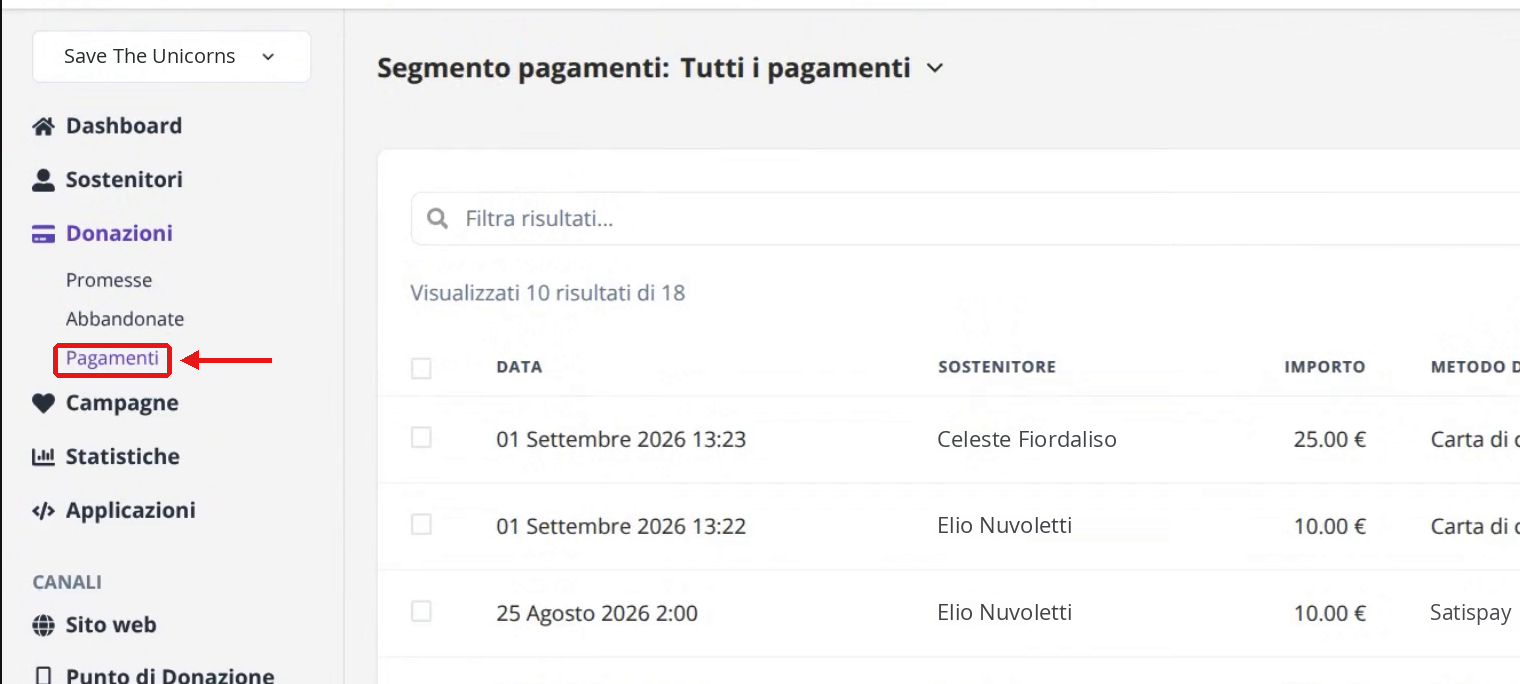
Vai in Donazioni > Pagamenti: l'elenco mostra data, sostenitore, importo, metodo di pagamento e stato di ogni transazione.stato. Clicca Esporta.
Si2. apre laNella finestra Esporta pagamenti, con le stesse scelte delle altre esportazioni:scegli record, formato, modello e colonne. I modelli persono questa esportazione sonoquelli di tipo Pagamenti.
Dopo aver cliccato Esporta
- Il file
vienesigeneratoprepara in secondo piano: puoi continuare a lavorare. Il file restaResta disponibileper30 giorni in Impostazioni >Esportazioni, dove trovi lo storico di tutte le esportazioni. Per scaricarloEsportazioni: apri l'esportazione e clicca Download (vediRiusareStoricoleesportazionicolonne con i modelli di esportazione).SoloPossono scaricarlo solo gliamministratori possono scaricarlo.amministratori.- Quando un amministratore esporta,
arrivauna email di conferma arriva a lui ea tutti gliagli altri amministratori del profiloente su Riseact.
L'email agli altri amministratoriente: è un controllo di sicurezza sui dati dei donatori. Se ne ricevi la conferma di un'esportazioneuna che non ti aspetti, controllaverifica chi l'ha fatta.
Consiglio di fundraising
Salva in un modello le colonne che ti chiedono ogni mese, per esempio Donazioni per contabilità, e non rifare la scelta ogni volta. Se loil stesso export tifile serve a intervalli regolarifissi sua un serveraltro FTPsistema, (adMandare esempioi perdati unal gestionale esterno), non devi rifarlo a mano: usagestionale: l'Esportatore FTPFTP, quando serve.
Problemi
Lacomuni
SeApri la colonna è vuota: