
Modelli di esportazione e storico esportazioni
Un modello di esportazione è una selezione di colonne salvata con un nome. Scegli una volta quali dati ti servono e alla prossima esportazione di sostenitori, donazioni o pagamenti richiami il modello, senza rifare la selezione. In Riseact i modelli e lo storico delle esportazioni stanno in Impostazioni > Esportazioni. Negli esempi l'organizzazione è Save The Unicorns, un'associazione inventata.
I modelli sono di tre tipi: Sostenitori, Donazioni e Pagamenti. Ognuno propone le colonne del suo tipo. I modelli servono anche all'Esportatore FTP, che li usa per decidere le colonne dei file inviati in automatico.
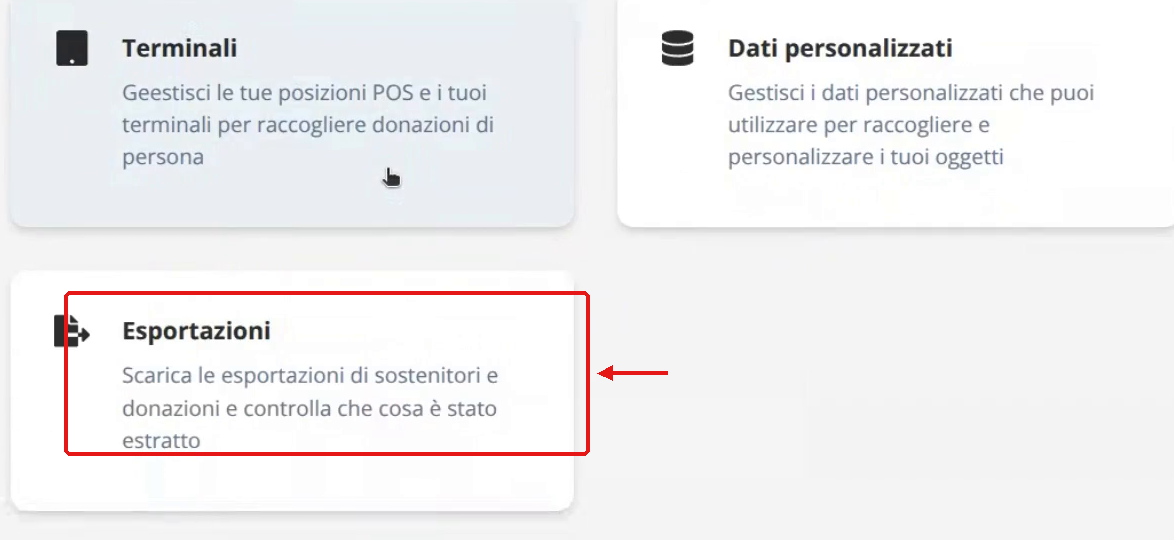
Dove trovi i modelli
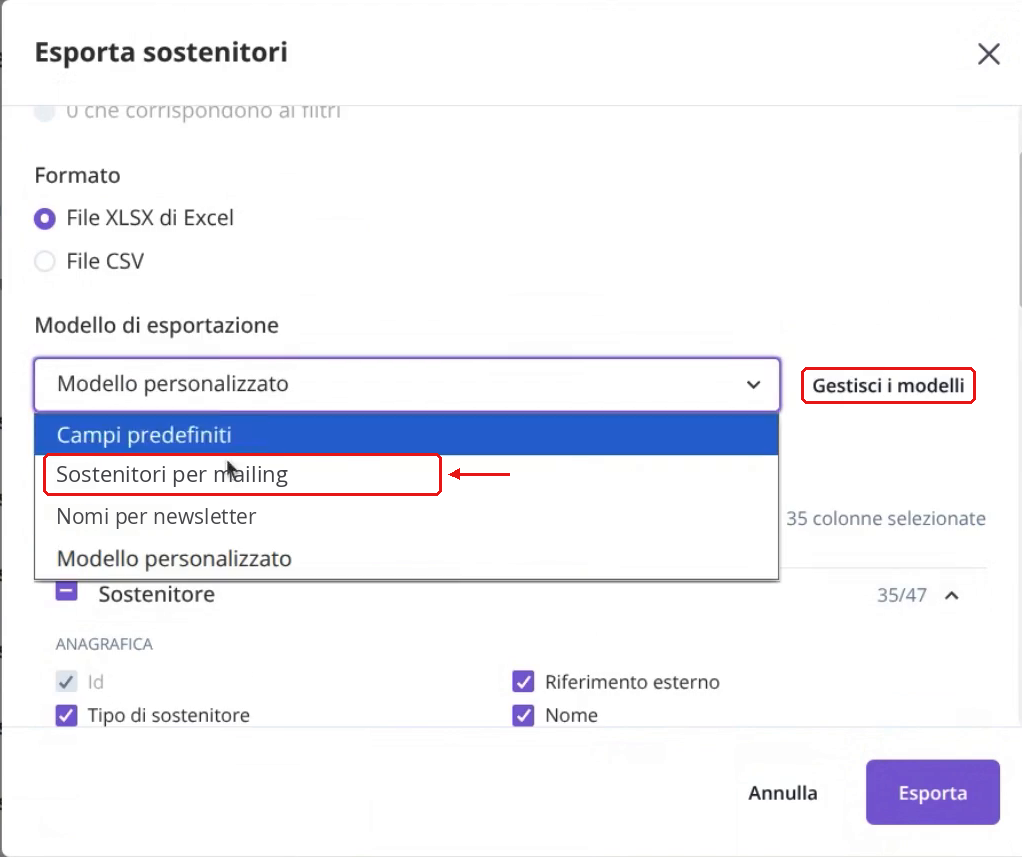
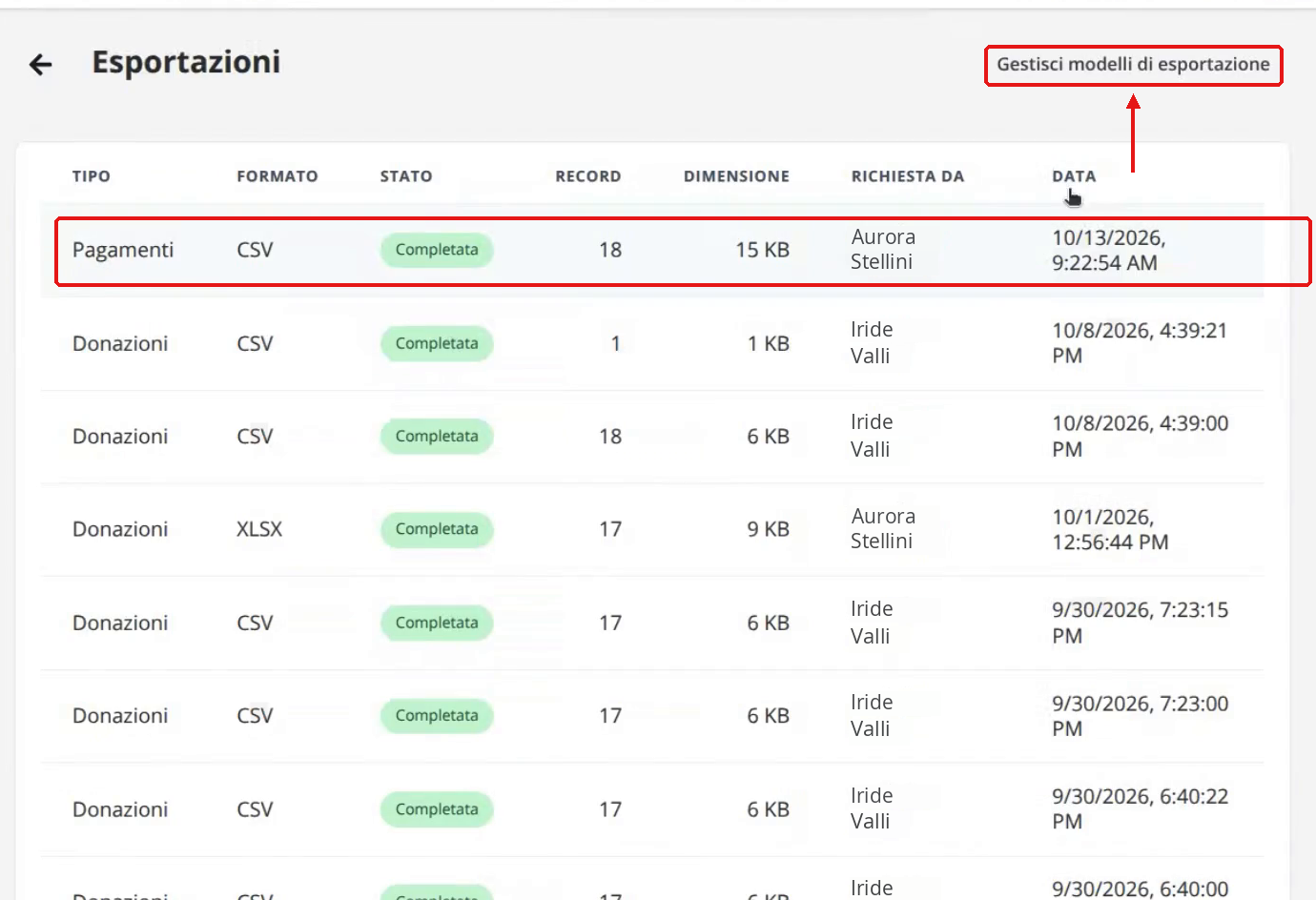
In Impostazioni apri il riquadro Esportazioni: trovi lo storico delle esportazioni e, in alto a destra, Gestisci modelli di esportazione. Dalla finestra di esportazione (Esporta in Sostenitori, Donazioni o Donazioni > Pagamenti) il link Gestisci i modelli, accanto al menu Modello di esportazione, apre la stessa pagina.
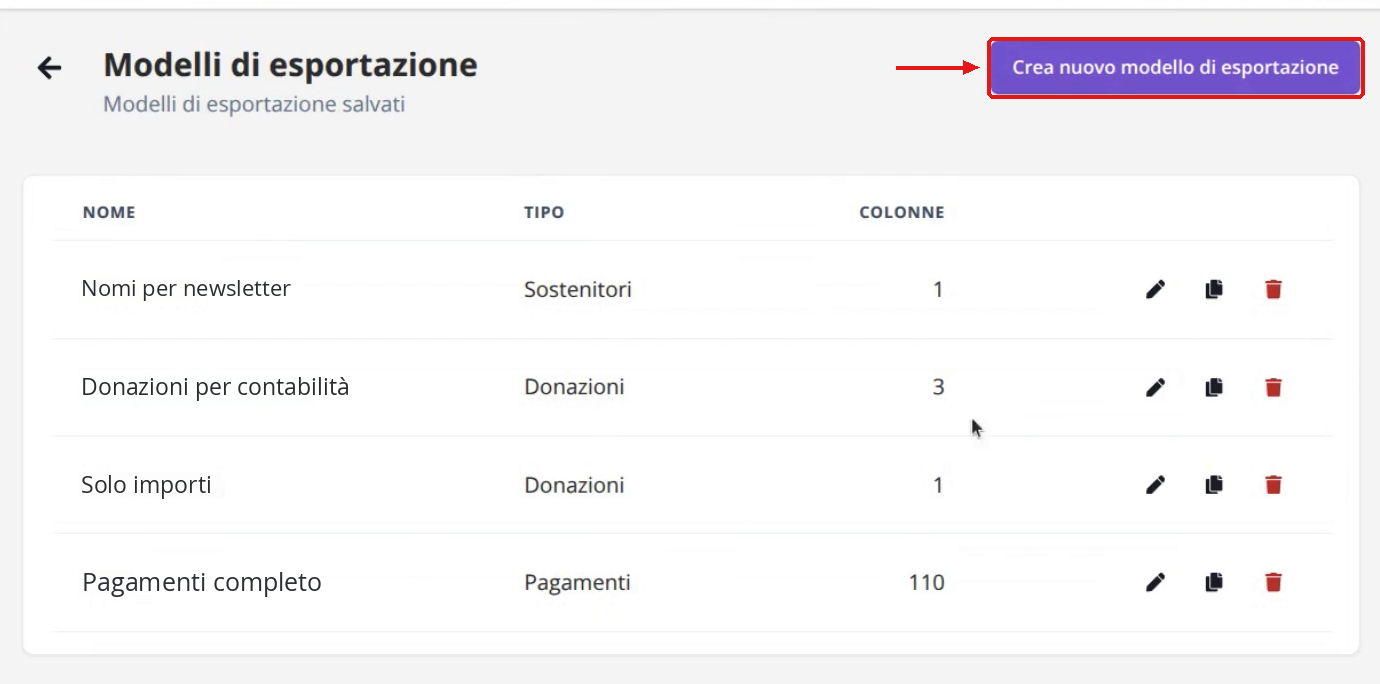
La pagina Modelli di esportazione elenca i modelli salvati con Nome, Tipo e numero di Colonne. Su ogni riga: matita (modifica), duplica, cestino (elimina).
Creare un modello
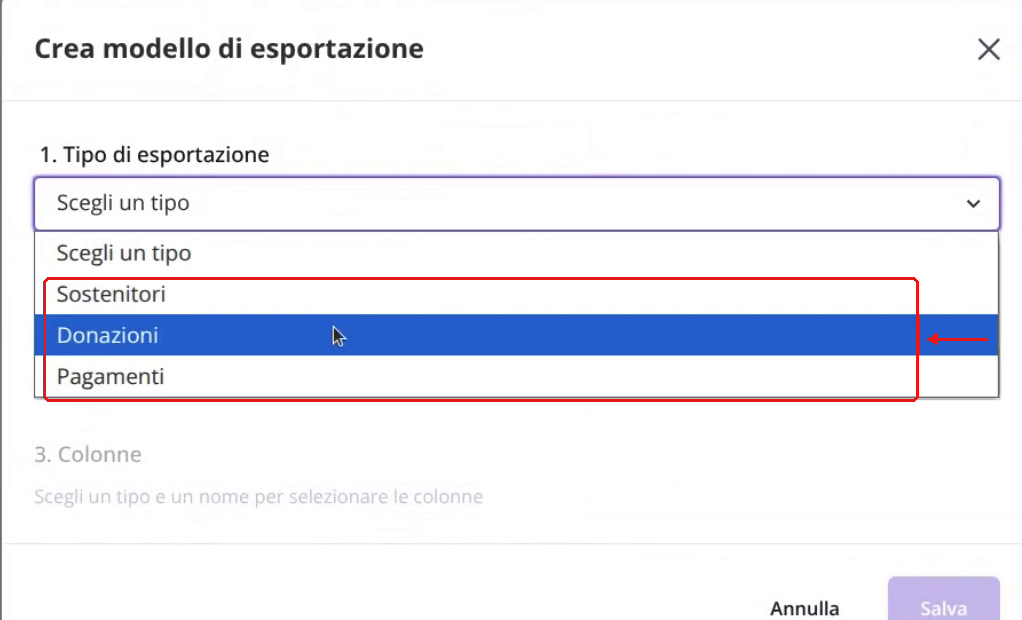
1. Clicca Crea nuovo modello di esportazione. In Tipo di esportazione scegli Sostenitori, Donazioni o Pagamenti. Il tipo non si può cambiare in seguito, perché le colonne dipendono da questo.
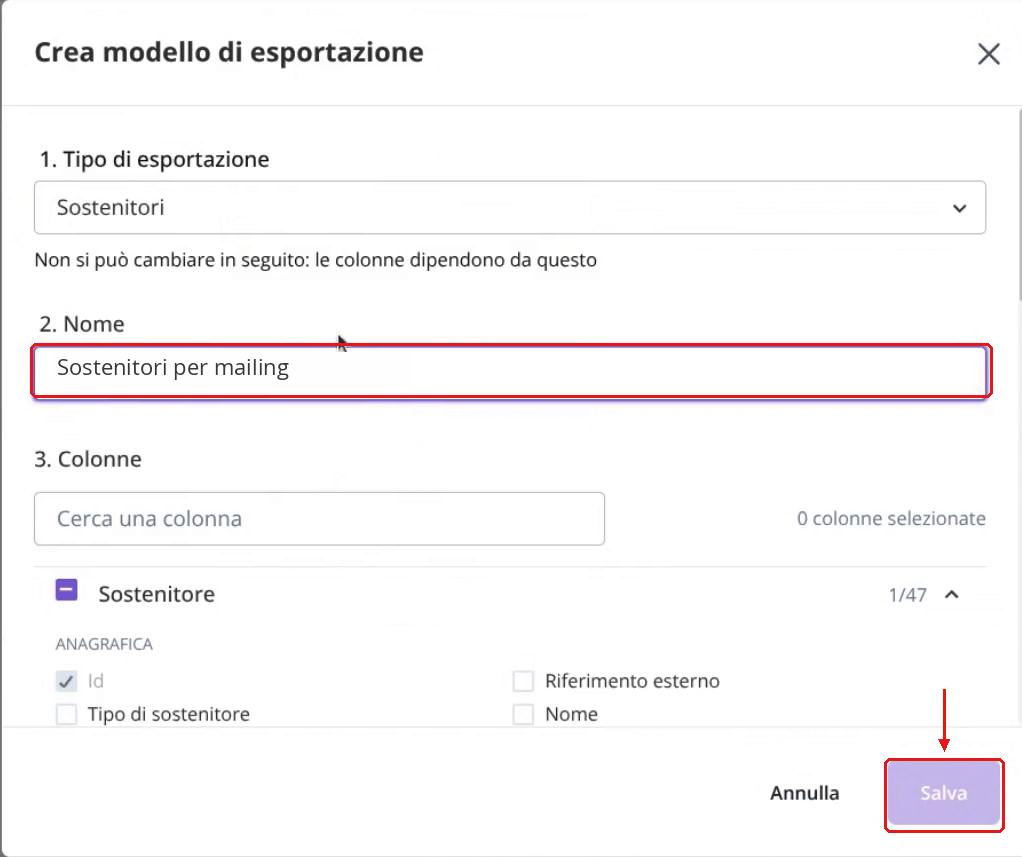
2. In Nome scrivi un nome riconoscibile (es. "Sostenitori per mailing", "Donazioni per contabilità"). 3. In Colonne spunta quelle che vuoi nel file: puoi usare Cerca una colonna e spuntare un intero gruppo con la casella accanto al suo nome. La colonna Id è sempre inclusa. Finché non scegli almeno una colonna, Salva resta disattivato. Clicca Salva: compare il messaggio "Modello di esportazione creato".
Usare un modello
Vai in Sostenitori, Donazioni o Donazioni > Pagamenti e clicca Esporta. Nel menu Modello di esportazione scegli il modello: le colonne si selezionano da sole. Se aggiusti le colonne solo per questa esportazione, il menu mostra "Modello personalizzato" e il modello salvato non cambia. Senza modello l'esportazione parte da Campi predefiniti.
Modificare, duplicare o eliminare un modello
- Modificare: in Modelli di esportazione clicca la matita sulla riga del modello, cambia nome o colonne (il tipo resta bloccato) e clicca Salva.
- Duplicare: l'icona accanto alla matita crea una copia, utile per una variante.
- Eliminare: clicca il cestino rosso e conferma con Elimina. Compare il messaggio "Modello di esportazione eliminato". Le esportazioni già fatte con quel modello non cambiano.
Prima di modificare o eliminare un modello, controlla se è usato da un'attività dell'Esportatore FTP: cambiare le colonne cambia anche i file che ricevono gli altri sistemi.
Storico esportazioni
In Impostazioni > Esportazioni trovi tutte le esportazioni fatte, dalla più recente: Tipo (Sostenitori, Donazioni o Pagamenti), Formato, Stato, numero di Record, Dimensione del file, Richiesta da e Data. Ogni file resta disponibile per 30 giorni e può essere scaricato solo dagli amministratori dell'organizzazione.
Scaricare un file
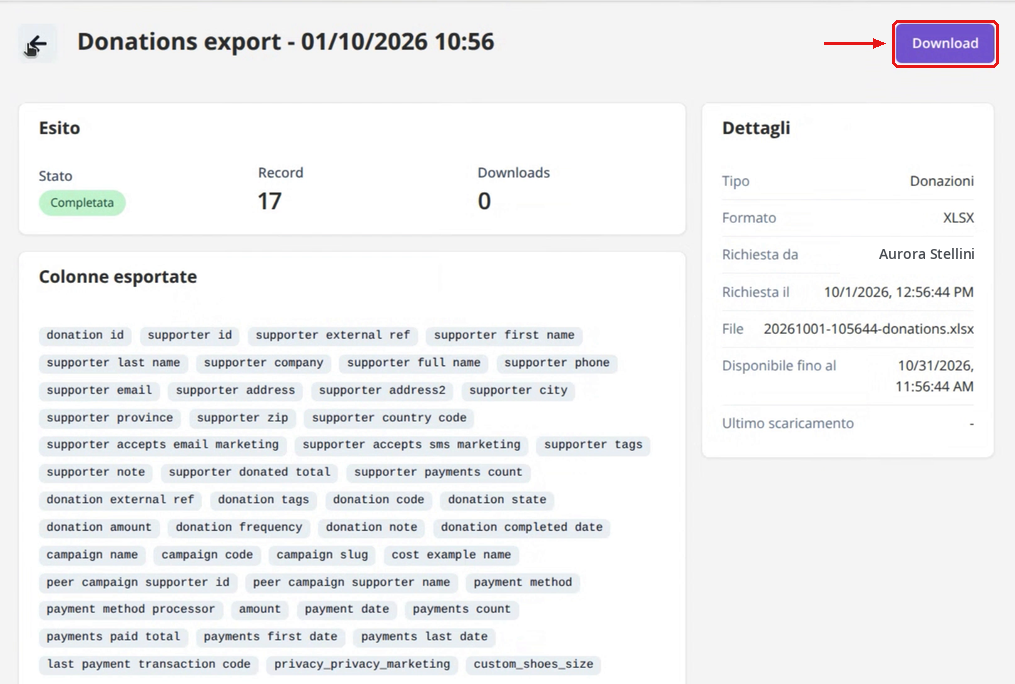
1. Vai in Impostazioni > Esportazioni e clicca l'esportazione che ti serve (in cima trovi l'ultima). 2. Se lo stato è In corso il file è ancora in preparazione: ricarica la pagina tra poco. 3. Quando lo stato è Completata, clicca Download in alto a destra.
Nel dettaglio vedi anche l'Esito (stato, record esportati, numero di download), le Colonne esportate e i Dettagli: tipo, formato, chi ha richiesto l'export e quando, nome del file, data di scadenza (Disponibile fino al) e ultimo scaricamento.
Come funziona l'esportazione passo per passo: Esportazione sostenitori e donazioni.