Notifiche: le email automatiche ai sostenitori
Gli esempi e gli screenshot di questa pagina usano un'associazione inventata, Save The Unicorns: nomi, indirizzi e dati sono di fantasia.
In aggiornamento.Impostazioni > Notifiche trovi i modelli delle email che Riseact invia in automatico ai tuoi sostenitori. Puoi modificarne testo e grafica e decidere se inviarle.
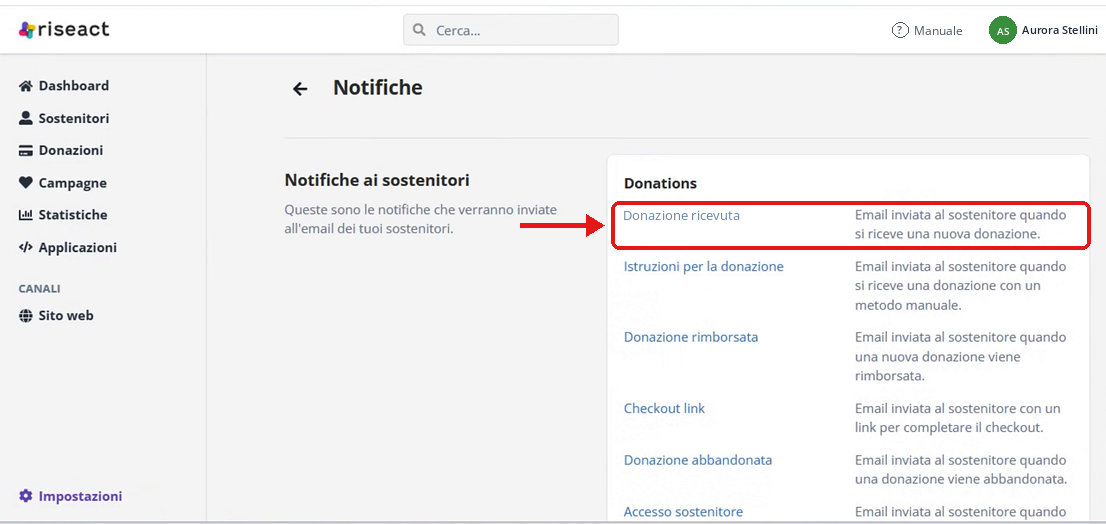
Le notifiche disponibili
Donazione ricevuta: l'email di ringraziamento inviata a ogni nuova donazione. Vedi Email di ringraziamento con certificato di donazione.
Istruzioni per la donazione: inviata quando il donatore sceglie un metodo manuale, ad esempio il bonifico. Contiene le istruzioni del metodo: vedi Configurare un metodo di pagamento manuale: i campi.
Donazione rimborsata: inviata quando rimborsi una donazione. Vedi Rimborsare una donazione.
Checkout link: inviata quando mandi a un sostenitore un link per completare il pagamento. Vedi Invio di un link di pagamento personalizzato (Checkout link).
Donazione abbandonata: inviata quando un sostenitore lascia i suoi dati nel checkout ma non completa la donazione.
Accesso sostenitore: inviata quando un sostenitore chiede un link di accesso, ad esempio per avviare una raccolta di personal fundraising.
Personal Fundraising, Donazione ricevuta: inviata quando arriva una donazione su una campagna personale.
Documenti fiscali, Certificato fiscale: inviata con il certificato fiscale in allegato. Vedi Certificato Fiscale Annuale per i tuoi donatori.
Notifiche Personalizzate: le email create per singole campagne. Vedi Come inviare email personalizzate differenti per campagna.
Modificare una notifica
1. Clicca il nome della notifica.
2. Modifica l'oggetto dell'email.
3. Clicca Avvia editor per cambiare testo e grafica, ad esempio intestazione e piè di pagina. Nell'editor, cliccando su un testo, il menu Merge tags mostra i campi dinamici disponibili, come il nome del sostenitore.
4. Salva.
Personalizza prima la notifica predefinita Donazione ricevuta. Quando crei un'email personalizzata per una campagna, Riseact parte da quella predefinita: così non devi rifare grafica e struttura ogni volta.
Disattivare l'invio
In ogni notifica, nel riquadro Opzioni, l'interruttore Invia tramite email decide se l'email parte. Se lo spegni, Riseact non invia quella notifica.
