
Esportatore FTP: invio automatico di sostenitori e donazioni
BozzaL'Esportatore FTP è l'applicazione di Riseact che invia in preparazione.automatico sostenitori o donazioni a un server FTP, a intervalli regolari (ogni giorno, settimana, mese, trimestre o anno). Serve quando un gestionale esterno, ad esempio quello contabile, deve ricevere i dati di Riseact senza che nessuno faccia l'export a mano.
Ogni configurazione si chiama attività. Un'attività mette insieme tre cose: cosa esportare (un segmento di sostenitori o donazioni, con le colonne di un modello di esportazione), dove mandarlo (il server FTP) e quando (la frequenza). Puoi avere fino a 5 attività.
Ti serve solo scaricare un file una volta? Non serve l'Esportatore FTP: usa il pulsante Esporta in Sostenitori o Donazioni (vedi Esportazione sostenitori e donazioni).
Prima di iniziare
- Dati del server FTP: protocollo, host, porta, utente, password e cartella di destinazione. Te li fornisce chi gestisce il server che riceverà i file. La cartella deve esistere già.
- Segmento (facoltativo): se non vuoi esportare tutti i record, crea prima il segmento nella lista Sostenitori o Donazioni (vedi Segmenti di sostenitori e donazioni).
- Modello di esportazione (facoltativo): se vuoi scegliere le colonne del file, crea prima il modello (vedi Modelli di esportazione e storico esportazioni). Senza modello il file usa i Campi predefiniti.
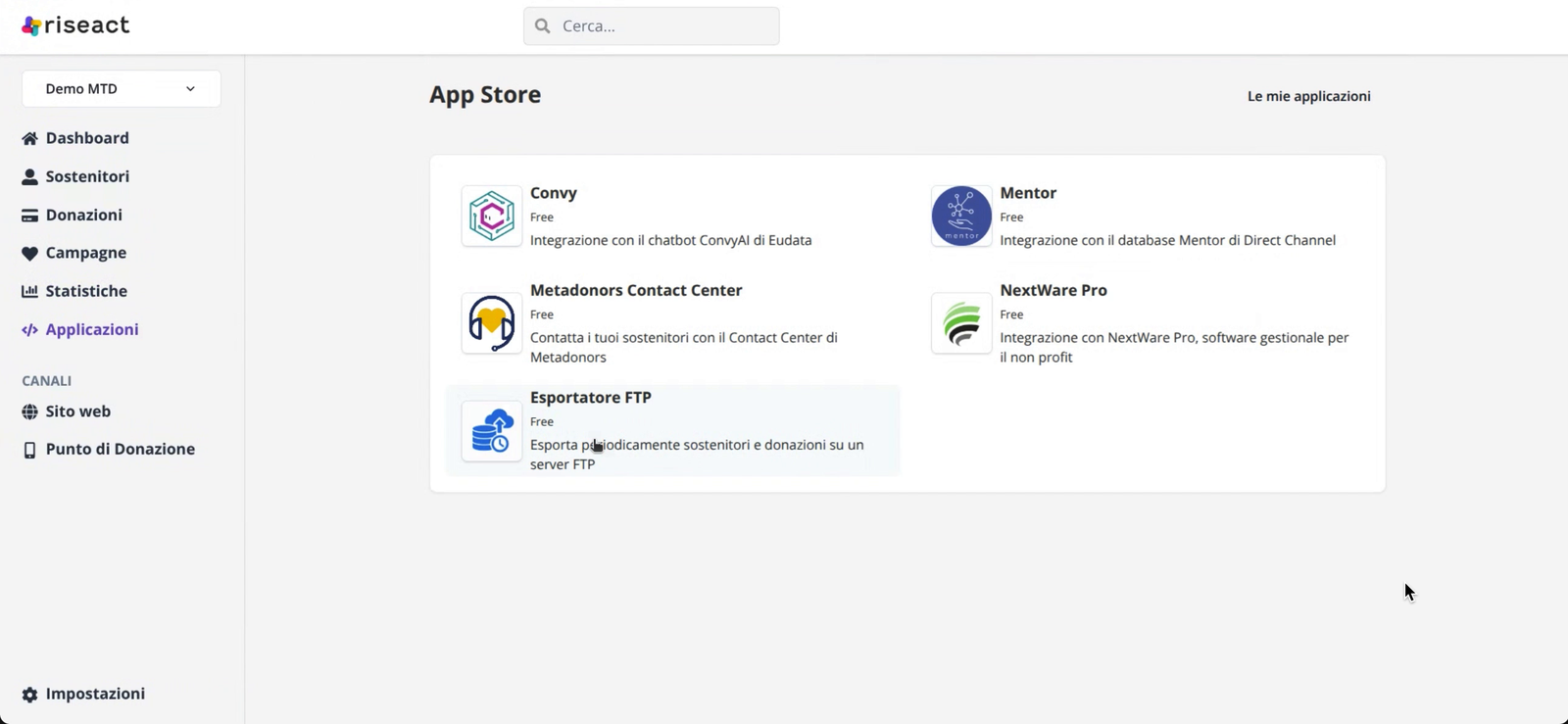
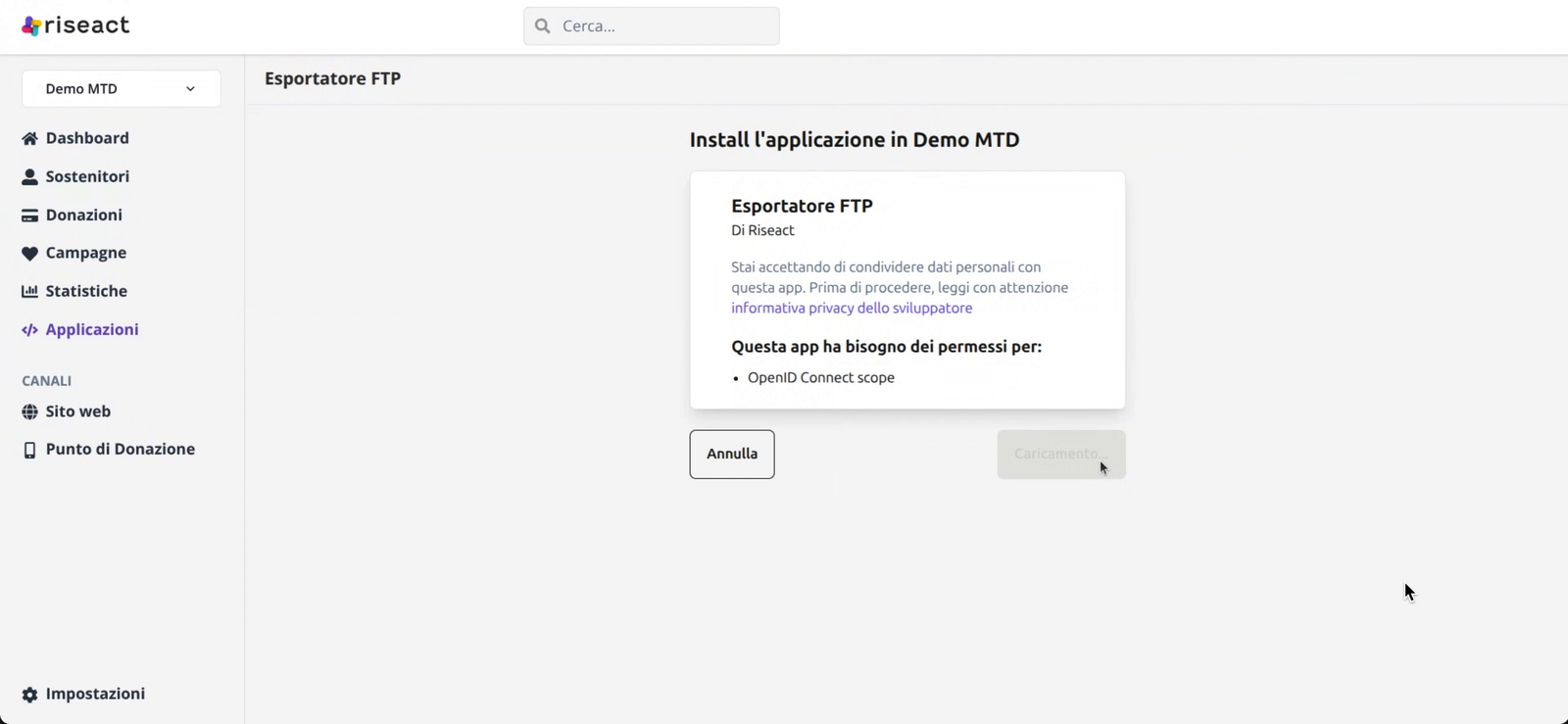
Installare l'Esportatore FTP
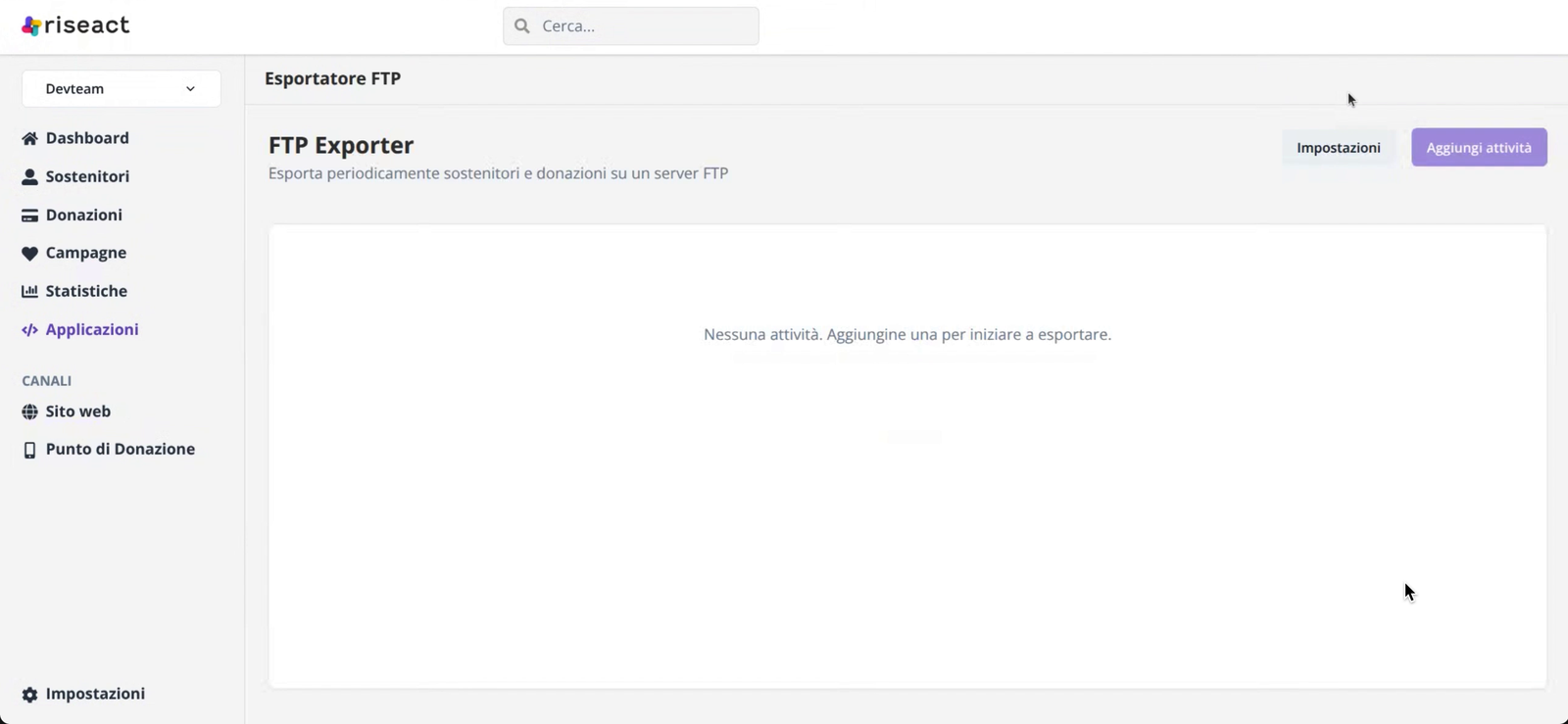
Dopo l'installazione l'app compare in Applicazioni. Aprila per vedere la pagina FTP Exporter con l'elenco delle attività.
Creare un'attività
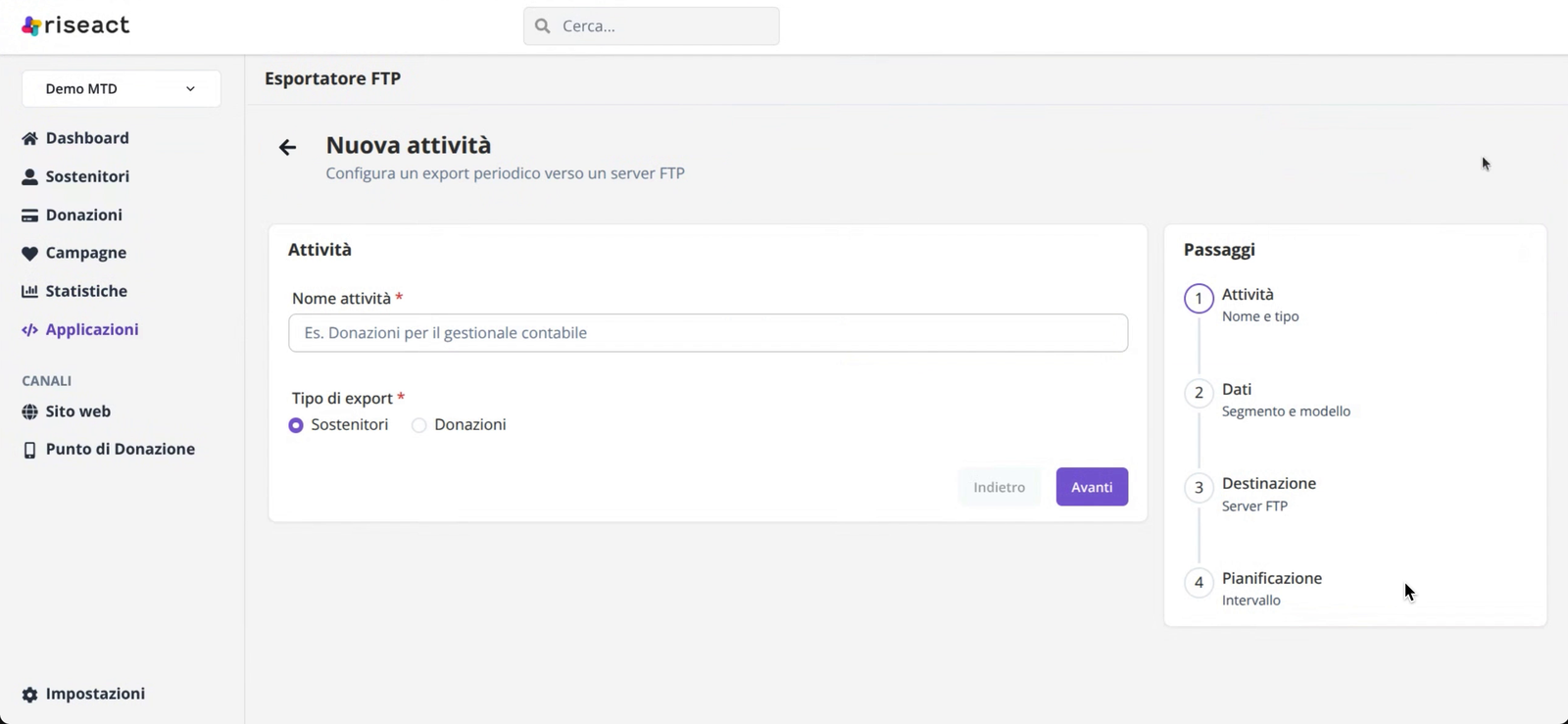
Nella pagina FTP Exporter clicca Aggiungi attività. La procedura ha quattro passaggi, elencati a destra: Attività, Dati, Destinazione, Pianificazione. Con Avanti e Indietro ti sposti tra i passaggi.
1. Attività
- Nome attività: un nome che spieghi a cosa serve (es. "Donazioni per il gestionale contabile").
- Tipo di export: Sostenitori o Donazioni.
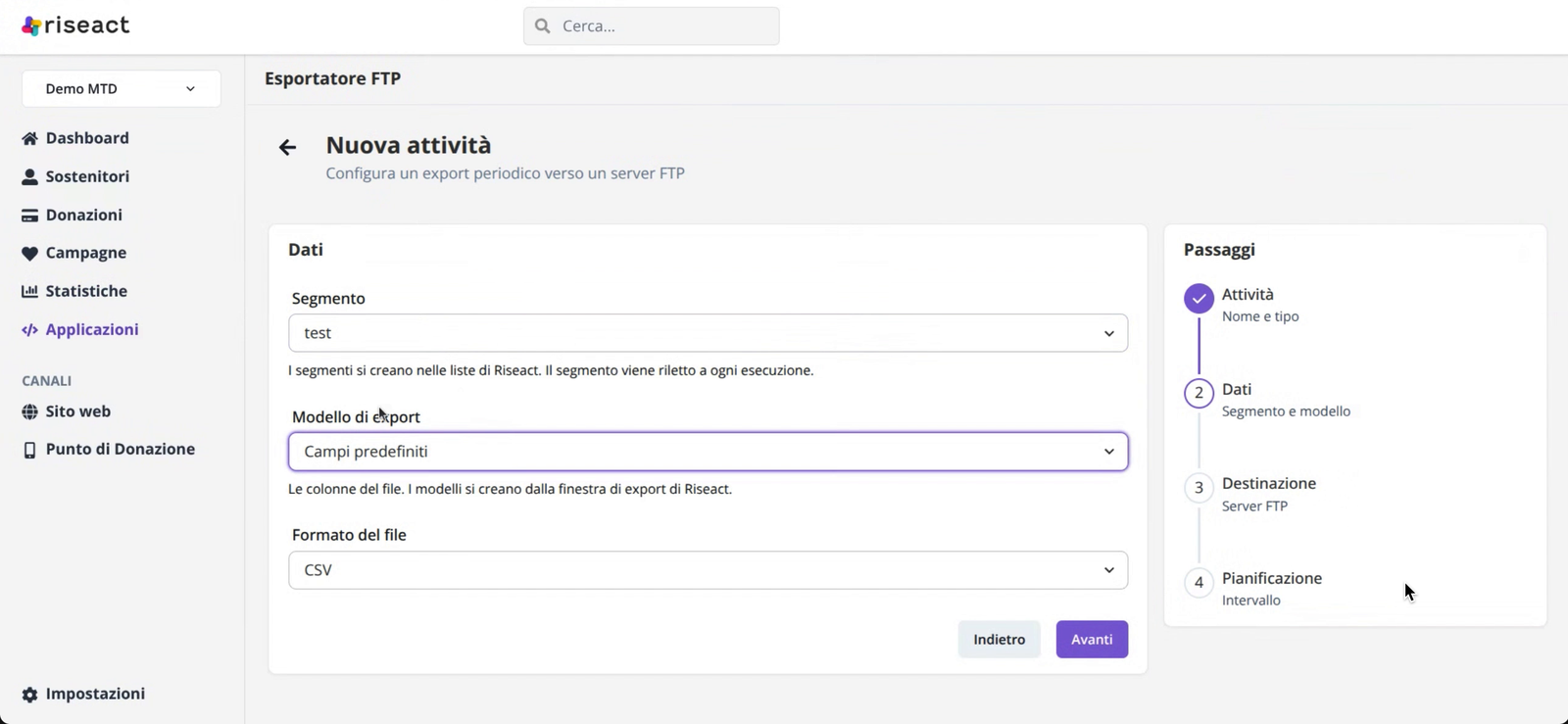
2. Dati
- Segmento: scegli quali record esportare. "Tutte le donazioni" (o tutti i sostenitori) oppure un segmento salvato. Il segmento viene riletto a ogni esecuzione: se nel frattempo entrano nuovi record che rispondono ai filtri, finiscono nel file.
- Modello di export: le colonne del file. Scegli un modello salvato o lascia Campi predefiniti. Nel menu compaiono solo i modelli del tipo scelto al passaggio 1.
- Formato del file: il formato del file caricato sul server (predefinito CSV).
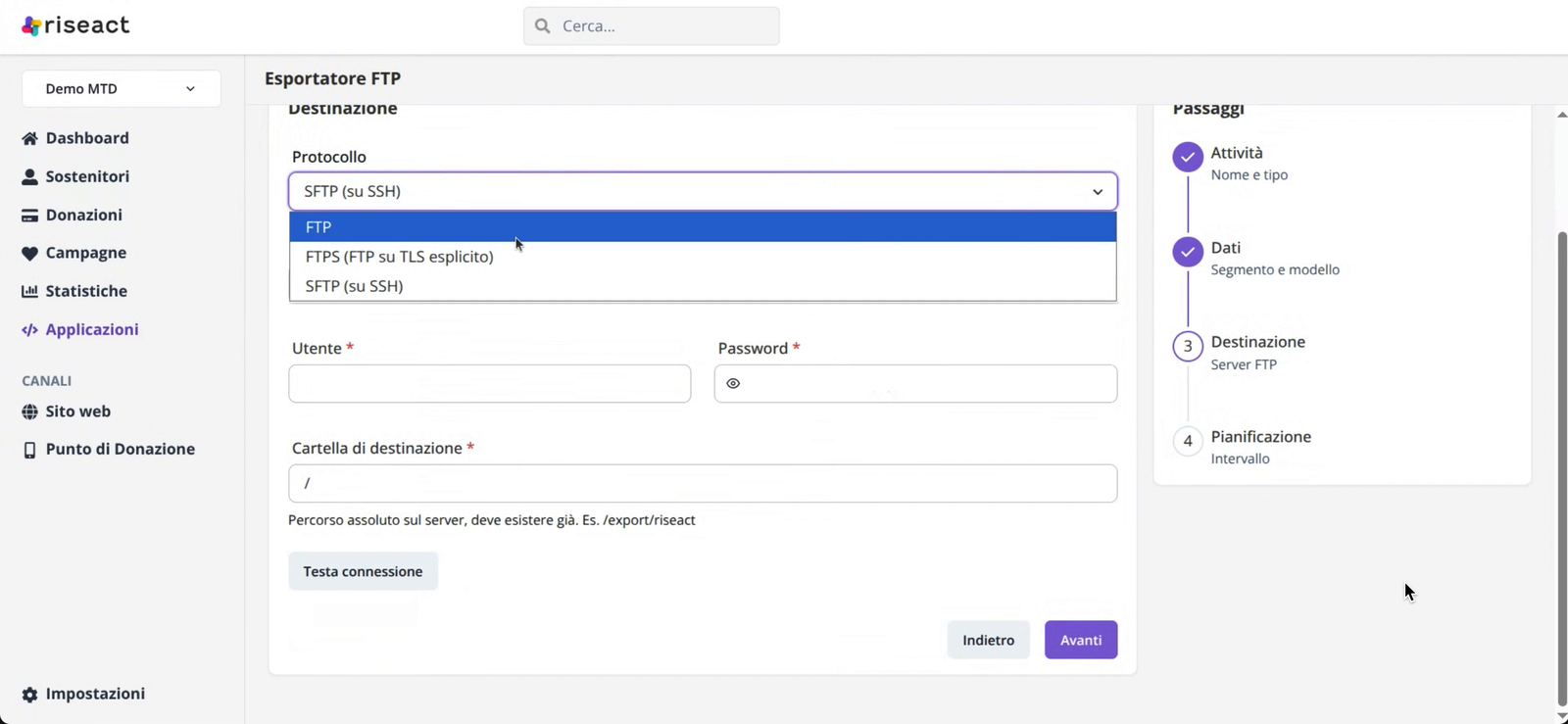
3. Destinazione
| Campo | Cosa inserire |
|---|---|
| Protocollo | FTP, FTPS (FTP su TLS esplicito) oppure SFTP (su SSH). Predefinito: SFTP. |
| Host | L'indirizzo del server (es. ftp.esempio.it) |
| Porta | La porta del server (per SFTP di solito 22) |
| Utente e Password | Le credenziali di accesso al server |
| Cartella di destinazione | Percorso assoluto sul server dove caricare i file (es. /export/riseact). La cartella deve esistere già. |
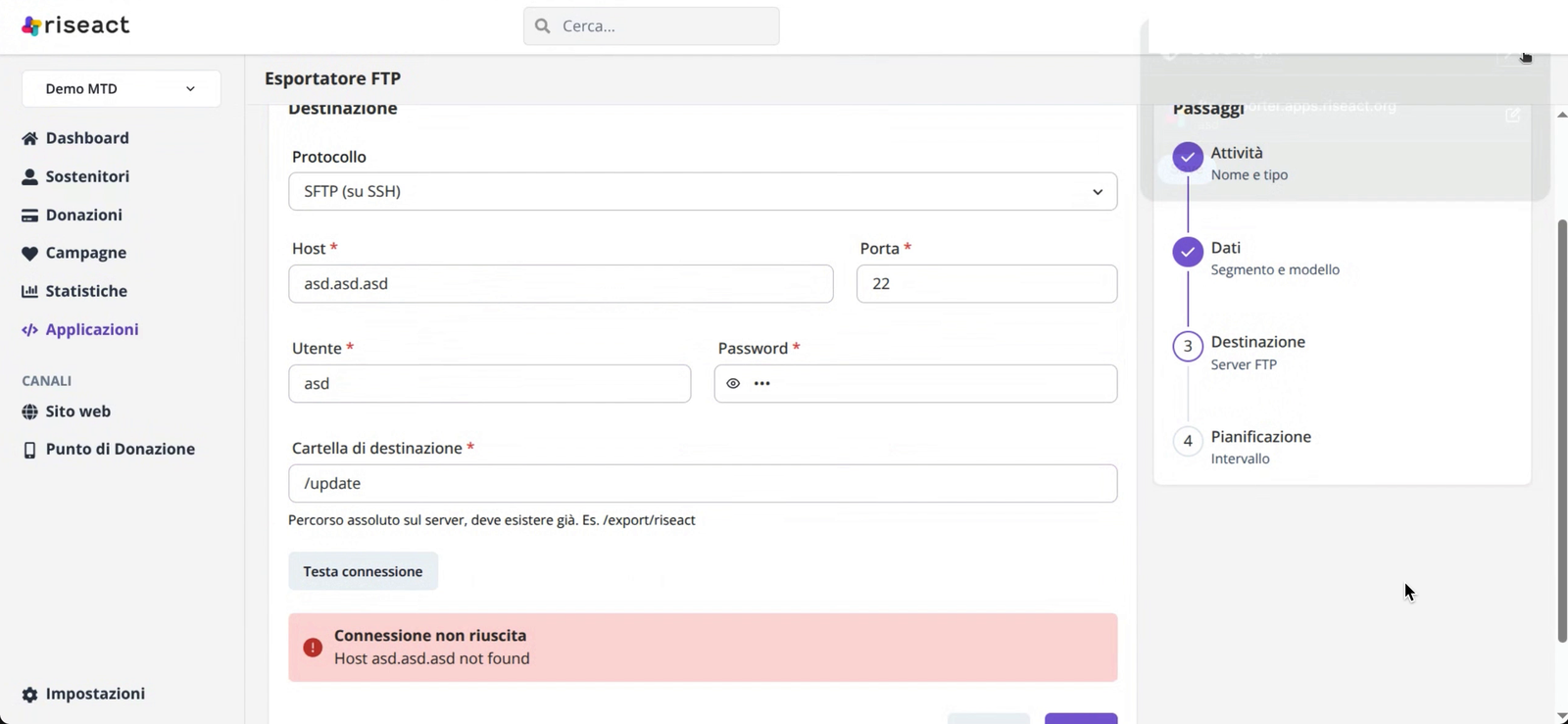
Prima di andare avanti clicca Testa connessione. Se qualcosa non va compare il riquadro rosso Connessione non riuscita con il motivo (es. host non trovato): correggi i dati e riprova.
4. Pianificazione
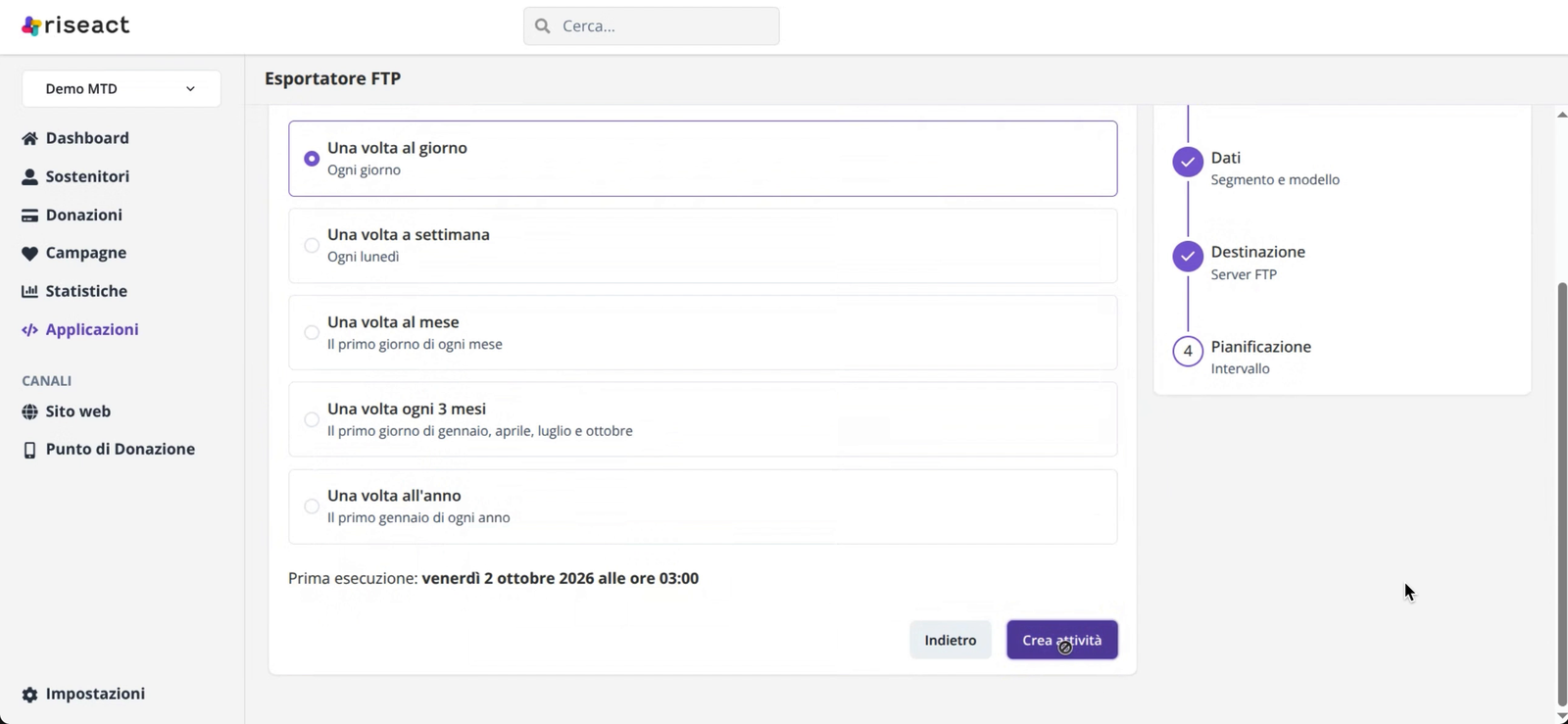
Scegli ogni quanto inviare il file. Ogni esecuzione chiede a Riseact un nuovo export e lo carica sul server. Le date sono fisse, non dipendono dal giorno in cui crei l'attività.
| Frequenza | Quando parte |
|---|---|
| Una volta al giorno | Ogni giorno |
| Una volta a settimana | Ogni lunedì |
| Una volta al mese | Il primo giorno di ogni mese |
| Una volta ogni 3 mesi | Il primo giorno di gennaio, aprile, luglio e ottobre |
| Una volta all'anno | Il primo gennaio di ogni anno |
L'export parte di notte (ore 03:00, fuso orario italiano). In fondo alla pagina vedi la data della Prima esecuzione: è il primo orario utile, non il momento in cui crei l'attività. Clicca Crea attività per salvare.
Gestire le attività
La pagina FTP Exporter elenca le attività con Nome, Tipo, Segmento, Modello di export, Intervallo e stato (Attiva). Clicca un'attività per aprirne il dettaglio.
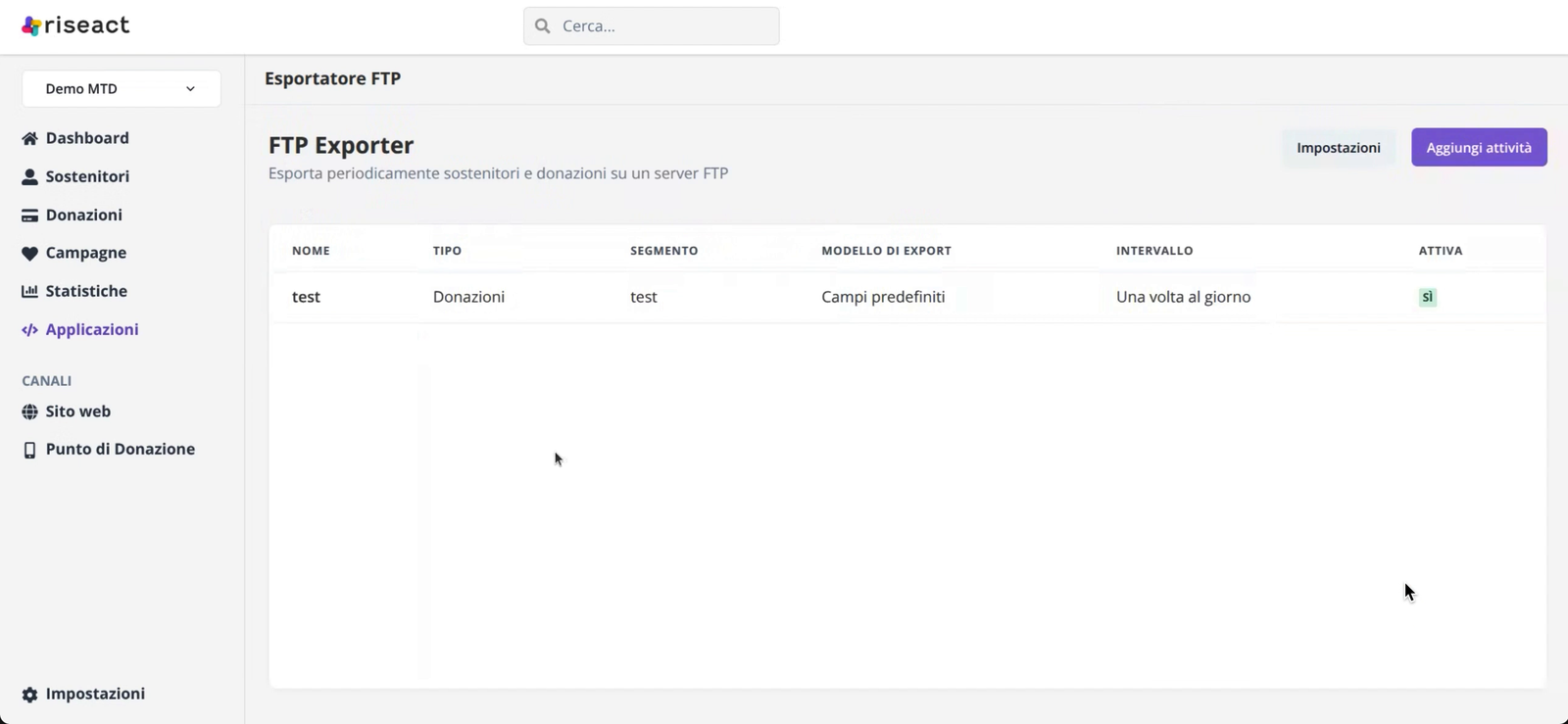
Nel dettaglio trovi:
- Configurazione: tipo, segmento, modello, formato, intervallo, Prossima esecuzione, Ultima esecuzione e i dati del server (protocollo, host, utente, cartella).
- L'interruttore Attiva: se lo spegni l'attività non esegue export finché non la riattivi. La configurazione resta salvata.
- Log: gli ultimi eventi dell'attività, compresi gli errori (es. connessione al server non riuscita). I log restano disponibili per 3 mesi.
- Il menu Azioni: Testa configurazione FTP per verificare di nuovo la connessione, Elimina per cancellare l'attività.
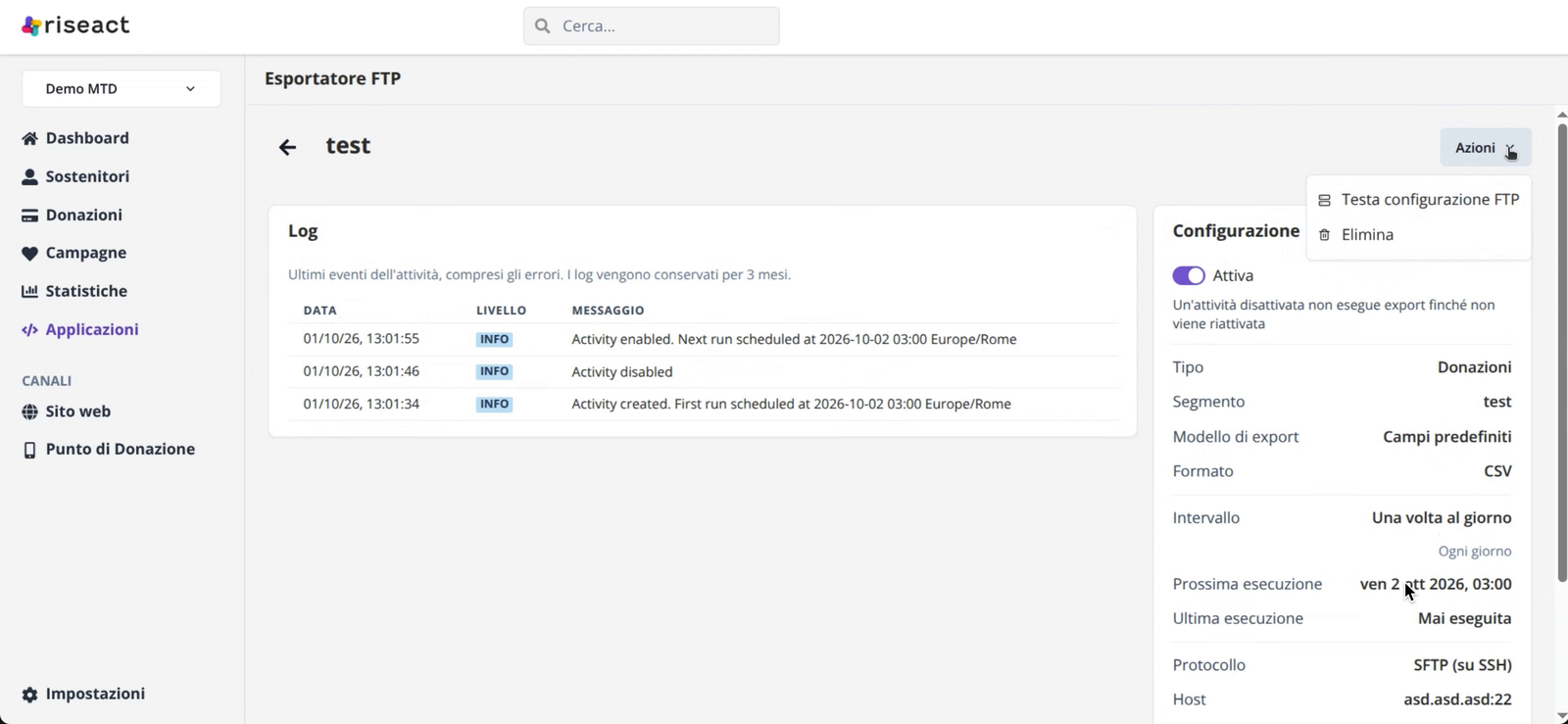
Vuoi sospendere l'invio per un periodo? Spegni l'interruttore Attiva invece di eliminare l'attività: quando lo riaccendi riparte dalla prossima data utile, senza riconfigurare nulla.
Problemi comuni
| Cosa vedi | Cosa fare |
|---|---|
| Connessione non riuscita durante il test | Controlla host, porta, protocollo e credenziali con chi gestisce il server. Verifica che la cartella di destinazione esista. |
| Nel log compaiono errori di connessione | Il server non era raggiungibile al momento dell'export. Dal menu Azioni usa Testa configurazione FTP e correggi i dati se servono. |
| Il modello che ti serve non compare nel passaggio Dati | Controlla che il modello sia dello stesso tipo (Sostenitori o Donazioni) scelto al passaggio 1. I modelli si creano da Impostazioni > Esportazioni. |
| "Non è stato possibile leggere segmenti e modelli di export da Riseact" | Errore temporaneo: torna indietro e riprova tra poco. Se persiste, contatta l'assistenza. |