
Segmenti di sostenitori e donazioni
Un segmento è una ricerca salvata nel CRM di Riseact: l'insieme di sostenitori o di donazioni che rispondono ai filtri che hai scelto. Lo crei una volta e lo ritrovi pronto quando ti serve, per monitorare un gruppo di donatori, ripetere un'estrazione, esportarlo o inviarlo in automatico a un server FTP.
Ci sono due tipi di segmento: segmenti di sostenitori (sezione Sostenitori) e segmenti di donazioni (sezione Donazioni). Puoi crearne quanti vuoi, modificarli e cancellarli. Negli esempi di questa pagina l'organizzazione è Save The Unicorns, un'associazione inventata: nomi, campagne e segmenti sono fittizi.
Filtri disponibili
I filtri si aprono con il pulsante Altri filtri, in alto a destra sopra l'elenco, nel pannello Aggiungi filtri. Puoi combinarne quanti vuoi.
| Sezione | Categorie di filtro |
|---|---|
| Sostenitori | Demografia, Contatti, Etichette, Campagne (ha partecipato alle campagne), Campagne personali, Donazioni, Marketing, Fiscali, Dati personalizzati, Canali, Importazioni, Stato |
| Donazioni | Frequenza, Date, Etichette, Campagne (donato sulle campagne e sulle campagne personali), Pagamenti, Canali, Dati personalizzati, Importazioni, Stato |
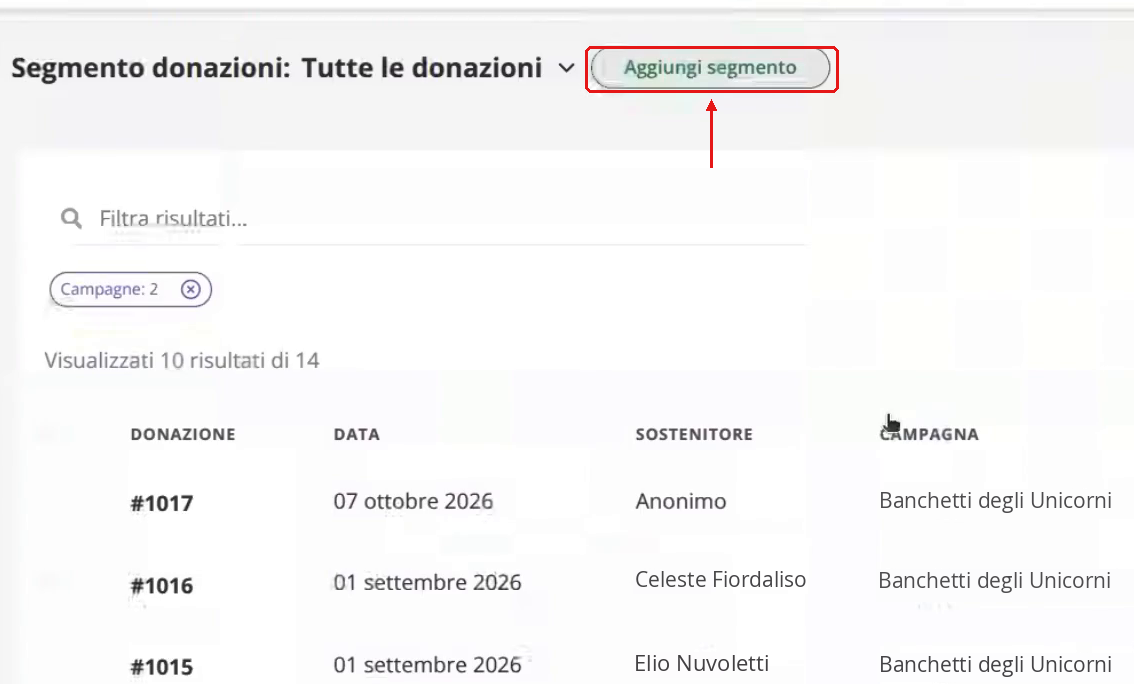
Ogni filtro attivo compare come etichetta sotto la barra di ricerca (es. "Campagne: 2"). Per toglierlo clicca la x sull'etichetta. Sopra l'elenco vedi quanti risultati corrispondono ai filtri.
Creare un segmento
Esempio: Save The Unicorns vuole un segmento con tutte le donazioni delle campagne "Banchetti degli Unicorni" e "Adotta un unicorno".
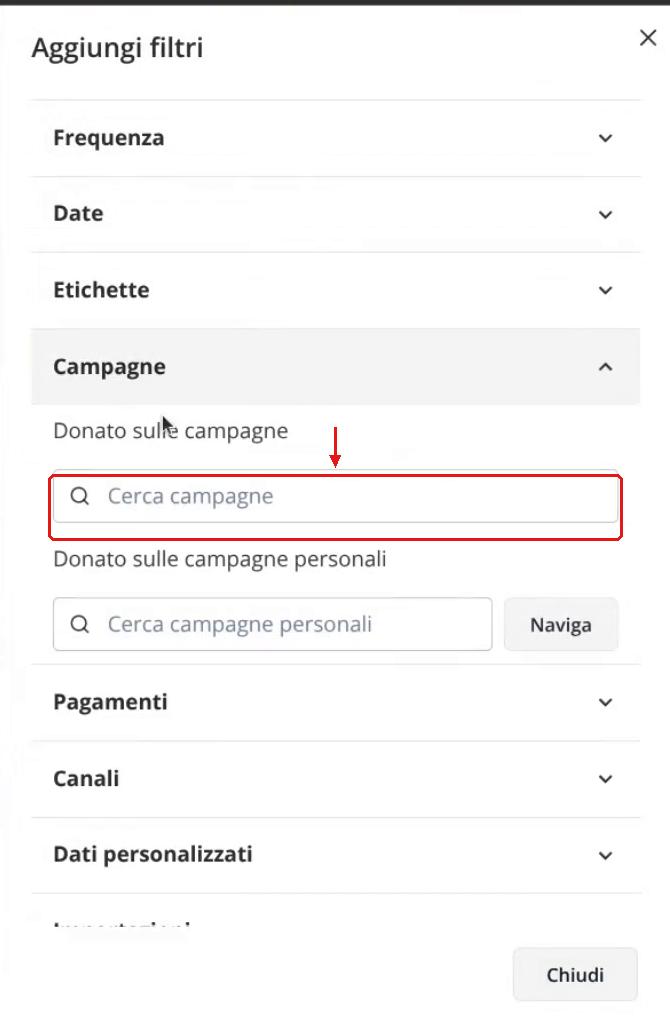
1. Vai in Donazioni (o in Sostenitori) e clicca Altri filtri. Si apre il pannello Aggiungi filtri: apri la categoria che ti serve, qui Campagne, e clicca nel campo Cerca campagne.
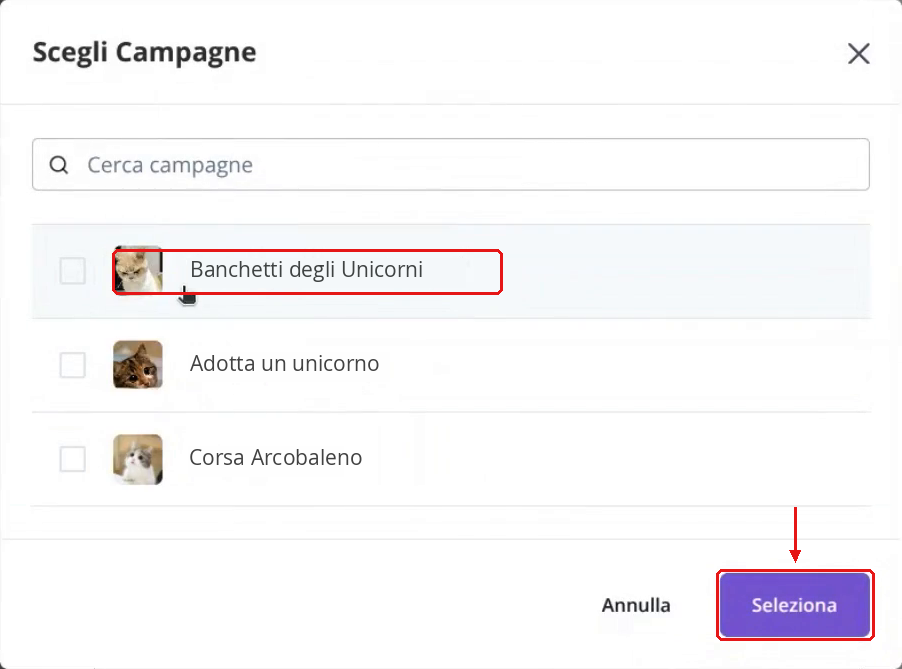
2. Nella finestra Scegli Campagne spunta una o più campagne e clicca Seleziona.
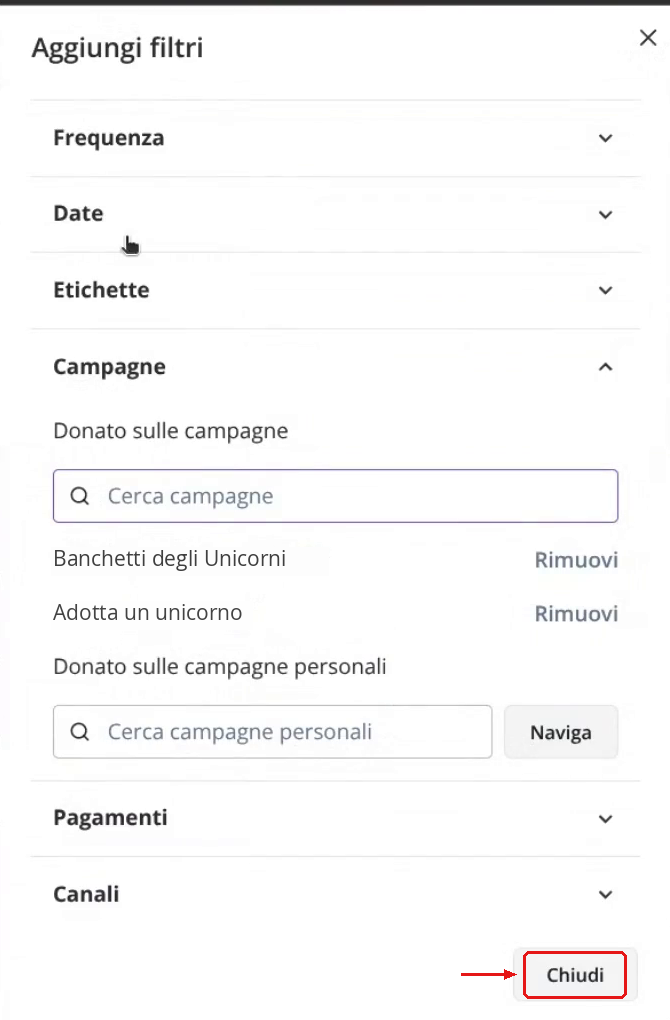
3. Le campagne scelte compaiono nel pannello. Con Rimuovi ne togli una. Clicca Chiudi.
4. L'elenco mostra solo i risultati che corrispondono ai filtri e accanto al titolo compare Aggiungi segmento: cliccalo.
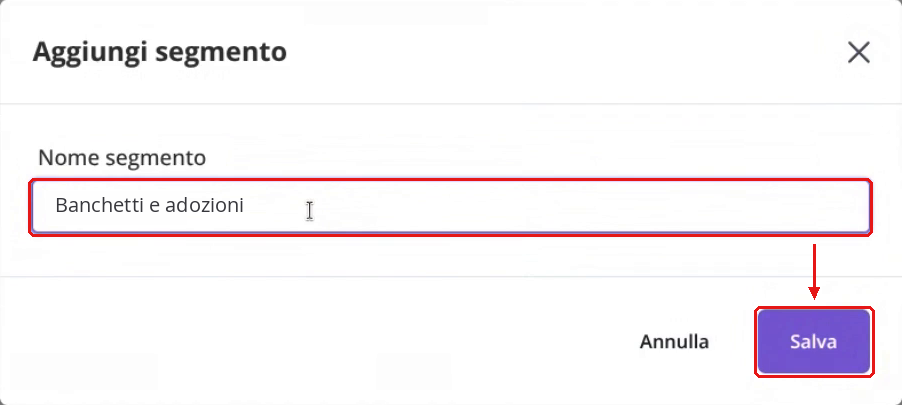
5. Scrivi il Nome segmento e clicca Salva.
6. Compare il messaggio "Segmento creato" e il titolo diventa "Segmento donazioni: nome del segmento".
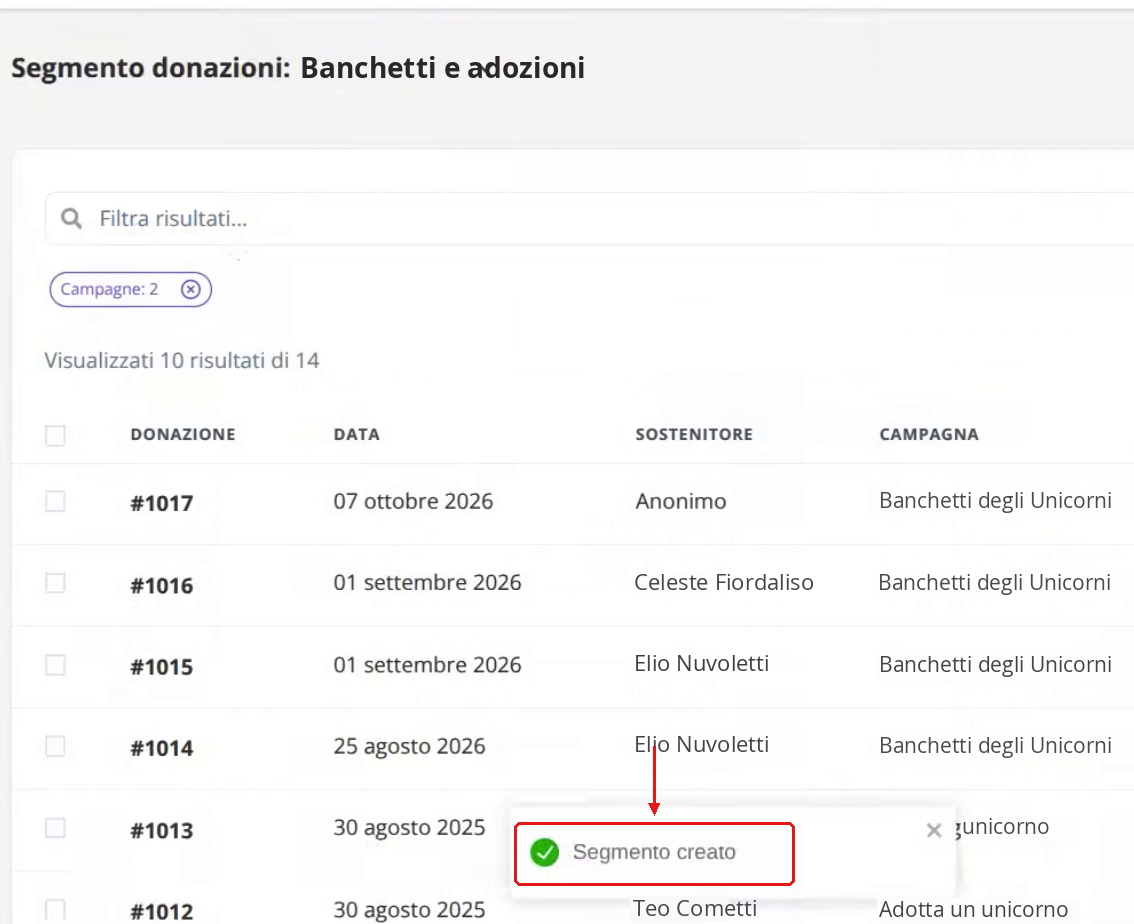
Il segmento salva la ricerca, cioè i filtri, non un elenco fisso. Quando lo riapri l'elenco mostra chi risponde ai filtri in quel momento, compresi i record arrivati dopo la creazione del segmento.
Aprire un segmento
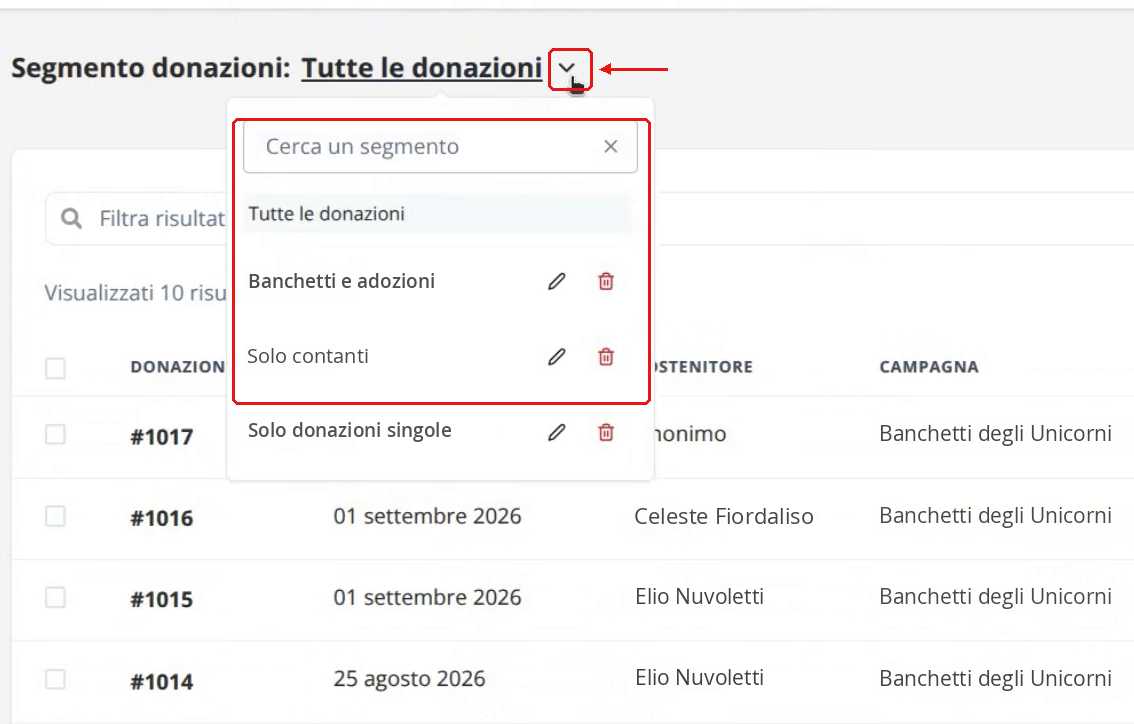
Clicca la freccia accanto al titolo "Segmento sostenitori" o "Segmento donazioni" e scegli il segmento dall'elenco. Se ne hai molti, usa il campo Cerca un segmento. Per tornare all'elenco completo scegli Tutti i sostenitori o Tutte le donazioni.
Modificare un segmento
Cambiare i filtri
- Apri il segmento.
- Aggiungi, cambia o togli i filtri.
- Accanto al titolo compare Aggiorna segmento: cliccalo per salvare i nuovi filtri.
Rinominare
Eliminare un segmento
Eliminare un segmento cancella solo la ricerca salvata: sostenitori e donazioni restano dove sono. Se il segmento è usato da un'attività dell'Esportatore FTP, controlla prima l'attività.
Esportare un segmento
- Apri il segmento.
- Clicca Esporta.
- In Record da esportare scegli Segmento: nome del segmento.
- Scegli formato, modello e colonne, poi clicca Esporta.
Tutti i dettagli nella pagina Esportazione sostenitori e donazioni. Per ricevere lo stesso segmento ogni giorno o ogni settimana su un server FTP, senza esportarlo a mano, vedi Esportatore FTP: il segmento viene riletto a ogni invio.
Esempi d'uso
- Tutti i donatori di una campagna, da esportare e caricare nel tuo strumento di email marketing (o da sincronizzare con l'integrazione Mailchimp).
- Le donazioni di due campagne (es. banchetti in piazza e raccolte personali), da inviare ogni notte al gestionale con l'Esportatore FTP.
- Le donazioni ricorrenti di un certo periodo, da tenere sotto controllo ogni mese.
- I sostenitori con consenso marketing attivo, pronti per un invio.