
Esportatore FTP: invio automatico di sostenitori e donazioni
L'Esportatore FTP è l'applicazione di Riseact che invia in automatico sostenitori o donazioni a un server FTP, a intervalli regolari (ogni giorno, settimana, mese, trimestre o anno). Lo configuri una volta e da quel momento i dati partono da soli, senza che nessuno debba esportarli e caricarli a mano.
A cosa serve
Il problema che risolve
Riseact raramente è l'unico sistema di un'organizzazione. Gli stessi dati servono spesso anche altrove, ad esempio:
- al gestionale contabile, che deve registrare le donazioni incassate;
- al CRM o database centrale dell'organizzazione (o della sede nazionale o internazionale), che raccoglie i sostenitori di tutti i canali;
- a un sistema di reportistica che produce i numeri per la direzione;
- a un fornitore esterno che lavora sui tuoi sostenitori, come un'agenzia, una tipografia per gli invii postali o un contact center.
Molti di questi sistemi non si collegano direttamente a Riseact, ma sanno leggere un file da una cartella condivisa. Senza automazione qualcuno dovrebbe ogni volta esportare da Riseact, scaricare il file e caricarlo nella cartella giusta. È un lavoro ripetitivo, facile da dimenticare e con il rischio di mandare il file sbagliato o con colonne diverse dalla volta prima.
Che cos'è un server FTP
Un server FTP è uno spazio su internet dove si depositano file, una specie di cassetta delle lettere per i dati. Chi ha le credenziali può lasciarci un file. Il sistema che deve usarlo va poi a prenderlo da lì. Di solito il server è dell'organizzazione o del fornitore che riceve i dati, non di Riseact.
FTP, FTPS e SFTP sono tre modi (protocolli) per collegarsi a questo spazio. SFTP e FTPS cifrano la connessione e proteggono i dati durante l'invio. Il semplice FTP non li cifra: per i dati dei donatori preferisci sempre SFTP o FTPS, se il server li supporta.
Come funziona, in pratica
Pensa a un corriere che passa ogni notte. All'orario stabilito Riseact:
- prende i record del segmento che hai scelto, come sono in quel momento;
- crea il file con le colonne del modello di esportazione;
- lo deposita nella cartella del server FTP;
- scrive nel log se l'invio è andato bene o no.
Il sistema di destinazione legge il file con le sue regole e i suoi tempi. Riseact si occupa solo di consegnarlo.
Ogni file contiene tutti i record che in quel momento rientrano nel segmento, non solo quelli nuovi dall'invio precedente. Se il sistema che riceve vuole solo le novità, scegli un segmento con un filtro adatto e chiedi a chi gestisce quel sistema come tratta i record già ricevuti.
Perché conviene
- Nessun lavoro manuale: i dati partono anche quando nessuno ci pensa, nei weekend e nelle ferie.
- Sempre lo stesso file: colonne, ordine e formato non cambiano, quindi il sistema che lo riceve lo legge senza errori.
- Dati aggiornati: il segmento viene riletto a ogni invio, quindi il file comprende anche i sostenitori e le donazioni arrivati nel frattempo.
- Più sicurezza: il file va direttamente da Riseact al server, senza passare dai computer delle persone o dalle email.
- Controllo: il log di ogni attività dice quando è partito l'invio e se ci sono stati errori.
Quando non serve
| Ti serve | Usa |
|---|---|
| Un file da aprire una volta, per un'analisi o un controllo | Il pulsante Esporta in Sostenitori o Donazioni (vedi Esportazione sostenitori e donazioni) |
| Tenere allineata una lista email | L'integrazione dedicata (vedi Integrazione Mailchimp) |
| Ricevere un file a cadenza fissa (al massimo una volta al giorno) in un sistema esterno | L'Esportatore FTP |
Come è organizzato
Ogni invio automatico si chiama attività. Un'attività risponde a tre domande:
| Domanda | Dove la configuri |
|---|---|
| Cosa mando? | Tipo (sostenitori o donazioni), segmento e modello di esportazione |
| Dove lo mando? | Il server FTP e la cartella di destinazione |
| Quando lo mando? | La frequenza: giorno, settimana, mese, trimestre o anno |
Puoi avere fino a 5 attività. Ad esempio una con le donazioni del giorno per la contabilità e una con i sostenitori ogni settimana per la sede centrale, ognuna con il suo server, i suoi dati e il suo log.
Prima di configurare un'attività, mettiti d'accordo con chi gestisce il sistema che riceverà i file su tre punti: quali colonne servono, ogni quanto serve il file e quali sono i dati di accesso al server.
Prima di iniziare
- Dati del server FTP: protocollo, host, porta, utente, password e cartella di destinazione. Te li fornisce chi gestisce il server che riceverà i file. La cartella deve esistere già.
- Segmento (facoltativo): se non vuoi esportare tutti i record, crea prima il segmento nella lista Sostenitori o Donazioni (vedi Segmenti di sostenitori e donazioni).
- Modello di esportazione (facoltativo): se vuoi scegliere le colonne del file, crea prima il modello (vedi Modelli di esportazione e storico esportazioni). Senza modello il file usa i Campi predefiniti.
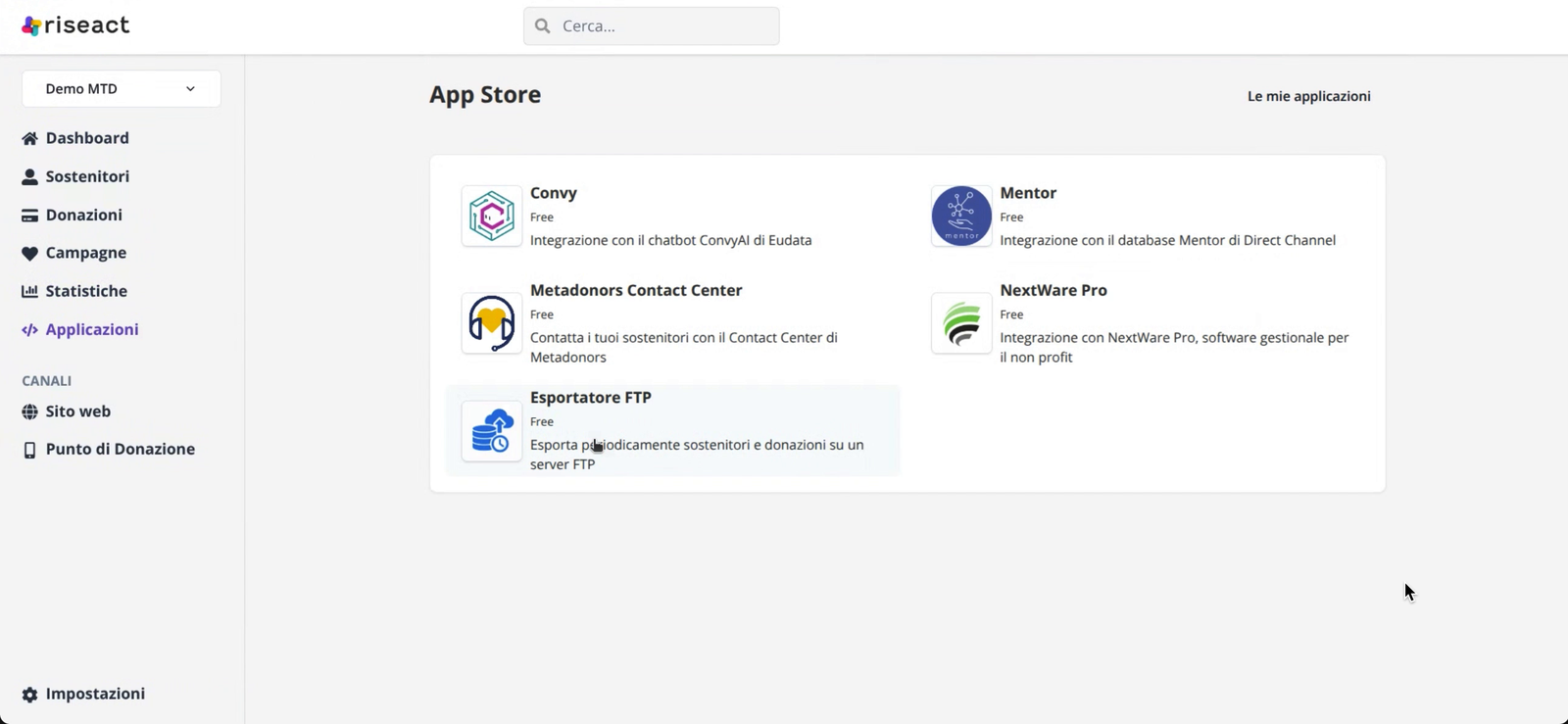
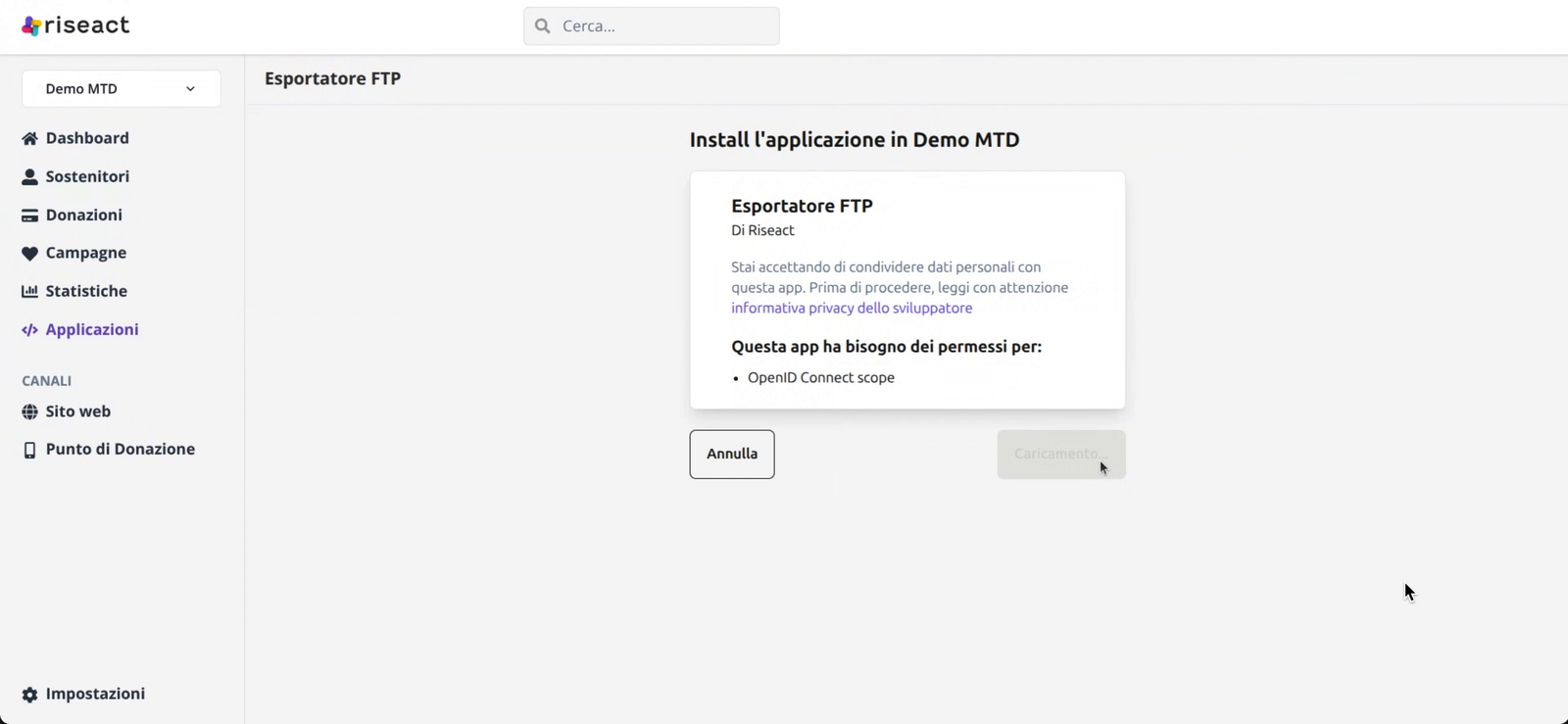
Installare l'Esportatore FTP
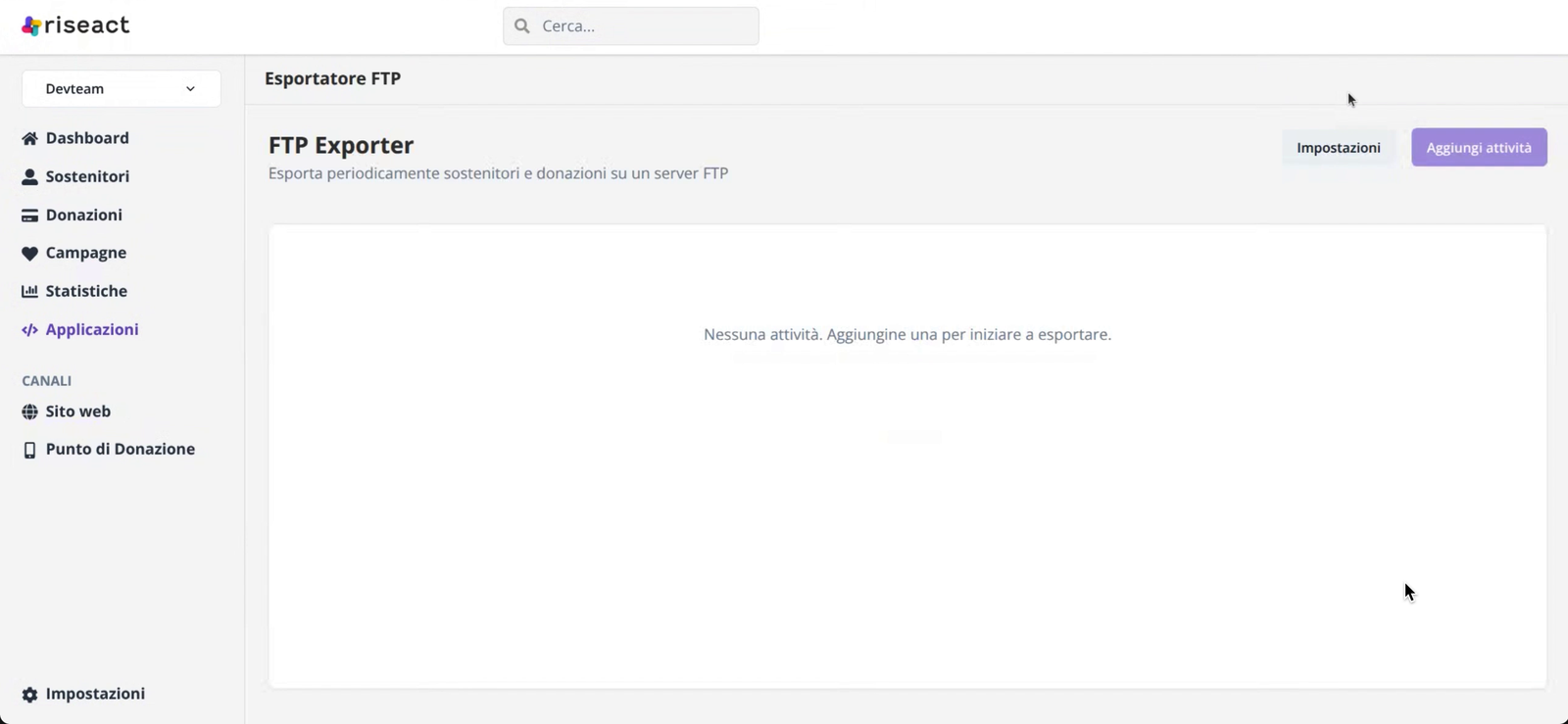
Dopo l'installazione l'app compare in Applicazioni. Aprila per vedere la pagina FTP Exporter con l'elenco delle attività.
Creare un'attività
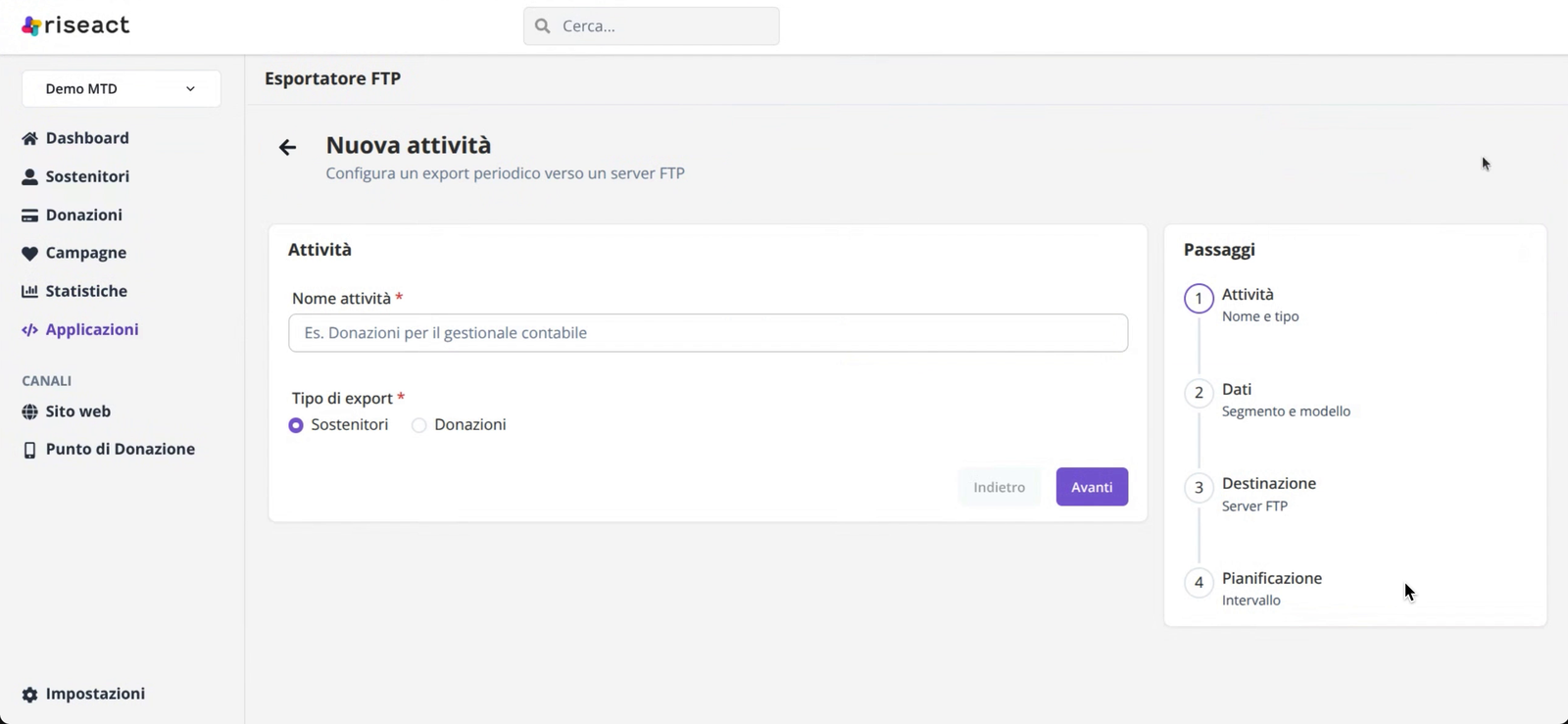
Nella pagina FTP Exporter clicca Aggiungi attività. La procedura ha quattro passaggi, elencati a destra: Attività, Dati, Destinazione, Pianificazione. Con Avanti e Indietro ti sposti tra i passaggi.
1. Attività
- Nome attività: un nome che spieghi a cosa serve (es. "Donazioni per il gestionale contabile").
- Tipo di export: Sostenitori o Donazioni.
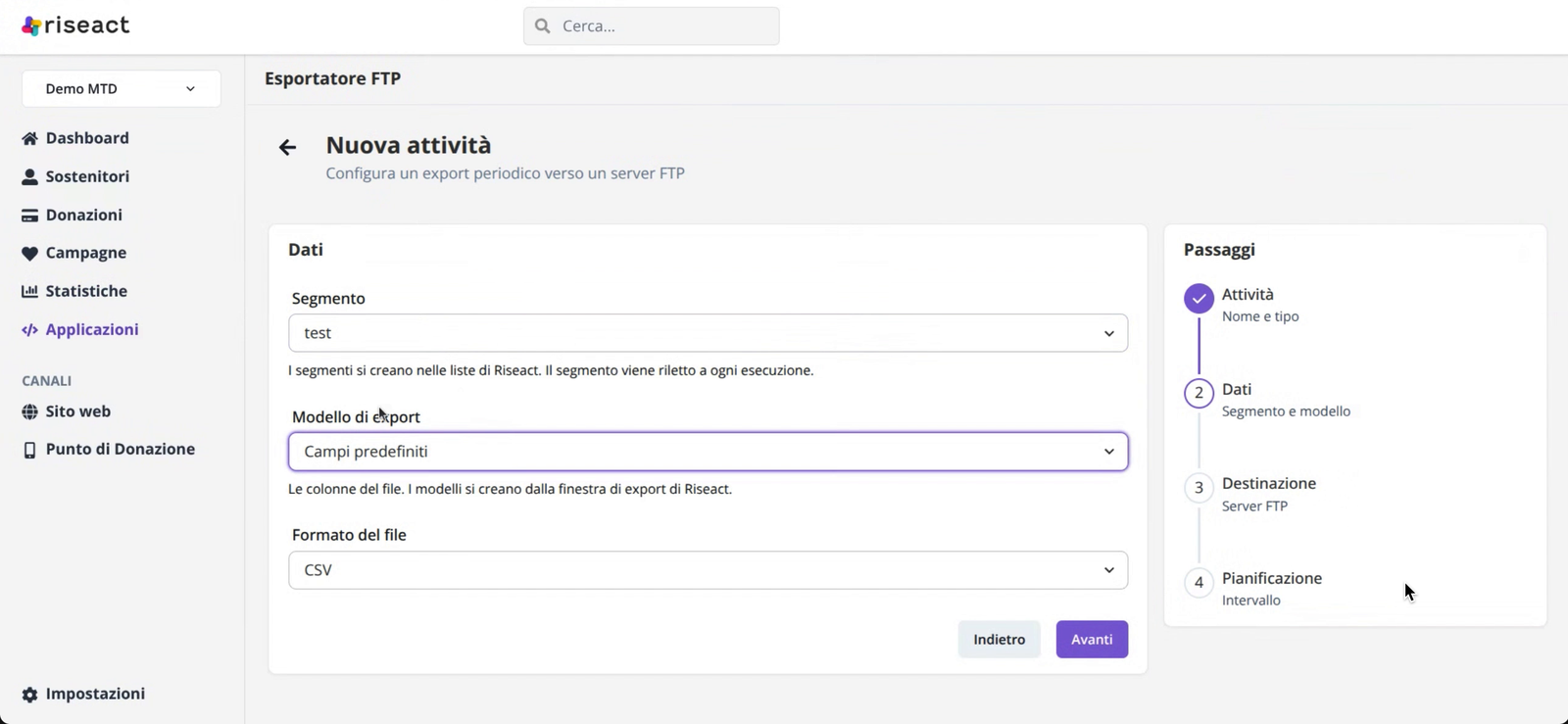
2. Dati
- Segmento: scegli quali record esportare. "Tutte le donazioni" (o tutti i sostenitori) oppure un segmento salvato. Il segmento viene riletto a ogni esecuzione: se nel frattempo entrano nuovi record che rispondono ai filtri, finiscono nel file.
- Modello di export: le colonne del file. Scegli un modello salvato o lascia Campi predefiniti. Nel menu compaiono solo i modelli del tipo scelto al passaggio 1.
- Formato del file: il formato del file caricato sul server (predefinito CSV).
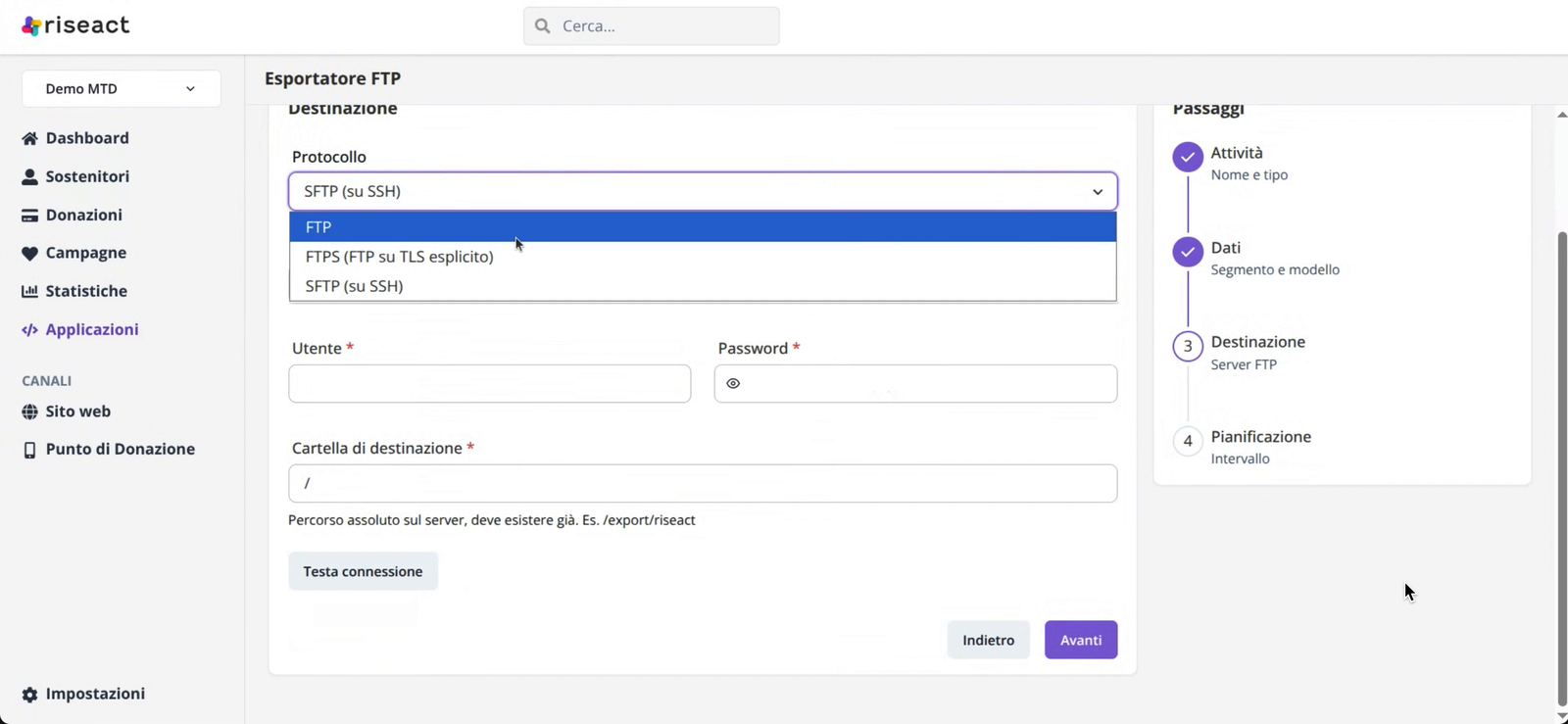
3. Destinazione
| Campo | Cosa inserire |
|---|---|
| Protocollo | FTP, FTPS (FTP su TLS esplicito) oppure SFTP (su SSH). Predefinito: SFTP. |
| Host | L'indirizzo del server (es. ftp.esempio.it) |
| Porta | La porta del server (per SFTP di solito 22) |
| Utente e Password | Le credenziali di accesso al server |
| Cartella di destinazione | Percorso assoluto sul server dove caricare i file (es. /export/riseact). La cartella deve esistere già. |
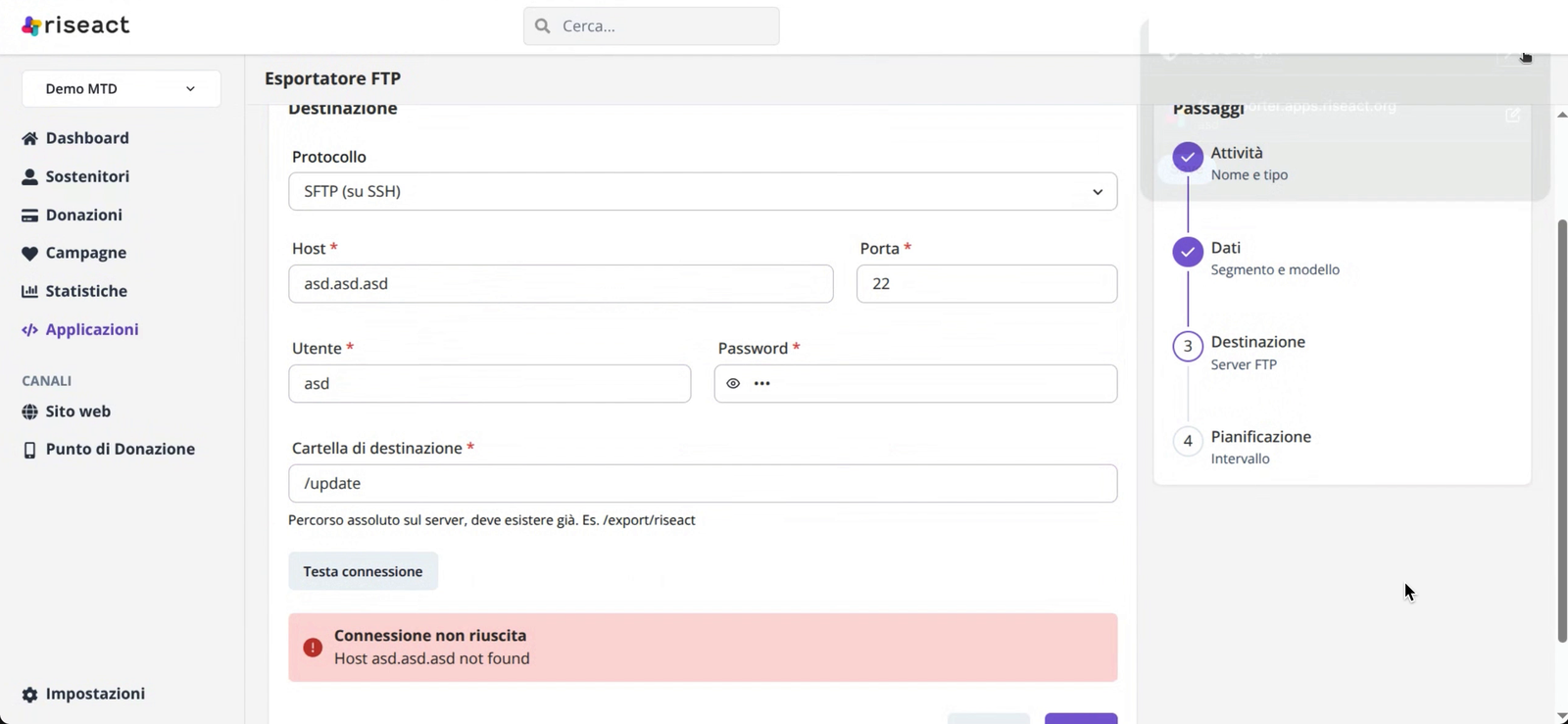
Prima di andare avanti clicca Testa connessione. Se qualcosa non va compare il riquadro rosso Connessione non riuscita con il motivo (es. host non trovato): correggi i dati e riprova.
4. Pianificazione
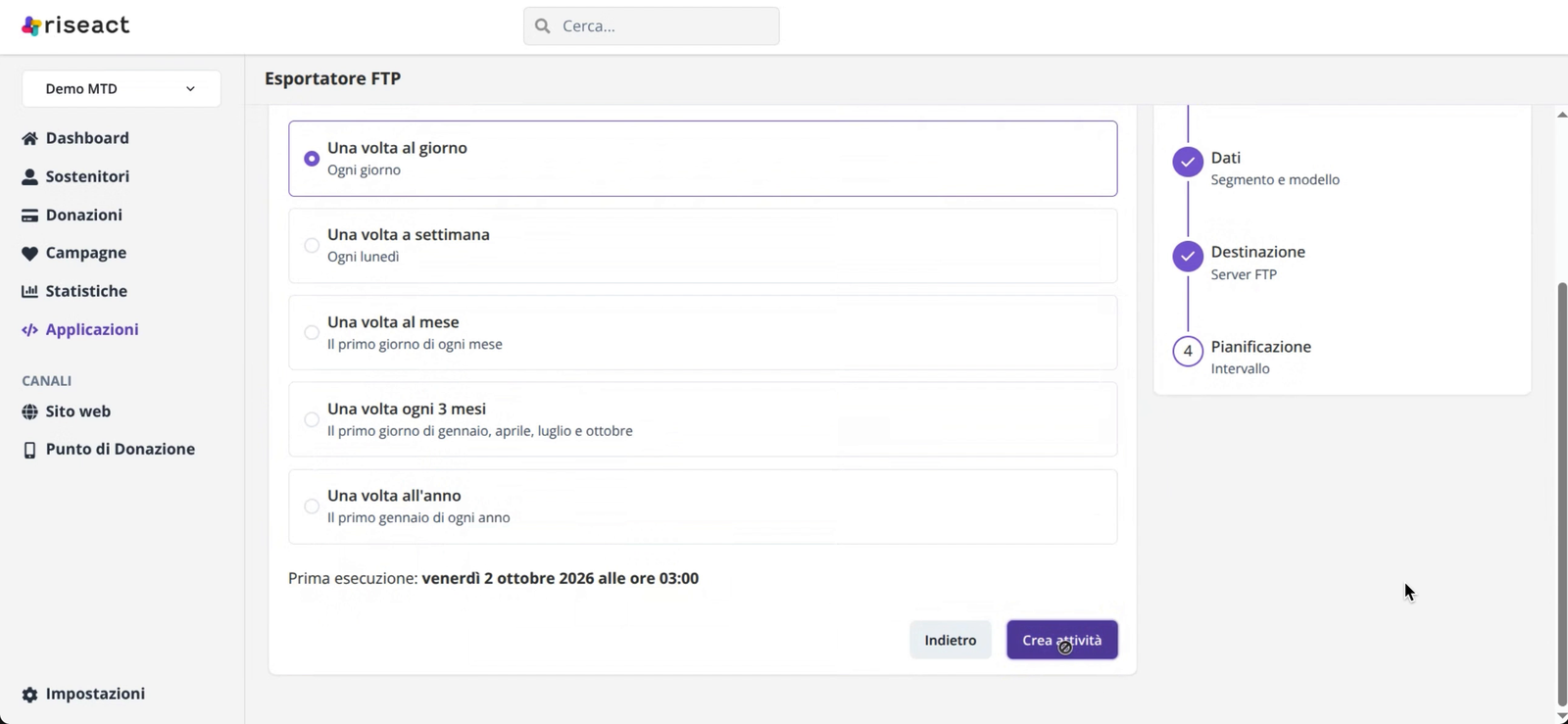
Scegli ogni quanto inviare il file. Ogni esecuzione chiede a Riseact un nuovo export e lo carica sul server. Le date sono fisse, non dipendono dal giorno in cui crei l'attività.
| Frequenza | Quando parte |
|---|---|
| Una volta al giorno | Ogni giorno |
| Una volta a settimana | Ogni lunedì |
| Una volta al mese | Il primo giorno di ogni mese |
| Una volta ogni 3 mesi | Il primo giorno di gennaio, aprile, luglio e ottobre |
| Una volta all'anno | Il primo gennaio di ogni anno |
L'export parte di notte (ore 03:00, fuso orario italiano). In fondo alla pagina vedi la data della Prima esecuzione: è il primo orario utile, non il momento in cui crei l'attività. Clicca Crea attività per salvare.
Gestire le attività
La pagina FTP Exporter elenca le attività con Nome, Tipo, Segmento, Modello di export, Intervallo e stato (Attiva). Clicca un'attività per aprirne il dettaglio.
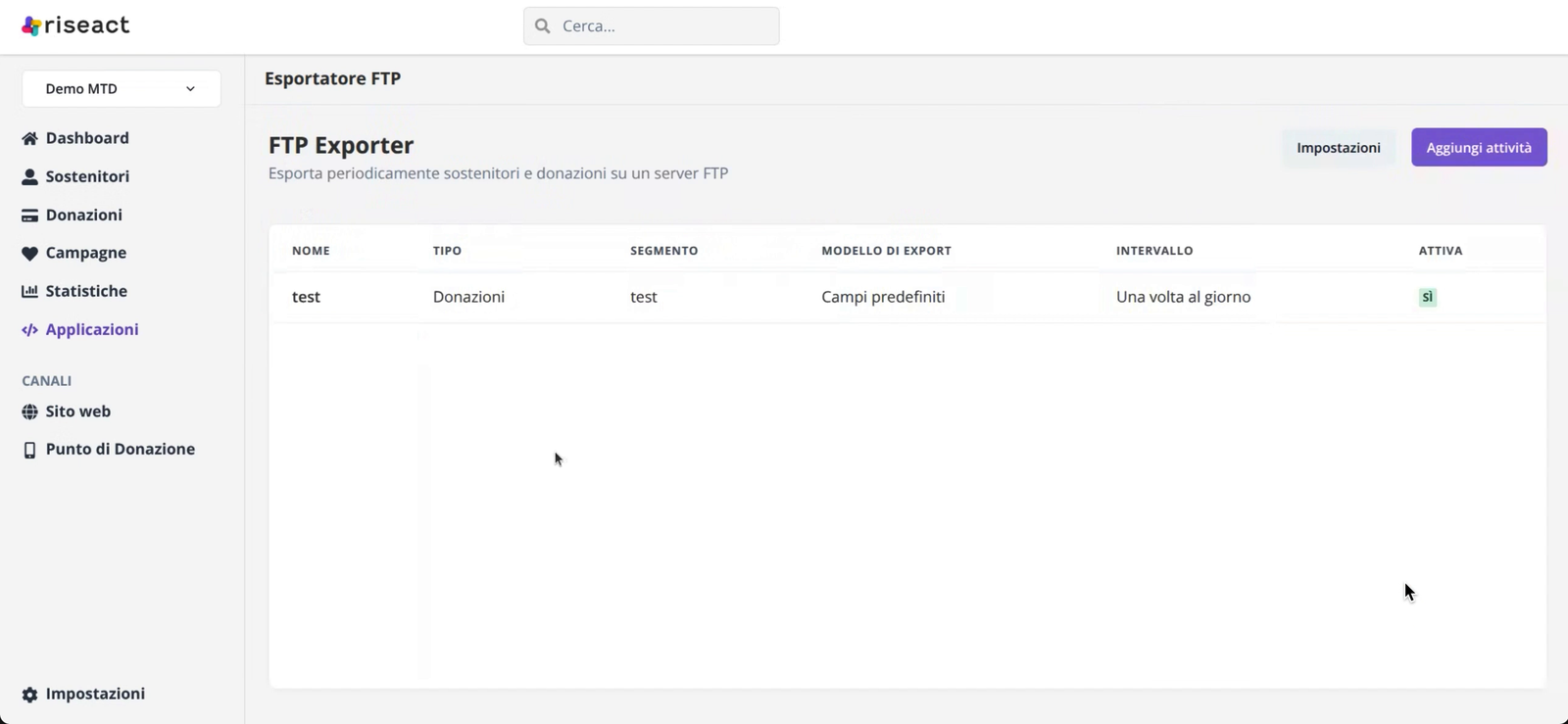
Nel dettaglio trovi:
- Configurazione: tipo, segmento, modello, formato, intervallo, Prossima esecuzione, Ultima esecuzione e i dati del server (protocollo, host, utente, cartella).
- L'interruttore Attiva: se lo spegni l'attività non esegue export finché non la riattivi. La configurazione resta salvata.
- Log: gli ultimi eventi dell'attività, compresi gli errori (es. connessione al server non riuscita). I log restano disponibili per 3 mesi.
- Il menu Azioni: Testa configurazione FTP per verificare di nuovo la connessione, Elimina per cancellare l'attività.
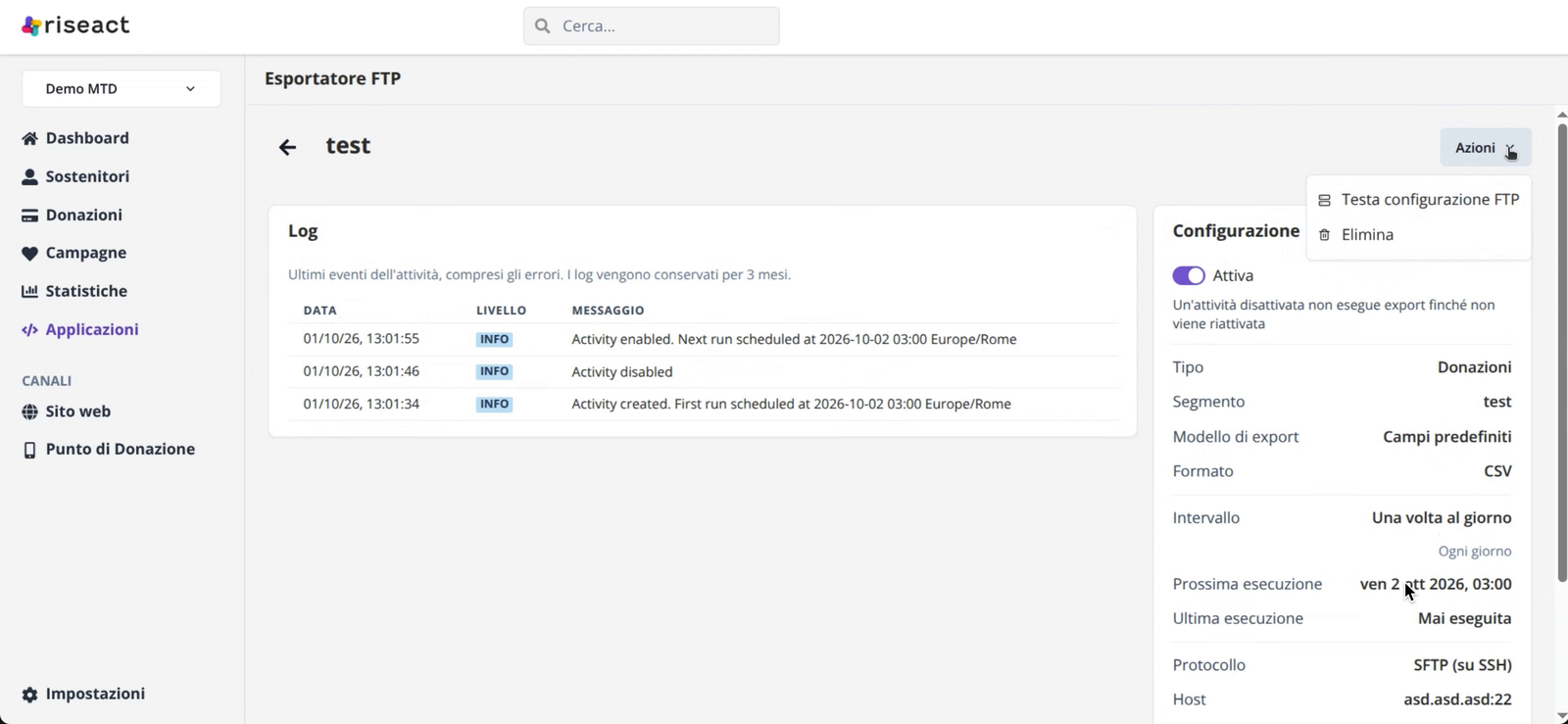
Vuoi sospendere l'invio per un periodo? Spegni l'interruttore Attiva invece di eliminare l'attività: quando lo riaccendi riparte dalla prossima data utile, senza riconfigurare nulla.
Problemi comuni
| Cosa vedi | Cosa fare |
|---|---|
| Connessione non riuscita durante il test | Controlla host, porta, protocollo e credenziali con chi gestisce il server. Verifica che la cartella di destinazione esista. |
| Nel log compaiono errori di connessione | Il server non era raggiungibile al momento dell'export. Dal menu Azioni usa Testa configurazione FTP e correggi i dati se servono. |
| Il modello che ti serve non compare nel passaggio Dati | Controlla che il modello sia dello stesso tipo (Sostenitori o Donazioni) scelto al passaggio 1. I modelli si creano da Impostazioni > Esportazioni. |
| "Non è stato possibile leggere segmenti e modelli di export da Riseact" | Errore temporaneo: torna indietro e riprova tra poco. Se persiste, contatta l'assistenza. |