
Notifiche: le email automatiche ai sostenitori
Gli esempi e gli screenshot di questa pagina usano un'associazione inventata, Save The Unicorns: nomi, indirizzi e dati sono di fantasia.
In Impostazioni > Notifiche trovi i modelli delle email che Riseact invia in automatico ai tuoi sostenitori. Puoi modificarne testo e grafica e decidere se inviarle.
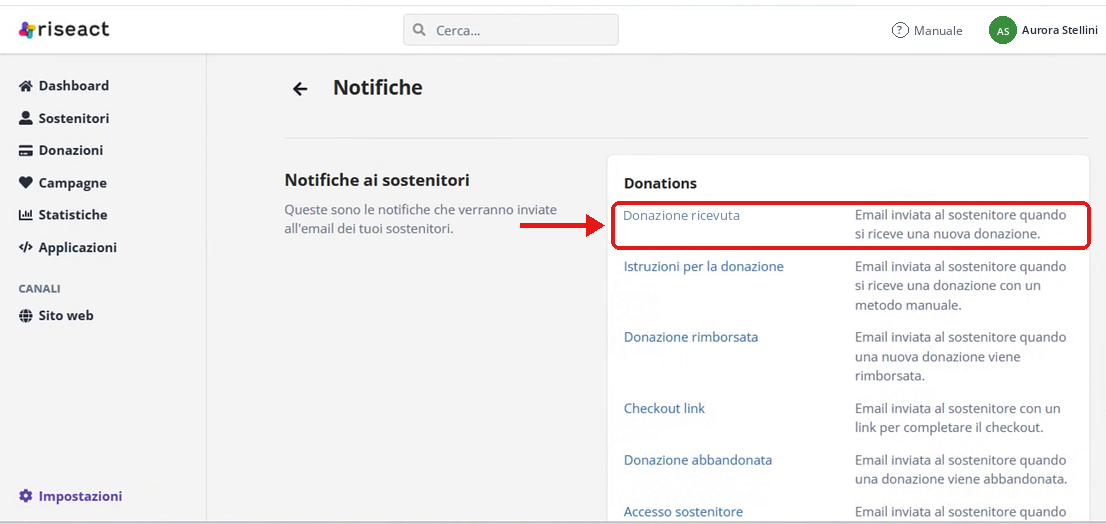
Le notifiche disponibili
- Donazione ricevuta: l'email di ringraziamento inviata a ogni nuova donazione. Vedi Email di ringraziamento con certificato di donazione.
- Istruzioni per la donazione: inviata quando il donatore sceglie un metodo manuale, ad esempio il bonifico. Contiene le istruzioni del metodo: vedi Configurare un metodo di pagamento manuale: i campi.
- Donazione rimborsata: inviata quando rimborsi una donazione. Vedi Rimborsare una donazione.
- Checkout link: inviata quando mandi a un sostenitore un link per completare il pagamento. Vedi Invio di un link di pagamento personalizzato (Checkout link).
- Donazione abbandonata: inviata quando un sostenitore lascia i suoi dati nel checkout ma non completa la donazione.
Modificare una notifica
1. Clicca il nome della notifica.
2. Modifica l'oggetto dell'email.
3. Clicca Avvia editor per cambiare testo e grafica, ad esempio intestazione e piè di pagina. Nell'editor, cliccando su un testo, il menu Merge tags mostra i campi dinamici disponibili, come il nome del sostenitore.
4. Salva.
Personalizza prima la notifica predefinita Donazione ricevuta. Quando crei un'email personalizzata per una campagna, Riseact parte da quella predefinita: così non devi rifare grafica e struttura ogni volta.
Disattivare l'invio
In ogni notifica, nel riquadro Opzioni, l'interruttore Invia tramite email decide se l'email parte. Se lo spegni, Riseact non invia quella notifica.