Riseact – Guida utente
Ti diamo il benvenuto sul Manuale di RiseAct!
Su queste pagine troverai le informazioni e le guide per usare al meglio RiseAct, la piattaforma che nasce per rispondere ai bisogni di raccolta fondi delle organizzazioni non-profit.
Su Riseact si possono creare raccolte fondi di ogni tipo: campagne regolari permanenti, campagna di Natale, campagna per un evento importante per la causa sociale dell'organizzazione. Potrai raccogliere donazioni one-off e regolari.
Per ogni sostenitore che dona attraverso Riseact viene generata un’anagrafica a cui vengono collegate tutte le donazioni del sostenitore.
Il nostro approccio alla gestione del manuale è progressivo e basato su un continuo riscontro con i nostri clienti. Alcune voci sono ancora da migliorare e altre le stiamo creando.
Ti presentiamo brevemente la struttura del manuale, pensata per aiutarti a usare al meglio questa piattaforma per le attività di raccolta fondi.
- Configurazione Account RiseAct
- Informazioni per aprire il tuo account Riseact
- Creazione dell'account
- Impostazioni organizzazione
- Collegare e attivare Stripe su RiseAct
- Checklist per la configurazione iniziale
- Metodi di pagamento
- Configurazione indirizzo email di cortesia
- Invio di un link di pagamento personalizzato (Checkout link)
- Piani, utenti e accessi al backoffice
- Configurare un metodo di pagamento manuale: i campi
- Dati personalizzati: sostenitore o donazione?
- Campagne di raccolta fondi
- Tipi di campagne
- Creare una campagna
- Esempi di donazione
- Opzioni di donazione
- Form di raccolta dati
- Progetti
- Gestione dei commenti dei donatori
- Collegare una campagna al proprio sito: pulsante e embed checkout
- Quanti campi chiedere nel form: sito web vs app Together
- Sostenitori e donor care
- Sostenitori
- Importazione sostenitori
- Esportazione sostenitori
- Unire sostenitori
- Email di ringraziamento con certificato di donazione
- Come inviare email personalizzate differenti per campagna
- Certificato Fiscale Annuale per i tuoi donatori
- Integrazione Mailchimp: sincronizzare i sostenitori con le tue mailing list
- Donazioni e pagamenti
- Tipologia di donazioni
- Stato delle donazioni
- Registrare pagamenti avvenuti con metodi manuali
- Importazione Donazioni
- Rimborsare una donazione
- Importazione Donazioni e Sostenitori su RiseAct
- Personalizzazione mini-sito e landing page
- Domini
- Aggiungere un dominio
- Rimozione della password dal sito
- Inviare la Sitemap ai motori di ricerca
- Personalizzazione della thank you page
- Riseact Prime Academy
- Come lanciare la tua prima campagna
- Come permettere le donazioni con diversi metodi di pagamento
- Come personalizzare il design delle tue pagine di raccolta fondi (e il minisito Riseact)
- Come usare Riseact come un semplice CRM
- Come raccogliere donazioni durante eventi fisici
- App Riseact Together
- Guida alla configurazione di Riseact Together (organizzazioni)
- Guida all’utilizzo di RiseAct Together (fundraiser e volontari)
- App Together: Risoluzione dei problemi più comuni
- Donation Box
- KIOSK
- Configurazione campagna
- Avvio Easy Desk
- Avvio Easy Floor
- Avvio Easy Floor V2
- Collocazione DonationBox
- Domande Frequenti
- Le transazioni effettuate su Riseact sono sicure?
- Posso inviare ai donatori una ricevuta?
- Posso usare la mia banca o i miei POS con le donation box?
- Box Utenti (quanti, come etc)
- Guida al trasferimento di proprietà di un sub-account Stripe per Riseact
- Come chiudere un account Riseact
- Ottieni Assistenza
- Contatti Riseact
- FAQ Riseact
- Fatturazione e piano Riseact
- Tracciare le donazioni con QR Code etichettati
- Generare un QR code per una campagna
- Accesso API Riseact
Configurazione Account RiseAct
Informazioni per aprire il tuo account Riseact
Puoi aprire in autonomia l'account Riseact della tua organizzazione dal link di signup.
Queste sono le informazioni che ti serve avere a disposizione.
Creazione dell'account
Prima di poter iniziare, devi creare il tuo account Riseact. Visita il sito web di Riseact e seleziona "Registra il tuo account". Compila il modulo con la tua email, il tuo nome completo e scegli una password sicura. Accetta i termini di servizio e la privacy policy per procedere.
Impostazione o modifica del nome dell'organizzazione e delle informazioni di contatto
Una volta che il tuo account è stato creato, imposta il nome della tua organizzazione. Questo nome sarà il tuo identificativo su Riseact. Aggiungi anche le informazioni di contatto pertinenti, come l'indirizzo email e il numero di telefono.
Impostazione o modifica del nome legale e dell'indirizzo legale
Nella sezione delle impostazioni, fornisci il nome legale e l'indirizzo legale della tua organizzazione. Queste informazioni sono importanti per la fatturazione e le questioni legali.
Scelta di un nuovo nome di dominio riseact.site
Scegli un nome di dominio riseact.site che sarà associato alla tua organizzazione. Questo sarà l'URL attraverso il quale i sostenitori e i donatori potranno trovare le tue campagne.
Oltre all'opzione di un dominio .riseact.site, hai la possibilità di configurare un dominio personalizzato per la tua organizzazione. Questo ti permette di mantenere un branding coerente e di rendere più riconoscibile la tua presenza online. Per i dettagli su come configurare il tuo dominio personalizzato, visita la nostra guida ai domini.
Passaggi successivi
Dopo aver configurato il tuo account, esplora la dashboard di Riseact per familiarizzare con le varie funzionalità. Inizia a personalizzare il tuo spazio, imposta le tue prime campagne e scopri come tracciare e gestire le donazioni. Se hai bisogno di aiuto, consulta la nostra sezione di supporto o contatta il servizio clienti.
Impostazioni organizzazione
La prima cosa da fare per utilizzare Riseact è quella di creare un account, per farlo avrai bisogno di alcune informazioni relative alla tua organizzazione. Non è necessario avere tutto a portata di mano subito ma assicurati di avere almeno:
- Nome dell'organizzazione
- Ragione Sociale dell'organizzazione e indirizzi amministrativi
- Un indirizzo email funzionante
- Una buona password per proteggere il tuo account
Se pensi di avere tutto puoi inziare a creare il tuo account.
Loghi
In Impostazioni > Organizzazione sono richiesti due formati di logo:
- Logo grande / rettangolare: dimensione superiore a 512 pixel (larghezza consigliata).
- Logo quadrato: formato 512x512 pixel.
In generale, tutte le immagini caricate su Riseact (loghi, immagini di campagna, ecc.) devono essere inferiori a 2 MB.
Collegare e attivare Stripe su RiseAct
Guida al collegamento e all'attivazione di un account Stripe per raccogliere donazioni tramite RiseAct: come funziona il sub-account Metadonors, come attivare l'account live, i metodi di pagamento e i problemi più comuni in cui gli enti si bloccano.
Come funziona davvero il collegamento
Per usare RiseAct serve un account Stripe intestato alla vostra organizzazione. Il verso del collegamento però è l'opposto di quello che si immagina: non collegate Stripe a RiseAct, collegate RiseAct a Stripe. Nel momento in cui lo fate, dentro il vostro account Stripe viene creato un sub-account Metadonors, quello attraverso cui RiseAct fa transitare i checkout.
I soldi non passano mai da Metadonors. RiseAct mette a disposizione l'infrastruttura (CRM, landing page, sito, l'app da banchetto Together, tutto il checkout), ma l'ultimo passaggio, quello in cui la transazione si chiude, avviene su Stripe, PayPal o Satispay. I conti sono vostri, il denaro arriva lì.
Dal vostro conto Stripe i fondi vengono poi girati sull'IBAN dell'organizzazione. La frequenza la scegliete voi: manuale, oppure automatica ogni giorno, ogni settimana o ogni mese.
Sulle commissioni: Stripe trattiene le proprie direttamente sulla transazione. RiseAct invece non trattiene nulla, fattura le proprie commissioni a parte, con cadenza trimestrale. Le trovate in Impostazioni, Fatturazione e piano.
Per collegare l'account: accedete a RiseAct e andate su Pagamenti, da lì potete connettere l'account Stripe della vostra organizzazione e attivare gli altri sistemi di pagamento che volete compaiano nel checkout.
Verificare su quale account state guardando
Prima di qualsiasi altra cosa, assicuratevi di stare guardando l'account giusto e nell'ambiente giusto.
Da RiseAct: Impostazioni, Pagamenti, Vai alla dashboard di Stripe. Si apre Stripe: in alto a sinistra c'è un menù a tendina.
- Se vedete solo Sandbox: l'account non è ancora attivo, siete ancora in fase di test. In alto a destra trovate il pulsante "Passa all'account live".
- Se compaiono anche l'account della vostra organizzazione e il sub-account di Metadonors: l'account è attivo. Il sub-account Metadonors è quello realmente collegato a RiseAct, non l'account principale dell'organizzazione: è lì che dovete guardare per verificare transazioni e configurazioni legate a RiseAct.
Attenzione: il pulsante da RiseAct apre Stripe nel browser, e se avete già una sessione Stripe aperta vi porta dentro quell'account, non necessariamente quello collegato. In caso di dubbio, fate logout da Stripe, tornate su RiseAct e rifate il percorso da capo.
Attivare l'account live
Cliccate su Passa all'account live e seguite il percorso Verifica la tua attività, sulla sinistra. La maggior parte dei campi è intuitiva. Tre cose meritano un avviso.
La tipologia di ente
Alla domanda su che tipo di organizzazione siete, scegliete associazione. Stripe non conosce le distinzioni italiane tra ODV, APS, fondazione e simili: ragiona per categorie molto più larghe, e forzare la corrispondenza esatta non serve a nulla.
Il selfie del rappresentante
Nella sezione dedicata al rappresentante dell'account e ai membri del consiglio, dopo aver inserito nome e qualifica, Stripe chiede una verifica dal vivo: un selfie e la foto del documento del rappresentante, scattati in quel momento. Genera un QR code da scansionare con il telefono del rappresentante, che diventa la fotocamera di Stripe. Il rappresentante si fotografa, fotografa il documento, e i file arrivano a Stripe che li accetta o li rifiuta.
Il documento dell'ente
Capita spesso che a fine registrazione Stripe rifiuti il documento che attesta la natura associativa dell'organizzazione. Non è un errore vostro: il servizio ragiona su modelli documentali diversi da quelli italiani. Si risolve solo contattandoli (vedi sotto) e spiegando che siete in Italia e che quel documento è l'equivalente italiano di ciò che chiedono. A quel punto lo accettano.
Abilitare i metodi di pagamento che gestisce Stripe
Ad account attivo, in alto al centro della dashboard Stripe compare una barra di ricerca. Scrivete metodi di pagamento e cercate il risultato Impostazioni, Pagamenti, Metodi di pagamento: non è detto sia il primo della lista, cercate proprio questa voce.
Dentro trovate diverse righe di configurazione: quella con l'etichetta default e il logo di Metadonors è quella collegata al vostro sub-account, ed è lì che si decide cosa vedono i donatori nel checkout. Apritela.
I metodi principali sono già impostati correttamente da Metadonors. Controllate lo stato di questi tre, che potete attivare o disattivare autonomamente:
- Google Pay
- Apple Pay
- SEPA (in fondo alla lista)
Se SEPA risulta disattivato non è un problema: le transazioni con carta arrivano comunque e i donatori possono pagare. Ma conviene abilitarlo: di norma si associa il SEPA solo agli addebiti ricorrenti mensili, mentre abilitandolo nel checkout i donatori possono usarlo anche per una donazione singola (one-off), non solo per quelle regolari.
Attenzione: cliccando su "abilita" per uno di questi metodi, Stripe può richiedere di nuovo la verifica d'identità con selfie del rappresentante, la stessa dinamica vista sopra per l'attivazione dell'account: non è un errore, fa parte del processo.
Satispay e PayPal non si collegano da questa schermata di Stripe: hanno un aggancio diretto in RiseAct, da Impostazioni, Pagamenti. In questa sezione di Stripe controllate solo Google Pay, Apple Pay e SEPA.
Verificare che il collegamento funzioni davvero
Prima di considerare chiusa la configurazione, tre controlli rapidi valgono più di mille supposizioni:
- Su Stripe, in alto a sinistra, controllate di essere loggati con l'account della vostra associazione e di vedere sotto il sub-account Metadonors: non un altro account Stripe che avevate già aperto nel browser.
- Controllate che non compaia più nessuna notifica di "azioni richieste" o documenti mancanti nella dashboard: se persiste un avviso, l'attivazione non è ancora completa anche se l'account sembra live.
- Fate una donazione di test dal vostro sito con una carta vera (anche di importo minimo): comparirà tra le donazioni su RiseAct. Potete rimborsarla subito dopo direttamente da RiseAct, senza passare da Stripe: andate in RiseAct, Donazioni, aprite la donazione di test e cliccate sui tre puntini accanto alla transazione, nel menu a tendina compare Rimborsa. Così verificate in un solo passaggio che sia il checkout sia il rimborso funzionino.
Parlare con un operatore Stripe
Alcune situazioni, il documento rifiutato in testa, si sbloccano solo parlando con loro. In alto a destra nella dashboard Stripe c'è il punto interrogativo: apre il chatbot. Scrivete "voglio parlare con un vostro operatore", e quando il bot prova a rimandarvi alla documentazione ripetete la stessa identica frase una seconda volta. A quel punto propone i canali disponibili, tra cui la prenotazione di una chiamata. La chiamata è in inglese.
Checklist per la configurazione iniziale
Siamo pronti a costruire il nostro sito di raccolta! Non spaventarti se pensi che ci siano troppe cose da fare, questa sezione è qui per aiutarti ad affrontare tutti i passi necessari per farti arrivare alla tua prima donazione online.
Qui troverai le informazioni sulle attività che ti serviranno per rendere operativo il tuo Riseact e nel modo più semplice possibile.
- Organizzazione: qui puoi definire tutti i dettagli della tua organizzazione, configurare la mail di cortesia per poter inviare le email automatiche a nome della tua organizzazione e inserire il logo che apparirà per esempio nelle mail di ringraziamento e nel certificato di donazione.
- Da Pagamenti puoi connettere l'account Stripe della tua organizzazione (essenziale per gestire le transazioni) e attivare tutti gli altri sistemi di pagamento che vuoi che appaiano nel checkout.
- Da fatturazione e piano puoi scegliere il tuo piano di utilizzo di Riseact, in base al numero di utenti che desideri abbiano accesso alla piattaforma e ai costi di transazione che vuoi che siano applicati.
- Da notifiche potrai personalizzare le varie email automatiche che vengono inviate nei vari passaggio dell'esperienza di donazione (dopo il pagamento, in caso di donazione abbandonata, in caso di promesse come sulle donazioni manuali etc etc).
- Da legale puoi gestire le configurazioni della privacy e aggiungere i link a privacy policy e termini e condizioni, anche semplicemente sotto forma di link
- Da dominio e sempre con l'aiuto di chi gestisce il server del sito puoi creare il dominio di secondo livello della vostra organizzazione e poi connetterlo alla landing page di Riseact. Qui trovate una guida
Metodi di pagamento
Per iniziare la raccolta fondi è necessario configurare il/i metodo di pagamento tra i servizi disponibili. Occorre disporre/creare utenti di tipo business.
- Da Impostazioni scegliere Pagamenti. In caso procedere all'attivazione di un piano
Per una panoramica completa su come configurare il tuo account RiseAct e connettere i dati con il tuo CRM per accettare tutti i metodi di pagamento puoi anche guardare la guida RiseAct Essentials.
Avviso
Per ciascuno dei metodi di pagamento disponibili fare rifermento alle condizioni praticate nel vostro piano Riseact

Durante la creazione dell'account occorre ripotare informazioni riguardanti la propria attività e le relative informazioni sulla persona giuridica titolare. Sarà quindi indispensabile disporre di:
- Nome
- Codice Fiscale o P. Iva
- Iban
Stripe verifica programmaticamente la validità delle informazioni fornite. Nella dashboard di Stripe vengono evidenziate le eventuali azioni richieste.
In tal caso potete consultare le specifiche inerenti la procedura di verifica

Per abilitare la ricezione dei pagamenti tramite Paypal e' necessario registrare un account di tipo Business in alternitiva è possibile convertire un account esistente
Durante la registrazione occorre fornire le informazioni relative la propria attività e le relative informazioni sulla persona giuridica titolare. Sarà quindi indispensabile disporre di:
- Nome
- Codice Fiscale o P. Iva
- Iban o carta di credito
Per approfondimenti è possibile consultare la sezione "il mio conto" Account Business Paypal

Per abilitare la ricezione dei pagamenti tramite Satispay e' necessario registrare un account di tipo Business
Per i requisiti fare riferento alle specifiche indicate oltre a:
- Nome
- Codice Fiscale o P. Iva
- Iban
Per completare l'abilitazione occore generare un codce di attivazione

Per l'abilitazione dei Pagmaneti Manuali sono disponibili le seguenti opzioni:
- Bonifico bancario
- Ordine postale
- Contanti
- Contrassegno
- Bollettino postale
- Assegno
Se questi non soddifano le vostre necessità è possibile inserire un metodo personalizzato. Per ciascuno dei metodi di pagamento che si desidera accettare occorre compilare le istruzioni necessarie alla ricezione del pagamento che saranno visibili durante la fase di checkout
Configurazione indirizzo email di cortesia
Questa pagina della documentazione descrive come configurare l'indirizzo email utilizzato come mittente per le comunicazioni verso i donatori.
In pochi minuti puoi effettuare questa configurazione che ti consentirà di:
1) Usare un indirizzo email della tua organizzazione per inviare le email di cortesia (ringraziamento, certificati di donazione) ai tuoi donatori
2) Consentirti di ricevere eventuali loro risposte sull'indirizzo email della tua organizzazione, migliorando le possibilità di relazione con le persone che effettuano donazioni
Cosa implica la configurazione dell'indirizzo email?
Prima di poter inviare email con un indirizzo personalizzato, è necessario effettuare delle configurazioni sul DNS per verificare la proprietà del dominio e garantire il corretto inoltro delle comunicazioni. Questo processo coinvolge le seguenti configurazioni:
- Entry DNS TXT di verifica possesso del dominio
- Configurazione entry TXT per SPF
- Configurazione entry TXT per DKIM
Si raccomanda che queste configurazioni vengano effettuate dal tecnico che ha registrato il dominio dell'organizzazione.
Come configurare il tuo indirizzo email?
Per facilitare lo scambio di informazioni relativo alla configurazione della mail abbiamo previsto una procedura semplificata.
Segui questi semplici passaggi per configurare correttamente il tuo account Riseact in modo che le email di ringraziamento e di notifica arrivino ai tuoi donatori direttamente dall'indirizzo della tua organizzazione.
1 - Accedi alla sezione 'Organizzazione' nella tua dashboard di Riseact
Da Impostazioni>Organizzazione entri nella sezione dove puoi configurare tutti i dettagli.
2 - Identifica le istruzioni per la configurazione
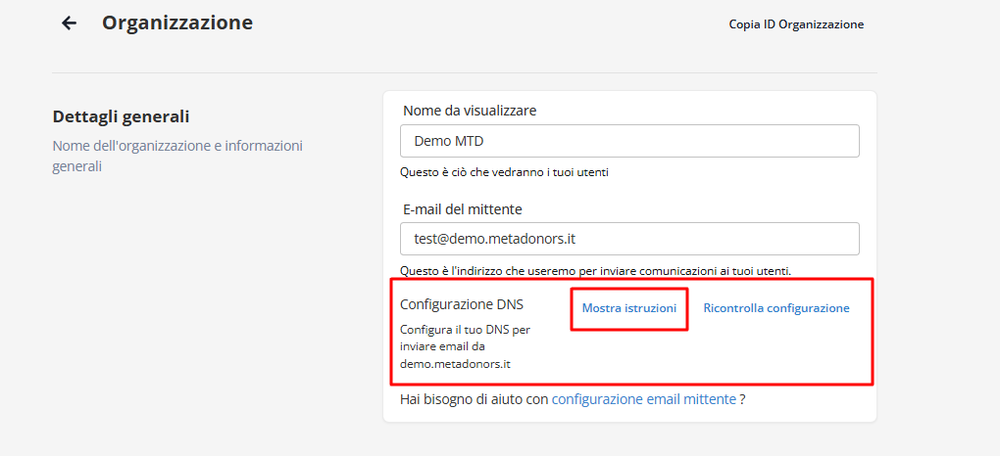
3 - Copia incolla i riferimenti per il record TXT e la configurazione dei DNS e inviali chi gestisce la configurazione del dominio
4 - Verifica che la configurazione sia avvenuto in maniera corretta
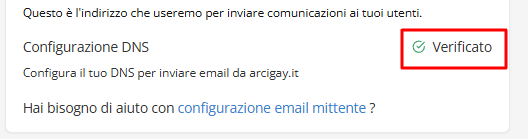
Cosa succede se non configuri il tuo indirizzo email?
Fino a quando la configurazione delle suddette impostazioni non è completata, le email inviate tramite il software di raccolta fondi partiranno dall'indirizzo no-reply@riseact.org. Una volta che tutte le configurazioni sono state effettuate correttamente, l'indirizzo email personalizzato dell'organizzazione sarà utilizzato come mittente delle comunicazioni verso i donatori.
Come funziona la configurazione dell'indirizzo email su Riseact?
Entry DNS TXT di verifica possesso del dominio
Per verificare la proprietà del dominio, è necessario aggiungere un record TXT al DNS del dominio. Il record TXT conterrà un valore specifico fornito dal software di raccolta fondi, che permetterà di confermare che si è effettivamente in possesso del dominio.
Configurazione entry TXT per SPF
SPF (Sender Policy Framework) è un meccanismo di sicurezza che consente di prevenire l'invio di email non autorizzate utilizzando il vostro dominio. Per configurare l'SPF, aggiungere un record TXT al DNS del dominio con le informazioni fornite dal software di raccolta fondi. Questo record indicherà quali server sono autorizzati a inviare email a nome del dominio.
Configurazione entry TXT per DKIM
DKIM (DomainKeys Identified Mail) è un altro meccanismo di sicurezza che aiuta a garantire l'autenticità delle email inviate utilizzando il vostro dominio. DKIM utilizza crittografia e chiavi pubbliche/ private per firmare e verificare le email. Per configurare il DKIM, aggiungere un record TXT al DNS del dominio contenente la chiave pubblica fornita dal software di raccolta fondi.
Invio di un link di pagamento personalizzato (Checkout link)
Scopo
Questa pagina spiega come inviare a un singolo sostenitore un link di pagamento personalizzato per completare una donazione, senza passare da una landing page pubblica o da una campagna di comunicazione.
Quando usare
Usa questa procedura quando:
- Qualcuno ha promesso una donazione a voce (di persona o al telefono) e serve un link diretto per completarla.
- Stai organizzando un evento esclusivo e ristretto (es. una charity dinner per 10-20 persone) e non vuoi creare una landing page pubblica né una comunicazione sui social: crei il link e lo giri via invito diretto alla persona.
Procedura
- Accedi a Riseact e vai in Sostenitori.
- Cerca il sostenitore a cui vuoi inviare il link e apri la sua scheda.
- Clicca sul pulsante viola Crea Donazione.
- Cerca la campagna a cui collegare la donazione.
- Scegli la frequenza: one-off o mensile.
- Inserisci l'importo richiesto.
- Clicca su Salva.
A questo punto trovi due opzioni:
- Registra la donazione: inserisci manualmente la data in cui la donazione è stata effettuata e il metodo di pagamento utilizzato. Utile per registrare su Riseact donazioni avvenute fuori dal percorso Riseact/Together (es. bonifico ricevuto direttamente, contanti raccolti altrove).
- Invia link di pagamento: si apre una finestra dove puoi impostare:
- la mail destinataria (precompilata con quella del sostenitore, modificabile);
- il titolo, ovvero l'oggetto della mail;
- un messaggio opzionale da aggiungere al corpo della mail "Checkout link".
Cliccando su invio, il sostenitore riceve una mail con il link diretto al checkout per completare il pagamento dell'importo impostato.
Note operative
- Questa è la mail che compare tra le notifiche di Riseact con il nome "Check-out link".
- A differenza delle campagne pubbliche, il link generato in questo modo è pensato per un invio one-to-one a un contatto specifico.
Piani, utenti e accessi al backoffice
Scopo
Questa pagina spiega come funzionano gli utenti su Riseact: quanti ne include ogni piano, cosa conta come "utente" e come aggiungerne di extra.
Piani e utenti inclusi
Ogni piano Riseact include un numero diverso di utenti:
- Pay as you go: 1 utente
- Platform: 3 utenti
- Master: 5 utenti
Gli utenti extra sono sempre acquistabili in aggiunta al piano scelto (anche a tempo, es. per una campagna stagionale).
Per il dettaglio aggiornato di piani, prezzi e condizioni fare sempre riferimento alla pagina ufficiale riseact.org/prezzi, che risolve la maggior parte dei dubbi su questo tema.
Cosa conta come "utente"
Gli utenti del piano sono gli accessi al backoffice (pannello di amministrazione) di Riseact. Il numero di download e installazioni dell'app Together sul telefono dei volontari/fundraiser è invece illimitato e non consuma slot utente.
Perché conviene un'utenza per persona
Per ragioni di sicurezza e privacy, ogni persona che opera sul backend dovrebbe avere una propria utenza personale, invece di condividere credenziali. In questo modo, in caso di problemi (accessi impropri, errori, dati trattati in modo scorretto), la responsabilità individuale è tracciabile e non ricade genericamente sull'organizzazione o su chi ha condiviso le credenziali.
Configurare un metodo di pagamento manuale: i campi
Scopo
Questa pagina descrive nel dettaglio i campi da compilare quando si configura un metodo di pagamento manuale in Riseact (Impostazioni > Pagamenti > Aggiungi metodo manuale), con due esempi concreti: bonifico bancario e contanti.
Concetto di base
Un pagamento manuale (bonifico, contanti, assegno, bollettino postale, ecc.) non è mai una donazione conclusa al momento del checkout: è una promessa di donazione. Il donatore sceglie il metodo, riceve una mail con le istruzioni per completarlo, e la donazione resta "in attesa" finché l'operatore non la conferma manualmente sulla scheda donazione.
Campi di configurazione
Per ogni metodo manuale si compilano questi campi:
- Etichetta: il testo che compare nel checkout accanto alle altre opzioni di pagamento (es. "Bonifico bancario").
- Descrizione: la frase che il donatore legge cliccando sull'opzione, che spiega cosa succederà (va sempre specificato che si tratta di una promessa di donazione, non di una donazione già conclusa).
- Istruzioni: il testo con le indicazioni operative per completare il pagamento (es. IBAN + causale per il bonifico). Viene inviato via mail al donatore se si spunta l'opzione "invia istruzioni".
- Ricorrenza: se il metodo supporta donazioni one-off, regolari, o entrambe. I pagamenti manuali sono in genere adatti solo alle donazioni one-off; per le donazioni regolari si usa il SEPA via Stripe.
- Includi nel certificato fiscale: da attivare per i metodi tracciabili (es. bonifico, che è detraibile secondo la normativa italiana); da disattivare per il contante, che non è detraibile.
- Canale: dove il metodo deve essere visibile. Es. il bonifico si collega tipicamente al sito web (checkout da landing page); i contanti si collegano tipicamente all'app Together, per raccogliere donazioni fisiche a un banchetto o evento.
Esempio: bonifico bancario
- Etichetta: "Bonifico bancario"
- Descrizione: spiega che si tratta di una promessa di donazione e che seguirà una mail con le istruzioni
- Istruzioni: IBAN dell'organizzazione + causale
- Ricorrenza: solo one-off
- Includi nel certificato fiscale: sì
- Canale: sito web
Esempio: contanti
Pensato per un volontario che raccoglie una donazione fisica di persona (es. su Together) e la registra sul momento.
- Etichetta: "Contanti"
- Descrizione: non necessaria (non c'è una promessa da confermare via mail: il volontario registra la donazione già avvenuta)
- Istruzioni: non necessarie (nessuna mail parte)
- Ricorrenza: deselezionare le regolari (non ha senso una donazione ricorrente in contanti)
- Includi nel certificato fiscale: no
- Canale: Together
Vedi anche
- Come permettere le donazioni con diversi metodi di pagamento per la panoramica generale su Stripe, PayPal, Satispay e metodi manuali.
Dati personalizzati: sostenitore o donazione?
Scopo
Questa pagina spiega come creare campi personalizzati (custom fields) in Riseact, oltre a quelli standard già disponibili (nome, cognome, mail, codice fiscale, indirizzo, telefono, ecc.), e come decidere dove agganciarli.
Il bivio: sostenitore o donazione?
Quando crei un dato personalizzato, Riseact chiede se il campo riguarda il sostenitore (l'anagrafica della persona) o la donazione (l'azione specifica di quella donazione). La domanda da farsi è semplice: il dato descrive la persona, o l'azione della donazione?
- Sul sostenitore: dati che restano validi nel tempo, legati alla persona a prescindere da quale donazione fa. Esempio: la professione della persona.
- Sulla donazione: dati legati a quella specifica donazione, che possono cambiare di volta in volta. Esempio: "donazione in memoria di" — riguarda quella singola donazione, non la persona in generale.
Tipi di campo disponibili
Una volta scelto sostenitore o donazione, si sceglie il tipo di campo:
- Alfanumerico: casella di testo libero, dove la persona scrive liberamente una risposta testuale o numerica.
- Flag: campo sì/no.
- Menu a tendina: risposte predefinite scelte da te. Non c'è un numero massimo di opzioni (in un caso concreto un cliente ne ha inserite 150); superate le 10 opzioni, nel menu compare automaticamente un motore di ricerca per trovare rapidamente la voce cercata.
Come si crea (esempio: donazione in memoria)
- Decidi il bivio: "donazione in memoria" riguarda la donazione, non il sostenitore, quindi si crea sotto Donazioni.
- Crea una nuova definizione.
- Nome: il testo che il donatore vede al checkout (es. "Donazione in memoria").
- Descrizione: non visibile al donatore, ma a chi consulta il CRM — è il nome della colonna dove quel dato comparirà negli export/estratti (es. di nuovo "Donazione in memoria").
- Tipo: scegli tra alfanumerico, flag o menu a tendina in base al dato che vuoi raccogliere. Esempio: se il campo fosse "per quale ricorrenza doni" invece che "in memoria di chi", conviene un menu a tendina con opzioni come compleanno, matrimonio, ecc.
Dati sul sostenitore
Il procedimento è identico, cambia solo che il dato si collega alla scheda anagrafica del sostenitore, non alla scheda della donazione.
Campagne di raccolta fondi
Le campagne sono un modo efficace per organizzare e promuovere specifici progetti o cause all'interno del software di raccolta fondi. Attraverso le campagne, è possibile coinvolgere donatori e sostenitori, fornendo loro informazioni dettagliate sui progetti e sulle cause per cui si sta raccogliendo fondi.
Se stai partendo da zero ti consigliamo di consultare subito la guida Riseact Prime completa per costruire e lanciare la tua prima campagna di raccolta fondi. Qui sotto invece trovi tutti i dettagli su come usare le varie funzionalità relative alle campagne nel software di Riseact.
Tipi di campagne
Quando crei una campagna con RiseAct hai a disposizione diversi tipi di campagne e opzioni per creare un'esperienza diversa per i tuo donatori e per gestire i dati nel tuo database e organizzare le tue attività di cura dei donatori.
Una volta che hai creato la tua campagna potrai scegliere tra varie tipologie e opzioni. In questa pagina le vediamo una per una.
Se vuoi una guida completa alla creazione e pubblicazione della tua prima campagna puoi fare riferimento alla guida completa di RiseAct Essentials per lanciare la tua prima campagna di raccolta fondi.
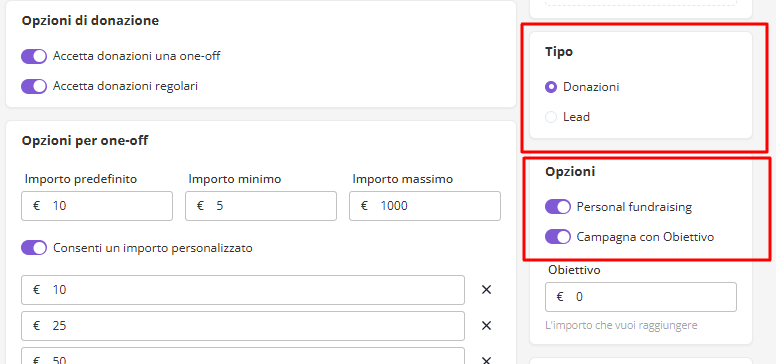
Tipo di campagne
In questo campo puoi definire la priorità della tua campagna e il tipo di dati che per te è più importante raccogliere.
Al momento ci sono due tipi di campagne principali:
- Donazioni
- Lead
Donazioni: sono campagne finalizzate alla raccolta fondi. In automatico vengono pubblicate con la call to action per la donazione, i sistemi di pagamento che hai integrato in fase di configurazione e la pagina di checkout (oltre ovviamente alle opzioni che hai configurato in fase di creazione della campagna).
Lead: sono campagne finalizzate alla raccolta di contatti. Ti possono essere utili per esempio per raccogliere iscrizioni alla tua newsletter.
Opzioni per le campagne di raccolta fondi
Se scegli di creare una campagna di tipo 'Donazioni' potrai poi configurare alcune opzioni che ti permettono di creare esperienze diverse.
Le opzioni principali per le campagne di raccolta fondi con RiseAct sono:
- Campagne generiche di raccolta fondi
- Personal Fundraising
- Campagne con obiettivo
Campagne generiche di raccolta fondi: si tratta delle campagne classiche, di solito utilizzate per la sezione 'dona ora' del tuo sito web o in quei casi in cui non hai la necessità di indicare un obiettivo per la raccolta fondi.
Personal fundraising: Indica se i tuoi sostenitori possono creare le proprie pagine di raccolta fondi personali collegate alla campagna. Attivando questa opzione, i sostenitori potranno invitare i propri contatti a donare direttamente tramite la loro pagina personale.
Campagna con Obiettivo: Questa opzione ti permette di creare una campagna per le tue attività di crowdfunding e di indicare con chiarezza l'obiettivo finanziario della campagna, espresso in valuta. Questo valore rappresenta la somma che si desidera raccogliere per finanziare il progetto o la causa per cui stai attivando la raccolta fondi.
Creare una campagna
Come creare una campagna
Per creare una nuova campagna, seguire questi passaggi:
- Accedere al pannello di amministrazione del software.
- Navigare fino alla sezione "Campagne" nel menu principale.
- Fare clic sul pulsante "Aggiungi campagna".
- Compilare i campi richiesti nella pagina di creazione della campagna.
- Salvare le modifiche e pubblicare la campagna sul sito pubblico.
Dettaglio dei campi principali
- Titolo: il testo che compare in cima alla landing page.
- Contenuto/testo: la parte descrittiva della campagna.
- Visibile / bozza: un flag che indica se la campagna è pubblicata o ancora in lavorazione. Si può tenere impostata su "visibile" anche mentre è ancora in costruzione, per vedere l'anteprima sul sito, senza problemi: la campagna non verrà comunque diffusa finché non la condividi attivamente (link, canali, ecc.).
- Immagine in primo piano: formato consigliato 16:9, e come per tutte le immagini caricate su Riseact deve essere sotto i 2 MB.
- Tipo: donazione o lead (vedi Tipi di campagne).
SEO e anteprime social
In alto nella scheda campagna trovi i campi SEO: titolo, descrizione e slug personalizzabili. Servono sia per l'ottimizzazione sui motori di ricerca sia per le anteprime che si generano quando il link della campagna viene condiviso su social o messaggistica (es. WhatsApp): il titolo dell'anteprima viene preso dal campo titolo SEO, la descrizione dal campo descrizione SEO.
Modelli collegabili alla campagna
Dal backend della singola campagna, nel pannello laterale, si possono associare tre modelli distinti:
- Modello di notifica (thank you mail): associa una mail di ringraziamento personalizzata invece di quella predefinita. Vedi Come inviare email personalizzate differenti per campagna.
- Modello Thankyou Page: associa una pagina di ringraziamento post-checkout personalizzata (testi, immagine, call to action), diversa da quella predefinita. Richiede un workaround da attivare via helpdesk. Vedi Personalizzazione della thank you page.
- Modello campagna (es. No Totali, o modelli custom come il ticketing): modelli di visualizzazione della pagina campagna, sviluppati su richiesta via codice.
Esempi di donazione
Configurazione e casi d'uso
Ogni esempio di donazione (cost example) si compone di: immagine, titolo, descrizione, importo, e il flag opzionale "quantità limitata".
Buona pratica generale: 3 esempi, massimo 4. Per l'importo predefinito nel campo libero (quello sotto agli esempi), conviene impostare una cifra diversa da quelle proposte negli esempi (es. se gli esempi sono 10/25/50, mettere 15 come predefinito): serve a segnalare al donatore che sono possibili anche importi diversi da quelli suggeriti, "rompendo" visivamente lo schema dei cost example.
Quantità limitata: caso d'uso ticketing
Il flag "quantità limitata" è pensato principalmente per campagne di tipo biglietto/evento a numero chiuso: si imposta una quantità totale disponibile (es. 100), e ogni volta che qualcuno effettua quella donazione/acquisto, la quantità disponibile scala di uno. Utile ad esempio per gestire un evento con posti limitati, tenendo eventualmente da parte una quota riservata (es. su 100 posti, 20 riservati e 80 messi in vendita, impostando quantità 80). Se non serve, il flag va lasciato disattivato.
Scopo
Questa sezione descrive come modificare l'ordinamento degli esempi di donazione visualizzati sulla pagina campagna, ad esempio per mostrarli dall'importo più alto al più basso.
Quando usare
Usa questa procedura quando vuoi che gli esempi di donazione appaiano in un ordine diverso da quello predefinito (crescente). È necessario intervenire nel codice del template; si consiglia di farlo solo se si ha familiarità con il linguaggio di templating Liquid utilizzato da Riseact.
Procedura
- Vai nel pannello di amministrazione della campagna e seleziona Modifica codice.
- Apri lo snippet campaign-cost-examples.html.
- Individua la riga che contiene il tag:
{% for cost_example in campaign.cost_examples - Per ordinare gli esempi dall'importo più alto al più basso, applica un filtro di ordinamento inverso sulla variabile. La sintassi esatta dipende dalla versione del template: verifica la riga e modifica di conseguenza aggiungendo il filtro
| reverseo l'ordinamento per campo importo in ordine decrescente. - Salva le modifiche e verifica il risultato sulla pagina campagna in anteprima.
Note operative
- La modifica è applicata a livello di template del singolo snippet: interessa tutte le campagne che usano quel template, a meno che non venga creata una copia dedicata per la campagna specifica.
- L'ordinamento predefinito degli esempi di donazione segue l'ordine di inserimento nel pannello di amministrazione. Puoi anche modificare l'ordine direttamente dal pannello trascinando gli esempi, senza intervenire nel codice.
- Se non sei sicuro di come intervenire nel codice, contatta il supporto prima di apportare modifiche in produzione.
Da verificare
- Confermare la sintassi esatta del filtro Liquid supportata dalla versione attuale del motore di template di Riseact.
- Verificare se esiste un'opzione di ordinamento configurabile da interfaccia grafica nelle versioni future del prodotto.
Opzioni di donazione
All'interno di ciascuna campagna che crei con RiseAct puoi sempre scegliere che tipo di donazioni possono essere raccolte.
In questa sezione puoi scegliere se la tua campagna sarà solo per donatori one-off, solo per donatori regolari, o per entrambi.
Selezionando una o entrambe le opzioni, si aprirà una finestra aggiuntiva per ognuna delle tipologie di donazione.
In queste finestre potrai indicare sia l'importo predefinito che verrà visualizzato di default nel riquadro di donazione, sia stabilire l'importo minimo e massimo per le donazioni. C'è anche la possibilità di creare opzioni di donazione differenti per le due diverse tipologie di donazione.
Puoi sempre modificare le opzioni di donazione configurate in una campagna per poter ottimizzare la tua raccolta fondi.
Una campagna con entrambe le opzioni, o due campagne separate?
Ci sono due approcci possibili, entrambi validi:
- Un'unica campagna con entrambe le opzioni attive: utile soprattutto all'inizio, per testare quale frequenza funziona meglio prima di ottimizzare.
- Due campagne separate, una solo one-off e una solo regolare: è l'approccio consigliato dal team Riseact quando la comunicazione a monte (newsletter, post social) ha già orientato il donatore verso una scelta precisa (es. "dona una tantum per questo progetto" oppure "diventa sostenitore regolare"). In questo caso, trovare comunque un bivio one-off/regolare nel checkout può generare un piccolo attrito o la sensazione di essere stati indirizzati altrove rispetto a quanto promesso dalla comunicazione, con maggior rischio di abbandono. Tenendo le due campagne separate, il link nella comunicazione porta dritto alla frequenza già annunciata.
Non c'è una regola valida in assoluto: la scelta dipende da dove sei nel percorso (fase di test vs. comunicazione già strutturata) e da come stai comunicando la campagna.
Form di raccolta dati
Per ogni campagna che crei con RiseAct, che sia di raccolta fondi o generazione di lead, hai sempre il massimo controllo sui campi del form.
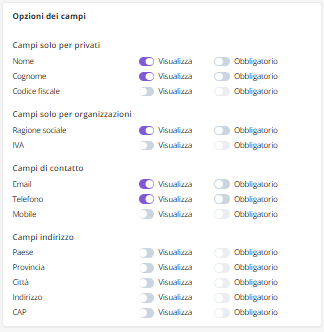
Per ogni campagna puoi sempre scegliere quali campi inserire nel form di raccolta informazioni dei donatori, come nome, indirizzo email e importo della donazione.
I dati raccolti contribuiranno a creare e arricchire le anagrafiche dei tuoi donatori.
Hai anche la possibilità di decidere quali campi sono facoltativi e quali campi sono obbligatori prima di procedere al checkout.
È possibile utilizzare un modulo predefinito o crearne uno personalizzato in base alle esigenze
Progetti
I progetti sono utili per organizzare e raggruppare le campagne di raccolta fondi all'interno del software. In questa pagina della documentazione, spiegheremo come creare e gestire i progetti, i campi associati e i diversi tipi di progetti disponibili. Inoltre, verranno descritte le diverse visualizzazioni dei progetti sul sito.
Creazione dei Progetti
Per creare un nuovo progetto, segui questi passaggi:
- Accedi al pannello di amministrazione del software.
- Vai alla sezione "Progetti".
- Clicca sul pulsante "Aggiungi Progetto".
Campi del Progetto
Durante la creazione del progetto, dovrai compilare i seguenti campi:
- Titolo: il nome del progetto, che verrà mostrato agli utenti sul sito.
- Descrizione: una breve descrizione del progetto, che spiega l'obiettivo e il contenuto delle campagne di raccolta fondi incluse.
- Visibilità: seleziona se il progetto è pubblico (visibile a tutti) o privato (visibile solo agli utenti autorizzati).
- Immagine: carica un'immagine che rappresenti il progetto, che verrà visualizzata accanto al titolo e alla descrizione.
Tipi di Progetti
Esistono due tipi di progetti:
- Progetti Manuali: in questo tipo di progetto, le campagne di raccolta fondi vengono selezionate manualmente dall'amministratore. Per aggiungere campagne a un progetto manuale, vai alla sezione "Campagne" del progetto e utilizza il pulsante "Aggiungi Campagna" per selezionare le campagne desiderate.
- Progetti Dinamici: i progetti dinamici selezionano automaticamente le campagne in base a regole sugli attributi delle campagne, come ad esempio i tag. Per creare un progetto dinamico, seleziona "Dinamico" come tipo di progetto e definisci le regole desiderate. Ad esempio, potresti creare un progetto dinamico che include tutte le campagne con il tag "ambiente" o "educazione".
Gestione dei commenti dei donatori
Scopo
Questa sezione spiega come funzionano i commenti lasciati dai donatori dopo una donazione e come un ente può gestirli: moderarli, nasconderli, renderli anonimi oppure scriverli/modificarli manualmente.
Come funziona
Al termine della donazione il donatore atterra sulla thank you page. Nella versione predefinita, la thank you page include una call to action che invita il donatore a lasciare un commento. Il donatore può scegliere di pubblicarlo in forma anonima oppure con il proprio nome: il commento comparirà nella sezione commenti della landing page della campagna, sotto il contatore delle donazioni.
Disattivare la richiesta di commento
Se non vuoi che ai donatori venga proposto di lasciare un commento, puoi rimuovere la relativa CTA (Lascia un messaggio) dalla thank you page. Per la procedura, vedi Personalizzazione della thank you page.
Moderare i commenti pubblicati
I commenti lasciati dai donatori possono essere gestiti da due punti di accesso equivalenti:
- Campagne > Commenti: elenco di tutti i commenti pubblicati su una campagna. Aprendo il singolo commento sono visibili il nome del donatore e il testo lasciato; da qui è possibile approvare, disabilitare (nascondere) o archiviare il commento.
- Donazioni: aprendo la donazione a cui il commento è collegato si accede alla stessa sezione commenti e si può intervenire con gli stessi comandi: pubblicazione, occultamento, oppure trasformazione di un commento pubblico in anonimo.
Scrivere o modificare un commento manualmente
Oltre alla moderazione dei commenti lasciati dai donatori, è possibile scrivere ex novo un commento su una donazione che non ne ha uno, oppure modificare il testo di un commento esistente.
- Accedi alla sezione Donazioni.
- Apri la donazione specifica su cui vuoi intervenire.
- Individua la sezione Commenti (può essere vuota) e inserisci o modifica il testo liberamente.
Casi d'uso
- Un donatore ha chiuso la thank you page senza lasciare un commento, ma successivamente chiede all'ente di aggiungerne uno a proprio nome: l'operatore può inserirlo manualmente sulla donazione corrispondente.
- Un ente sta configurando una landing page con un "wallet donatori" (componente che mostra i messaggi dei donatori) e vuole testarne l'aspetto senza effettuare una donazione reale: è possibile registrare una donazione manuale (su un donatore esistente o su una nuova anagrafica), collegarla alla campagna e inserire un commento di prova nella sezione Commenti della donazione.
Note operative
- I commenti nella sezione Campagne > Commenti e quelli nella singola donazione fanno riferimento allo stesso dato: modificarne uno aggiorna anche l'altro.
- Per nascondere pubblicamente gli importi delle donazioni associati ai commenti (indipendentemente dalla moderazione dei singoli commenti), vedi la sezione del manuale sul modello campagna No Totali.
Collegare una campagna al proprio sito: pulsante e embed checkout
Scopo
Questa pagina spiega come collegare una campagna Riseact al proprio sito esterno, senza passare per il dominio riseact.site.
Le due strade
Dal backend della campagna, sezione Azioni, hai due opzioni per integrare la campagna sul tuo sito:
1. Link diretto
Copi il link della campagna (da "Visualizza", oppure il link diretto al checkout dalla sezione Azioni) e lo colleghi a un pulsante che costruisci tu sul tuo sito, con il tuo stile grafico. Cliccando sul pulsante, la persona viene portata sulla landing page o direttamente al checkout Riseact.
2. Embed del checkout (finestra sul tuo sito)
In alternativa puoi importare il checkout direttamente nel tuo sito, in modo che compaia come una finestra sopra la pagina, senza far uscire la persona dal tuo sito. Non si tratta di un vero e proprio pop-up (quindi non viene bloccato dai blocca-popup dei browser): è un componente che Riseact genera da codice.
La procedura è: prima costruisci il pulsante di donazione sul tuo sito, poi generi il codice di embed dalla stessa sezione Azioni e lo incolli sul tuo sito.
Quale scegliere
Le due opzioni portano allo stesso risultato finale (il donatore arriva al checkout Riseact): la scelta tra link diretto ed embed è principalmente una questione di esperienza utente (restare sul sito vs. essere portati sul dominio Riseact), non di funzionalità.
Collegamento al checkout (senza pulsante custom)
Se ti serve solo il link diretto al checkout (es. da inserire in una newsletter o su un post), lo trovi copiabile dalla stessa sezione Azioni della campagna.
Vedi anche
- Generare un QR code per una campagna — la terza opzione disponibile nel menu Azioni della campagna, pensata per contesti fisici (eventi, materiali stampati).
Quanti campi chiedere nel form: sito web vs app Together
Scopo
Questa pagina raccoglie un consiglio pratico su come impostare il numero di campi del form di raccolta dati in base al canale della campagna (sito web vs app Together).
Sito web
Le persone che donano da una landing page sul sito sono di solito al computer, con più tempo e calma. In questo contesto è accettabile chiedere qualche dato in più oltre ai minimi indispensabili (es. indirizzo, telefono), perché non pesa particolarmente sull'esperienza.
App Together
Le campagne pensate per l'app Together sono invece per contesti di raccolta fisica: strada, eventi, banchetti, dove le persone sono di fretta. La regola pratica è meno è meglio: bastano nome, cognome e mail. Aggiungere altri campi obbligatori in questo contesto rischia di far perdere la donazione per attrito nel checkout.
Come si configura
Il numero e l'obbligatorietà dei campi si impostano dalla scheda della campagna, nella sezione dei campi del form (vedi anche Form di raccolta dati): per ogni campagna puoi scegliere quali campi mostrare e quali rendere obbligatori, indipendentemente dal canale. Non c'è un preset automatico legato al canale: è una scelta da fare manualmente in fase di creazione della campagna, tenendo conto di dove la pubblicherai.
Sostenitori e donor care
In questa sezione del manuale di Riseact trovi tutto quello che riguarda il sistema di registrazione dei sostenitori, le funzioni di modifica dei contatti e tutto quello che ti serve per accompagnare le persone che prendono parte alle attività di raccolta fondi nel loro donor journey.
Inoltre trovi delle guide che ti aiutano a prenderti cura dei tuoi donatori e donatrici e creare un relazione di fiducia e trasparenza con loro, per esempio le mail di ringraziamento o il certificato di donazione.
Sostenitori
Dalla dashboard di Riseact cliccando su sostenitori trovi registrate le schede anagrafiche raccolte attraverso la piattaforma Riseact: donatori delle campagne attive o altri contatti inseriti tramite la funzione ‘importare’ (nomi di persone in contatto con la tua organizzazione, potenziali donatori come i prospect o altro).
Ogni anagrafica contiene tutte le informazioni collegate a quel contatto, che potrai modificare liberamente.
Le sezioni a disposizione sono:
- sostenitore: in cui puoi selezionare il tipo di sostenitore e le informazioni anagrafiche (tra le quali la professione)
- contatti: in cui puoi inserire mail, cellulare e telefono del sostenitore
- indirizzo: in cui sono contenuti i recapiti postali del contatto
- marketing trovi le configurazioni legate alla privacy di contatto accettata o meno dal sostenitore
- dati fiscali: in cui puoi inserire codice fiscale o partita iva del contatto
- etichette: sono delle parole o degli acronimi che puoi utilizzare per creare delle categorie tra i tuoi contatti, potrai usare le etichette come metodo di filtro
- note: è un campo di testo libero che potrai usare per annotare delle note sul tuo contatto
Oltre a queste informazioni puoi inserire dei commenti in fondo all’anagrafica.
Infine all’interno della scheda dell’anagrafica hai la possibilità di visionare le donazioni effettuate da quel contatto.
Ogni sostenitore avrà un codice univoco che ti permetterà di riconoscere il donatore in casi di omonimia, troverai il sui ID nella prima colonna dell’export.
Se rivedendo i tuoi dati noti alcuni donatori duplicati puoi sempre usare la funzione 'unifica sostenitori' per tenere il tuo database pulito e organizzato.
Importazione sostenitori
IMPORTAZIONE
Se hai un elenco di sostenitori che desideri gestire attraverso la nostra piattaforma, puoi semplicemente inserire le informazioni in un file CSV e importarlo nel tuo pannello di amministrazione.
CONSIGLIO: aggiungi i dati direttamente dal file che scarichi da RiseAct per non creare problemi col formato del file
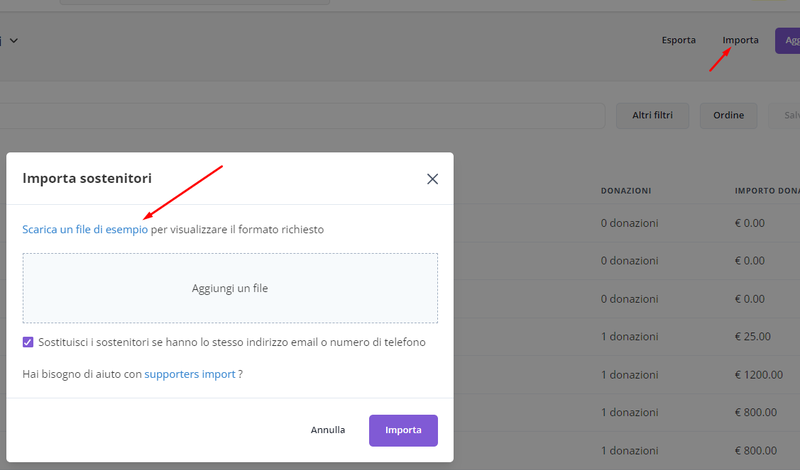
Puoi importare solo file CSV di dimensioni pari o inferiori a 15 MB, separati da virgola.
Puoi scaricare e visualizzare il nostro modello CSV.
Procedura di importazione
Per effettuare un'importazione di anagrafiche sostenitori procedi in questo modo:
Accedi all'Area Admin: Prima di tutto, entra nell'area di amministrazione del software.
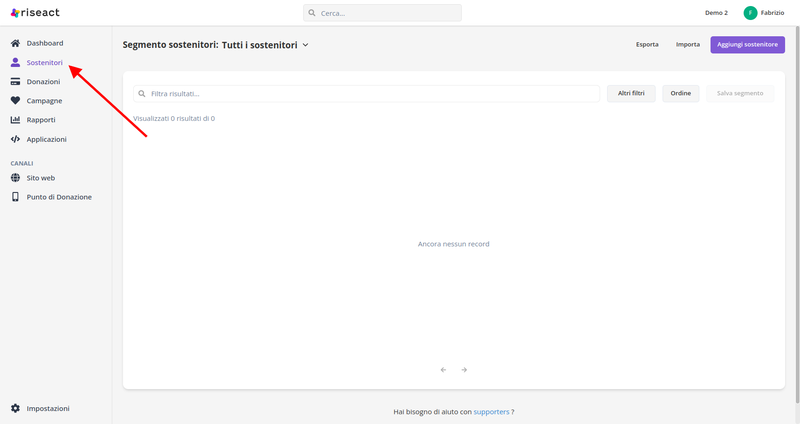
Sezione "Sostenitori": Clicca su "Sostenitori" nel menu laterale.
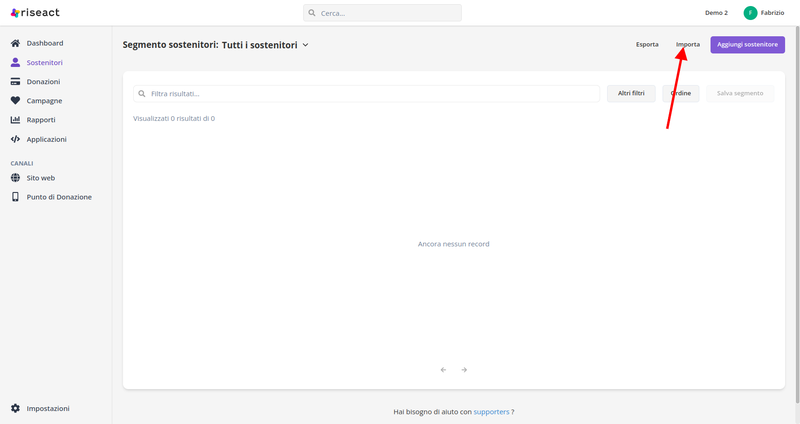
Pulsante "Importa": Una volta nella sezione "Sostenitori", premi sul pulsante "Importa".
Seleziona il File: A questo punto, ti sarà chiesto di selezionare il file che desideri importare.
Opzioni di Sostituzione: Troverai un'opzione che dice "Sostituisci i sostenitori se hanno lo stesso indirizzo email o numero di telefono". Questa opzione ti permette di decidere se i nuovi dati devono sovrascrivere quelli dei sostenitori già esistenti che hanno lo stesso indirizzo email o numero di telefono.
Premi Importa: Una volta scelte tutte le impostazioni, clicca sul pulsante "Importa".
Risultati via Email: Non appena il processo di importazione è completo, riceverai una mail di conferma all'indirizzo con cui è stato creato l'account RiseAct
ATTENZIONE: effettuare prima un test con una sola riga, per capire se ci sono degli errori nell'importazione
Formato del File per l'Importazione
Le colonne che compongono il formato sono:
- Code: Il codice univoco per identificare il sostenitore. Se già hai assegnatoun codice al tuo sostenitore puoi mantenere la mappatura che hai creato, altirmenti se non hai un codice, non preoccuparti, il sistema ne assegnerà uno automaticamente. Il codice univoco è utile per gestiore i tuoi sostenitori omonimi e non perderti trai dati!
- External Code: da lasciare vuoto
- Donor Type: il campo serve per suddividere i sostenitori in tipologie, attenzione il testo che inserirai dentro la casella deve essere uguale a una delle sclete disponibili: Individuo - Azienda - Famiglia - Gruppo - Organizzazione. Precisare la tipoogia di donatore ti sarà utile per mantenere ordinati i tuoi dati.
- First Name: Il nome del sostenitore.
- Last Name: Il cognome del sostenitore.
- Company: Ragione sociale dell'azienda o comunque azienda collegata al sostenitore (dipende dal tipo di sostenitore vedi colonna 3).
- Date of Bith: inserire la data di nascita del donatore con il formato anno-mese-giorno per esteso
- Place of Birth: luogo di nascita del sostenitore.
- Title: casella di testo libera in cui poter inserire il titolo (esempio Sig. Sig.ra ecc).
- Job: casella di testo in cui poter inserire la profesisone del sostenitore.
- Phone: Il numero di telefono.
- Mobile:
- Email: L'indirizzo email.
- Tax Identification number: codice fiscale del sostenitore.
- VAT: partita iva del sostenitore.
- Address: Indirizzo del sostenitore (esempio Via delle Rose 11).
- City: La città del sostenitore.
- Province: La provincia dell'indirizzo del sostenitore. Attenzione! è scelta interna dell'organizzazione se inserire la provincia per esteso o il codice, il sistema legegrà entrambi. Per una questione di uso dei flitri si consiglia di usare sempre lo stesso riferimento.
- Zip: Il codice postale. Attenzione a formattare le caselle come testo, altrimenti rischi che il file elimini 0 davanti.
- Country Code: Il paese di riferimento. Anche qui è a discrezione dell'organizzazione usare il codice del paese (IT) oppure il nome per esteso (Italia), si consiglia di adottare una mappatura unica per tutti i dati da importare.
- Accepts Email Marketing/Accepts SMS Marketing/Accepts Phone Marketing/Accepts Postal Marketing: Questi campi indicano se il sostenitore accetta di ricevere comunicazioni di marketing via email o SMS. I campi devono essere copilati con "yes" oppure "true" oppure "1". Quando le celle sono vuote il sistema imposterà in automatico la privacy con no.
- Tags: qui puoi inserire le etichette legate al sostenitore. Le etichette sono parole utili per creare delle macrocategorie all'interno del tuo database, ogni organizzione può creare le etichette che vuole a seconda delle necessità. Fai attenzione solo a scrivere le etichette sempre nel solito modo, in quanto il sistema distingue tra minuscole e maiuscole (esempio etichetta "Volontario" è diversa da "volontario" o "volontari"). Le etichette ti saranno utili attraverso i filtri, per includere nelle tue ricerche sostenitori con o senza quel particolare tag.
- Note: questo è un campo di testo libero, puoi annotarti i dettagli che preferisci. A differenze delle etichette non potrai utilizzare questo campo nei filtri.
ESEMPIO
- Code: 10001
- External Code:
- Donor Type: Individuo
- First Name: Name
- Last Name: Surname
- Company: Metadonors
- Date of Bith: 2000-02-01
- Place of Birth: Firenze
- Title: Sig.
- Job: Fundraiser
- Phone: +39 0800000000
- Mobile: +39 3333333333
- Email: name.surname@yahoo.it
- Tax Identification number: SRNNMA00E17D612C
- VAT: 010000000000
- Address: Via delle Rose 11
- City: Milano
- Province: MI
- Zip: 01250
- Country Code: IT
- Accepts Email Marketing:
- Accepts SMS Marketing:
- Accepts Phone Marketing:
- Accepts Postal Marketing:
- Tags: volontario
- Note: è volontario per la raccolta fondi
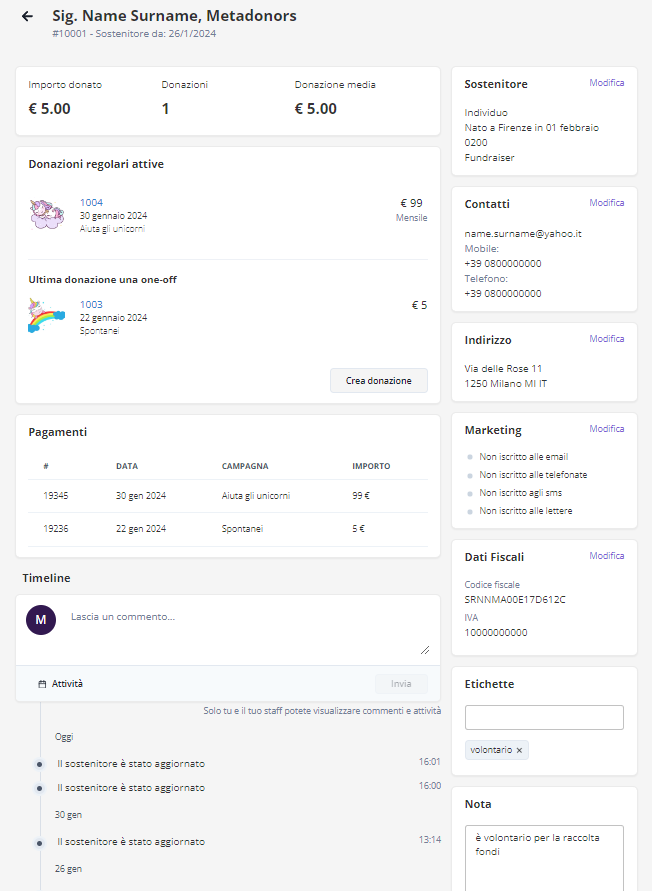
Se non riesci a importare le anagrafiche rivolgiti all'assistenza o acquista il pacchetto RiseAct dedicato all'importazione dati
Esportazione sostenitori
Scopo
Chiarire il significato della colonna tags nel file di esportazione delle donazioni e come popolarla correttamente.
Quando usare
Quando la colonna tags nel file esportato risulta vuota nonostante siano presenti etichette associate alla campagna.
Procedura
- Vai nella sezione Donazioni del tuo account Riseact.
- Apri la donazione a cui vuoi aggiungere un'etichetta.
- Assegna o verifica le etichette (tag) direttamente sulla donazione, non sulla campagna.
- Salva le modifiche.
- Esporta le donazioni: la colonna tags conterrà le etichette associate ai singoli checkout di donazione.
Note operative
Da verificare
- Accertarsi di aver salvato correttamente l'etichetta sulla donazione prima di esportare.
Unire sostenitori
Perché unire i sostenitori?
Capita spesso che una singola persona effettui più donazioni nel tempo, generando così diverse anagrafiche nel tuo database. Avere più schede per lo stesso sostenitore può portare a:
- Dati frammentati: Difficoltà nel visualizzare la storia completa delle donazioni di un individuo.
- Comunicazioni inefficienti: Rischio di inviare comunicazioni multiple alla stessa persona.
- Reportistica inaccurata: Totali delle donazioni e numero di sostenitori non veritieri.
La funzione "Unisci sostenitori" ti permette di risolvere questo problema, consolidando tutte le informazioni relative a una singola persona in un'unica anagrafica.
Come unire i sostenitori:
- Identifica i potenziali duplicati: Nella lista dei tuoi sostenitori, individua le anagrafiche che sospetti appartengano alla stessa persona.
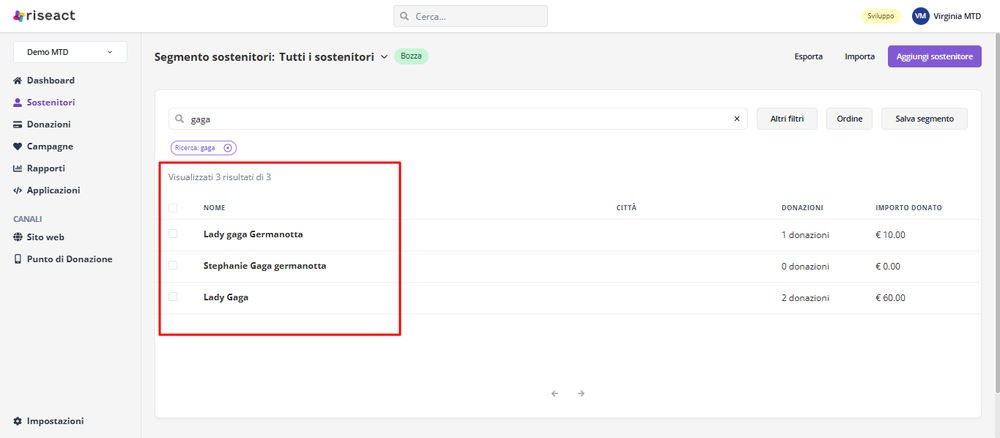
2. Seleziona le anagrafiche da unire: Spunta le caselle accanto ai nomi dei sostenitori che vuoi unificare
3. Accedi alla funzione "Unisci sostenitori": Clicca sul pulsante Azioni in alto a destra sopra la lista dei sostenitori. Dal menu a tendina, seleziona Unisci sostenitori
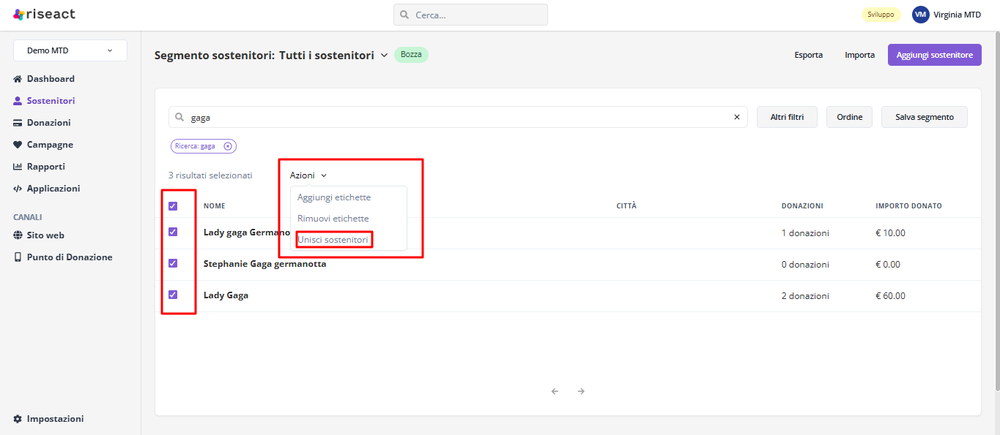
4. Scegli il sostenitore principale: Nella finestra che si aprirà, ti verrà chiesto di indicare quale anagrafica vuoi mantenere come principale, a cui verranno uniti i dati delle altre. Seleziona l'anagrafica desiderata.
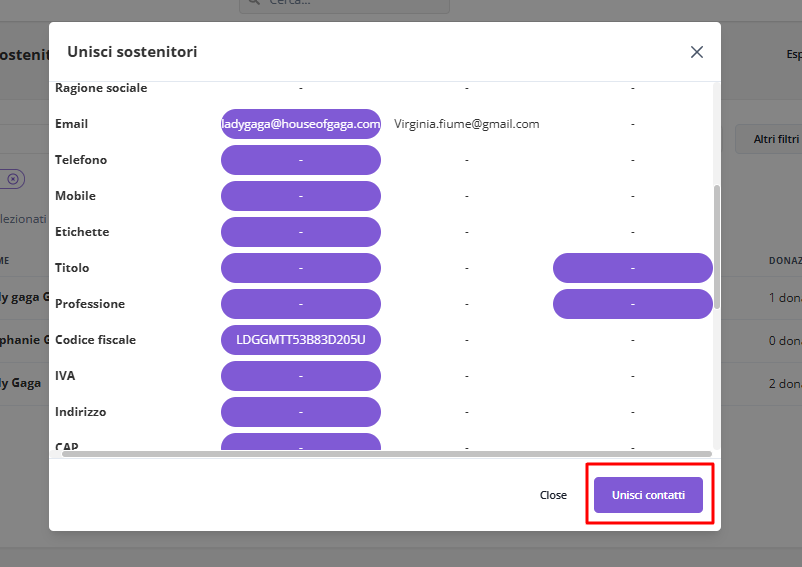
5. Verifica e completa i dati: Verrà visualizzata una schermata di riepilogo dove potrai controllare i dati che verranno uniti. Assicurati che le informazioni siano corrette e complete. Se necessario, puoi intervenire modificando i campi prima di procedere.
6. Unisci i contatti: Una volta verificati i dati, clicca sul pulsante Unisci contatti
Risultato dell'Unione
Dopo aver cliccato su "Unisci contatti":
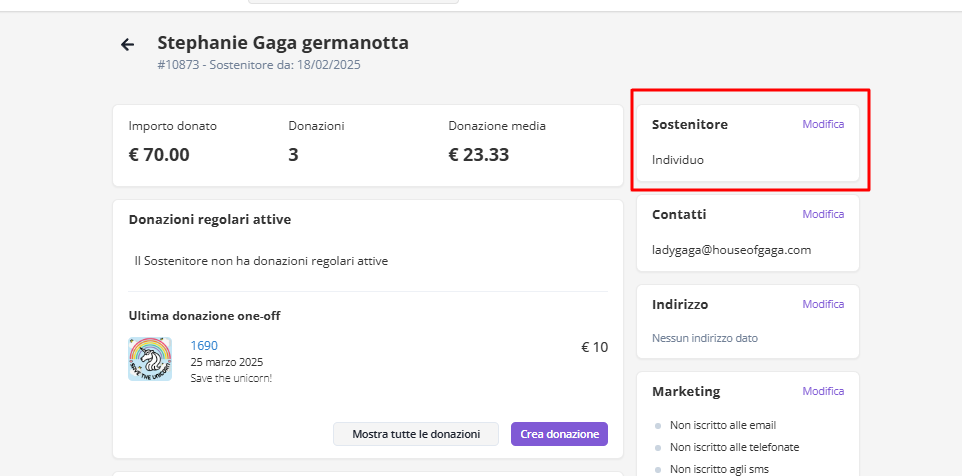
- Tutti i dati (donazioni, informazioni di contatto, ecc.) delle anagrafiche selezionate verranno integrate in un'unica scheda.
- Il numero totale delle donazioni e l'importo totale donato per quel sostenitore verranno aggiornati automaticamente.

Modifica manuale:
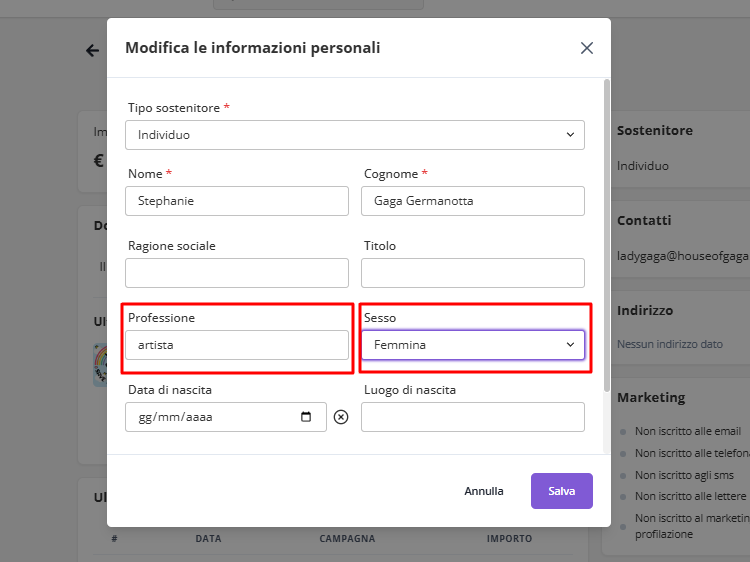
Ricorda che puoi sempre accedere alla scheda di un singolo sostenitore e modificarne i dettagli manualmente utilizzando il pulsante Modifica presente nella sezione "Sostenitore" della sua pagina.
Conclusione:
Utilizzare regolarmente la funzione "Unisci sostenitori" è fondamentale per mantenere il tuo database di Riseact pulito, organizzato e privo di duplicati. Questo ti permetterà di avere una visione chiara del tuo bacino di donatori, comunicare in modo efficace e generare reportistica accurata.
Email di ringraziamento con certificato di donazione
Scopo
Questa pagina spiega come personalizzare l'email di ringraziamento e la ricevuta di donazione che Riseact invia automaticamente al donatore al termine del checkout, e chiarisce la differenza rispetto al certificato fiscale annuale.
Quando usare
Utilizza questa procedura ogni volta che devi aggiornare grafica, testi o loghi dell'email di ringraziamento o della ricevuta allegata, ad esempio in seguito a un rebranding o a una modifica della carta intestata dell'organizzazione.
I due certificati di Riseact
Riseact gestisce in automatico due documenti distinti, entrambi personalizzabili da Impostazioni > Documenti intervenendo nel codice del documento:
- Donazione Ricevuta: generato automaticamente per ogni singola donazione.
- Certificato Fiscale (annuale): accorpa in un unico documento tutte le donazioni fatte da uno stesso donatore nel corso dell'anno. Per la guida completa vedi Certificato Fiscale Annuale per i tuoi donatori.
Procedura
Modificare l'email di ringraziamento
- Accedi a Riseact e vai in Impostazioni > Notifiche.
- Seleziona la notifica Donazione Ricevuta.
- Clicca su Avvia editor per aprire l'editor visuale.
- Modifica testi, immagini e layout secondo le esigenze della tua organizzazione.
- Salva le modifiche.
Modificare la ricevuta di donazione (documento)
- Accedi a Riseact e vai in Impostazioni > Documenti.
- Seleziona Ricevuta di Donazione.
- Clicca su Avvia editor per intervenire sul codice o sul layout del documento.
- Aggiorna loghi, intestazione e qualsiasi altro elemento grafico o testuale.
- Salva le modifiche.
Merge tag disponibili sulla notifica "Donazione Ricevuta"
| Campo | Merge tag |
|---|---|
| Anno corrente | {{current_year}} |
| Anno scorso | {{last_year}} |
| Nome organizzazione | {{organization_name}} |
| Email organizzazione | {{organization_email}} |
| Sito web organizzazione | {{organization_website}} |
| Telefono organizzazione | {{organization_phone}} |
| Ragione sociale | {{organization_legal_name}} |
| Indirizzo organizzazione | {{organization_address}} |
| Indirizzo 2 organizzazione | {{organization_address_2}} |
| Città organizzazione | {{organization_city}} |
| CAP organizzazione | {{organization_postal_code}} |
| P.IVA organizzazione | {{organization_vat}} |
| C.F. organizzazione | {{organization_ssn}} |
| Logo organizzazione | {{organization_logo_url}} |
| Nome sostenitore | {{supporter_first_name}} |
| Cognome sostenitore | {{supporter_last_name}} |
| Email sostenitore | {{supporter_email}} |
| URL certificato donazioni (annuale) | {{supporter_certificate_url}} |
| Importo donazione | {{donation_amount}} |
| Data donazione | {{donation_date}} |
| Frequenza donazione | {{donation_frequency}} |
| Nome campagna donazione | {{donation_campaign}} |
| Metodo di pagamento donazione | {{donation_payment_method}} |
| Data ultimo pagamento donazione | {{donation_last_payment_date}} |
| Istruzioni di pagamento donazione | {{payment_method_instructions | linebreaksbr}} |
| Link pagamento donazione | {{donation_url}} |
| Link ricevuta donazione (il certificato singolo) | {{donation_receipt_url}} |
Nota sul campo "Istruzioni di pagamento donazione": il tag completo è {{payment_method_instructions|linebreaksbr}} (il filtro linebreaksbr converte gli a-capo del testo in interruzioni di riga HTML).
Il merge tag da usare per il link al certificato "Donazione Ricevuta" è {{donation_receipt_url}}. Da notare che esiste anche {{supporter_certificate_url}}, che invece punta al certificato fiscale annuale del sostenitore: attenzione a non confonderli in fase di editing.
Puoi creare un pulsante nell'editor della mail e inserire {{donation_receipt_url}} nell'URL del pulsante.
Workaround browser/device: su alcuni dispositivi e browser il pulsante non riesce ad aprire correttamente il link (non dipende dalla mail, dalla configurazione o da Riseact, ma dal browser/device specifico del donatore). Per ovviare, inserisci sotto il pulsante una riga di testo con il link in chiaro, ad esempio:
Se il link non dovesse funzionare copia e incolla questo link nel tuo browser: {{donation_receipt_url}}
Disattivare l'invio del certificato "Donazione Ricevuta" per una campagna
Se non vuoi che una specifica campagna invii il certificato per la singola donazione, hai due opzioni:
- Ancora alla campagna una notifica personalizzata disattivata (che quindi non parte).
- Ancora alla campagna una notifica personalizzata che non contiene il merge tag
{{donation_receipt_url}}.
Note operative
- Le modifiche all'email di ringraziamento si applicano a tutte le donazioni future; le donazioni già avvenute non vengono influenzate.
- Se hai configurato notifiche personalizzate per campagna, verifica di aggiornare anche quelle specifiche in Impostazioni > Notifiche.
- Per inviare notifiche differenziate per campagna consulta la pagina Come inviare email personalizzate differenti per campagna.
- Per i merge tag delle altre notifiche (Donazione Rimborsata, Certificato Fiscale, Donazione Abbandonata, Istruzioni di Pagamento, Checkout Link, Accesso Sostenitore, notifiche Personal Fundraising, custom fields) vedi l'elenco completo verificato in Merge Tags RiseAct.
Da verificare
- Effettua una donazione di test dopo le modifiche per verificare che l'email e la ricevuta siano corrette prima di pubblicarle ai donatori reali.
Come inviare email personalizzate differenti per campagna
Inviare email personalizzate alle persone che effettuano una donazione per la tua campagna di raccolta fondi è molto importante. Riseact è studiato per consentirti di inviare sempre email precise ai tuo donatori. Abbiamo già visto come creare una mail predefinita, associata a tutte le tue campagne, che ti consente di parlare direttamente al donatore specificando nome e cognome, importo della donazione e allegando il certificato di donazione.
In questa guida vediamo una funzione ancora più preziosa: creare diverse email di ringraziamento e notifica in base alle campagne che stai creando. Per esempio potresti avere una mail di ringraziamento automatica per la tua campagna configurata solo per ricevere le donazioni regolari, o magari una mail dal tono festivo per la campagna di Natale, o una mail di incentivo a condividere la campagna con altri se stai organizzando una campagna di crowfunding.
Vediamo passo passo cosa devi fare.
Nota importante
In questa guida vediamo una funzione ancora più preziosa: creare diverse email di ringraziamento e notifica in base alle campagne che stai creando. Sebbene il processo richieda alcuni passaggi tra diverse sezioni di RiseAct, ti guideremo passo passo per rendere tutto il più semplice possibile.
Passo 1: Accedi alla sezione Campagne per la selezione
Passo 2: Individua la sezione Email della campagna selezionata
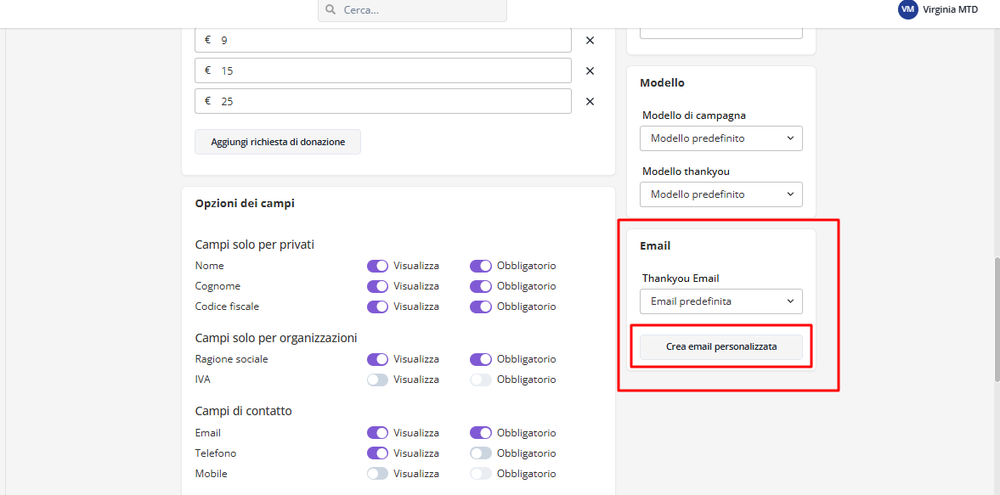
- Una volta all'interno della campagna scelta, scorri la pagina verso il basso fino a individuare la sezione Email.
- In questa sezione, potresti visualizzare l'email predefinita attualmente associata alla campagna.
Passo 3: Crea un nuovo modello di email personalizzato dalla sezione Email
- All'interno della sezione Email, seleziona l'opzione Crea Email personalizzata.
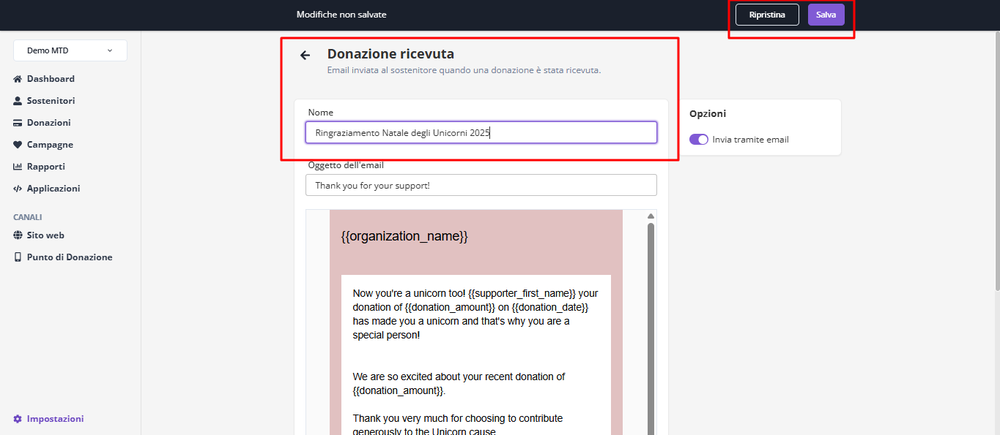
- Apparirà una finestra dove potrai assegnare un nome al modello di email che stai creando. Scegli un nome descrittivo (ad esempio, "Email di ringraziamento Natale").
- Dopo aver inserito il nome, clicca sul tasto Salva per memorizzare il nuovo modello.
Attenzione
Il prossimo passaggio ti porterà fuori dalla sezione Campagne. Segui attentamente le istruzioni per creare e poi ritrovare il tuo modello di email personalizzato.
Passo 4: Personalizza il testo dell'email accedendo alle Notifiche nelle Impostazioni
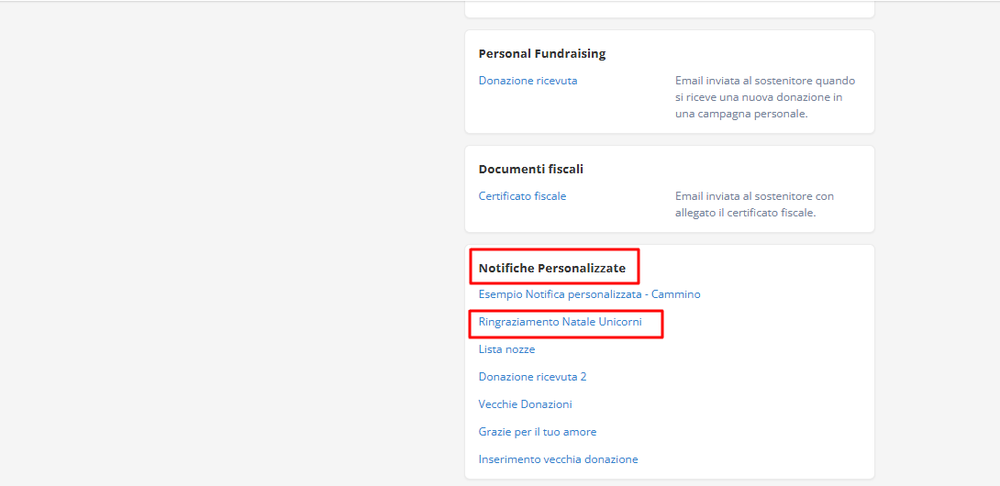
- Per accedere al modello appena creato, vai su Impostazioni nel menu laterale e poi seleziona Notifiche.
- Nella pagina Notifiche, scorri fino alla sezione Notifiche personalizzate. Qui troverai il modello di email che hai creato nel passaggio precedente.
Passo 5: Modifica il contenuto dell'email tramite l'Editor
- Clicca sulla notifica personalizzata che desideri modificare e poi seleziona il pulsante Avvia Editor situato in alto a destra.
- Dopo aver cliccato su Avvia Editor Email, clicca all'interno del box del testo per attivare l'editor. Utilizza i blocchi laterali per inserire immagini o altre sezioni, se necessario.
Passo 6: Associa l'email personalizzata alla campagna nella sezione Email
- Torna alla sezione Campagne e seleziona la campagna desiderata (vedi Passo 1).
- Nel blocco Email situato in basso a destra, potrai ora selezionare dal menu a tendina il modello di email personalizzato che hai creato e salvato precedentemente. In questo modo, l'email personalizzata sarà associata a questa specifica campagna.
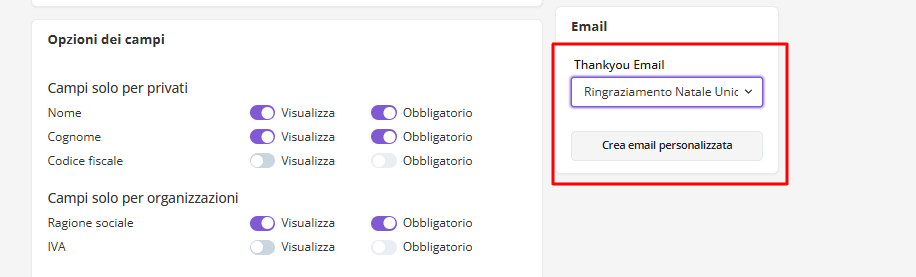
Ricorda
Per assicurarti che la tua email personalizzata venga inviata correttamente per la campagna desiderata, è fondamentale aver completato tutti i passaggi descritti, dalla creazione del modello all'associazione finale nella sezione Email della campagna.
Certificato Fiscale Annuale per i tuoi donatori
Scopo
Questa sezione integra la guida al Certificato Fiscale Annuale con le indicazioni operative per scaricare il certificato di un singolo donatore, con la procedura alternativa tramite generazione di gruppo e con la configurazione dell'invio automatico annuale.
Quando usare
Usa il download singolo quando devi inviare manualmente il certificato a uno specifico donatore, ad esempio dopo aver unito sostenitori duplicati o su richiesta diretta. Usa la generazione di gruppo quando devi produrre i certificati per più donatori contemporaneamente. Usa l'invio automatico annuale se vuoi che Riseact spedisca il certificato a tutti i donatori una volta all'anno, senza intervento manuale.
Procedura
Scaricare il certificato di un singolo donatore
- Vai in Sostenitori e apri la scheda del donatore desiderato.
- Individua la sezione Certificato Fiscale Annuale.
- Seleziona l'anno di riferimento e clicca su Scarica.
- Il sistema genera il certificato e avvia il download del PDF.
Procedura alternativa: generazione di gruppo (download ZIP)
Se il download singolo non è disponibile o preferisci lavorare in batch:
- Vai in Sostenitori > Certificato Fiscale Annuale.
- Seleziona l'anno e imposta eventuali filtri sui donatori.
- Clicca su Genera documenti.
- Al termine della generazione scarica lo ZIP: ogni file al suo interno corrisponde al certificato di un singolo donatore.
Impostare l'invio automatico annuale
Oltre al download manuale o di gruppo, puoi programmare l'invio automatico del certificato fiscale a tutti i donatori una volta all'anno. L'invio generato in automatico include anche le donazioni registrate manualmente nel CRM, non solo quelle avvenute online.
- Vai in Impostazioni > Organizzazione.
- Individua il campo dedicato alla data di invio automatico del Certificato Fiscale Annuale.
- Imposta la data scelta per l'invio e salva.
Attenzione all'orario: l'invio parte alle 08:00 del mattino del giorno impostato. Se scegli come data il giorno stesso dopo quell'orario, il lancio risulta già trascorso e l'invio non partirà. Imposta sempre una data futura, mai "oggi per oggi".
Non è retroattivo: se imposti una data di invio per un anno già passato, il certificato non viene inviato retroattivamente per le donazioni di quell'anno. Per inviare comunque il certificato di un anno già concluso, torna in Impostazioni > Organizzazione e imposta una nuova data di invio automatico, sempre a partire dal giorno successivo a quello in cui la stai configurando.
Se i donatori non ricevono il certificato
- Controlla la data di partenza: deve essere una data futura rispetto a quando la imposti, non il giorno stesso dopo le 08:00.
- Problema tecnico: se la data è corretta e il problema persiste, contatta il supporto per un controllo, in alcuni casi un blocco interno può impedire l'invio.
Note operative
- È possibile generare il certificato anche per l'anno in corso, non solo per gli anni precedenti.
- Prima di generare i certificati è consigliabile completare l'unione di eventuali sostenitori duplicati, in modo che i dati siano già consolidati.
- Il certificato singolo e lo ZIP di gruppo producono documenti equivalenti: la differenza è solo nel flusso di lavoro.
- L'invio automatico annuale è stato introdotto su Riseact ad aprile 2026: per gli invii programmati prima di questa data non risulta partita alcuna mail.
Integrazione Mailchimp: sincronizzare i sostenitori con le tue mailing list
Riseact permette di collegare in automatico i nuovi sostenitori raccolti tramite le campagne attive al tuo servizio di email marketing, così da poterli contattare via newsletter senza esportazioni manuali. L'app che collega Riseact a Mailchimp è già pronta ed è installabile direttamente dallo Store di Riseact.
Per collegare Riseact a un servizio di email marketing diverso da Mailchimp è necessario costruire un'app dedicata che faccia da ponte tra le due piattaforme. Se la tua organizzazione ha questa esigenza, contatta il nostro helpdesk: ti forniremo le informazioni utili per valutare l'integrazione.
Come funziona
L'integrazione si basa su due elementi:
- un segmento di sostenitori creato su Riseact, che definisce chi importare;
- un'attività configurata nell'app Mailchimp di Riseact, che collega quel segmento a un pubblico Mailchimp.
L'intero processo si imposta una volta sola e da quel momento si aggiorna in automatico: ogni nuovo sostenitore che rientra nel segmento viene passato a Mailchimp senza bisogno di ulteriori interventi.
1. Creare il segmento da importare
- Accedi a Riseact e, nel menu di sinistra, seleziona Sostenitori.
- Nella pagina Sostenitori, clicca su Altri filtri in alto a destra.
- Nel menu dei filtri puoi creare qualsiasi segmento scegliendo uno o più filtri. Per questo specifico utilizzo consigliamo di impostare un solo filtro: nella sezione Marketing spunta la casella Iscritto alle mail. In questo modo il segmento include tutti i sostenitori che hanno accettato la privacy "Mail marketing", a prescindere dalla campagna con cui si sono iscritti.
- Chiudi il menu dei filtri.
- In alto a destra clicca su Salva segmento.
- Dai un nome al segmento, ad esempio "Nuovi iscritti alla mailing list da Riseact". Il nome è a scelta libera: usa quello più chiaro rispetto al bisogno a cui risponde il segmento.
Per approfondire la logica dei segmenti e degli altri filtri disponibili consulta la pagina Sostenitori.
2. Installare e collegare l'app Mailchimp
3. Collegare il segmento al pubblico Mailchimp
- Dall'app Mailchimp, clicca sul pulsante viola Aggiungi attività in alto a destra.
- Nella schermata che si apre, compila i campi richiesti:
- Nome attività: un nome descrittivo a tua scelta, ad esempio "Importazione dati in Mailchimp".
- Origine del segmento: scegli dal menu a tendina il segmento creato al passo 1, tra quelli già configurati su Riseact.
- Pubblico di destinazione: scegli dal menu a tendina il pubblico Mailchimp in cui importare i sostenitori, tra quelli già configurati su Mailchimp.
Una volta salvata questa configurazione, Riseact e Mailchimp sono correttamente collegati: Riseact passerà automaticamente a Mailchimp le email dei nuovi sostenitori che rientrano nel segmento scelto.
Collegare Riseact ad altri servizi di email marketing
Per collegare Riseact a un servizio diverso da Mailchimp (ad esempio Brevo o MailUp) serve un'app dedicata che faccia da ponte tra le due piattaforme: al momento questo tipo di app va costruita su misura. Se hai questa esigenza, apri un ticket in helpdesk: valuteremo insieme la fattibilità e i dettagli tecnici dell'integrazione.
Chi sviluppa in autonomia un'app di questo tipo può fare riferimento alla guida Integrarsi con Riseact nel manuale API & Developer Guide, che spiega le due modalità di integrazione disponibili (applicazioni private e applicazioni partner).
Per approfondire la gestione dei sostenitori e l'esportazione manuale come alternativa a questa integrazione, consulta anche Esportazione sostenitori.
Donazioni e pagamenti
In questa sezione del manuale di RiseAct trovi tutte le informazioni relative alla gestione e al monitoraggio delle donazioni che ricevi sul tuo account RiseAct.
Oltre alla guida RiseAct Prime Academy che ti permette di attivare tutti i sistemi di pagamento per le tue pagine di checkout, qui trovi anche il glossario relativo alle tipologie di donazione e allo stato dei pagamenti che puoi visualizzare nella dashboard di RiseAct.
Tipologia di donazioni
Le donazioni su Riseact si dividono in:
1) Promesse: qui puoi aggiungere le promesse che ricevi dai sostenitori manualmente, in modo da registrare nel sistema della promessa ricevuta.
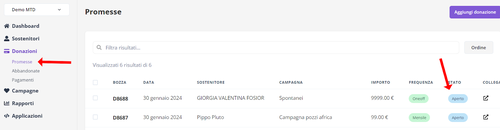
Una volta aggiunta una donazione dalla sezione ‘Promesse’, la promessa di donazione risulta solo in questa sottosezione e avrà come ‘Stato’ l’indicazione di ‘Aperto’. Cliccandoci sopra, è possibile tramite i due bottoni in basso a destra:
- generare e inviare un link di pagamento via email con un messaggio opzionale all’email del donatore
- registrare il pagamento
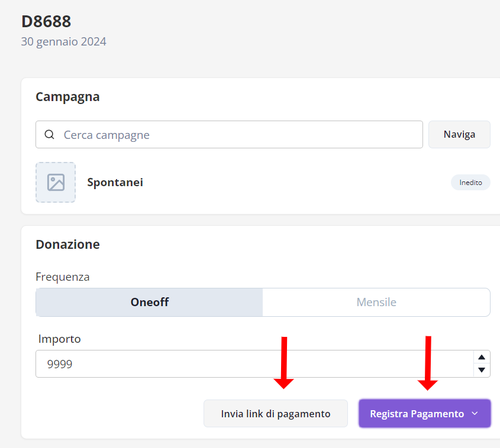
2) Abbandonate: qui trovi tutte le interazioni sul form nelle quali l’utente ha inserito i propri dati ma non ha concluso il processo di pagamento.
Da questa schermata posso verificare l’ammontare e la frequenza selezionata per la donazione che non è stata portata a termine.
Se l’email è stata segnata durante il processo, puoi utilizzarla per inviare un messaggio. Controlla in Impostazioni > Notifiche > Donations come impostare un’email automatica per chi ha abbandonato la schermata di donazione.
3) Pagamenti: qui sono contenute tutte le donazioni registrate come pagate o il cui pagamento non è andato a buon fine.
Troverete tre status di donazione possibili: pagato, fallito o rimborsato.
Come nelle altre sezioni, si può esportare o ordinare l’elenco sia con filtri che in ordine ascendente \ discendente.
E’ poi possibile fare due azioni sul pagamento cliccando sui tre puntini a destra di ogni riga:
- rimborsa: con questa opzione si apre un pop-up di riepilogo che dà la possibilità di rimborsa il pagamento. La donazione cambierà status in ‘rimborsato’.
- modifica pagamento: apre un pop-up che consente di modificare metodo di pagamento, importo o data della donazione.
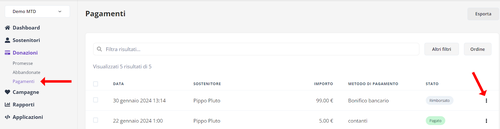
Stato delle donazioni
Le donazioni possono poi avere diversi stati:
- pagamento: le donazioni effettivamente pagate
- fallito: donazioni per le quali il pagamento non è andato a buon fine
- in sospeso: donazioni per le quali è necessario il passaggio manuale di registrazione del pagamento)
Registrare pagamenti avvenuti con metodi manuali
Questa guida descrive come registrare manualmente un pagamento all'interno del sistema, in quei casi in cui la donazione è stata promessa tramite bonifico bancario o in contanti e, di conseguenza, non transita attraverso i sistemi di pagamento digitale integrati (come Stripe).
Scenario: Una donazione risulta nello stato di "promessa" perché il donatore ha scelto di pagare tramite bonifico o consegnerà l'importo in contanti. Il pagamento, quindi, non è ancora stato ricevuto digitalmente.
Hai due modi per verificare questo tipo di donazioni: stato in attesa dall'elenco completo delle donazioni oppure accedendo all'elenco promesse dalla tua dashboard.
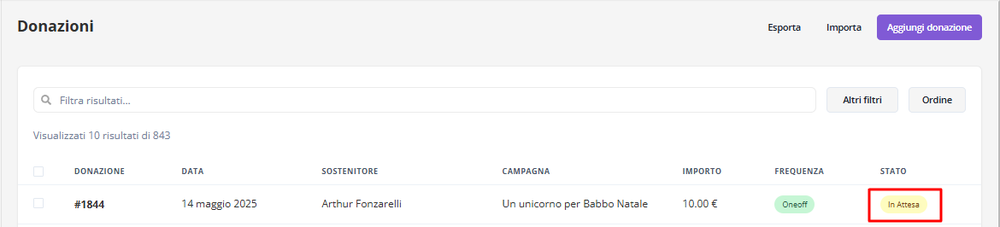
Procedura per Registrare il Pagamento Ricevuto:
- Verifica dell'Avvenuto Pagamento: Il primo passo è accertarsi che il pagamento promesso sia effettivamente pervenuto. Questo significa controllare:
- Per i Bonifici: Verificare l'accredito sul vostro conto corrente bancario.
- Per i Pagamenti in Contanti: Accertarsi di aver ricevuto fisicamente l'importo pattuito.
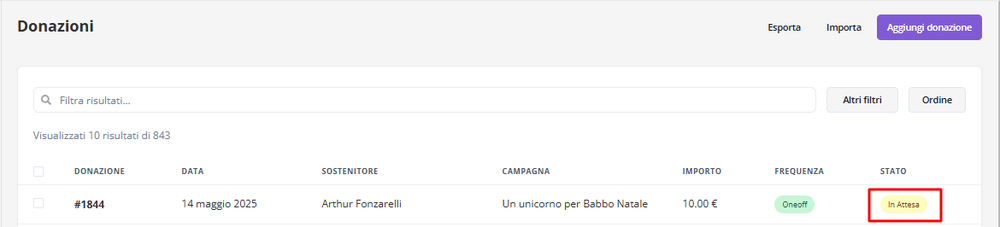
Accesso alla Scheda Donazione: Una volta ricevuta la conferma del pagamento, individuate e aprite la scheda relativa alla donazione in questione all'interno del sistema.
- Funzione "Registra Pagamento": All'interno della scheda donazione, cercate e selezionate la funzione o il pulsante denominato "Registra Pagamento". (Come riferimento, vedi lo screenshot allegato che indica la posizione esatta di questa funzione).
- Si aprirà una finestra che ti permette di verificare e modificare l'importo esatto ricevuto e il metodo di pagamento.
- Conferma della Registrazione: Dopo aver cliccato su "Registra Pagamento", il sistema dovrebbe aggiornare lo stato della donazione da "in attesa" o "promessa" a "pagato" o uno stato simile che indichi l'effettivo ricevimento del contributo.
Importante:
- Questa procedura è fondamentale per mantenere aggiornato il sistema di tracciamento delle donazioni, riflettendo accuratamente lo stato dei pagamenti ricevuti.
- Assicuratevi di eseguire questa registrazione solo dopo aver effettivamente ricevuto il pagamento (tramite verifica del conto corrente o ricezione del contante).
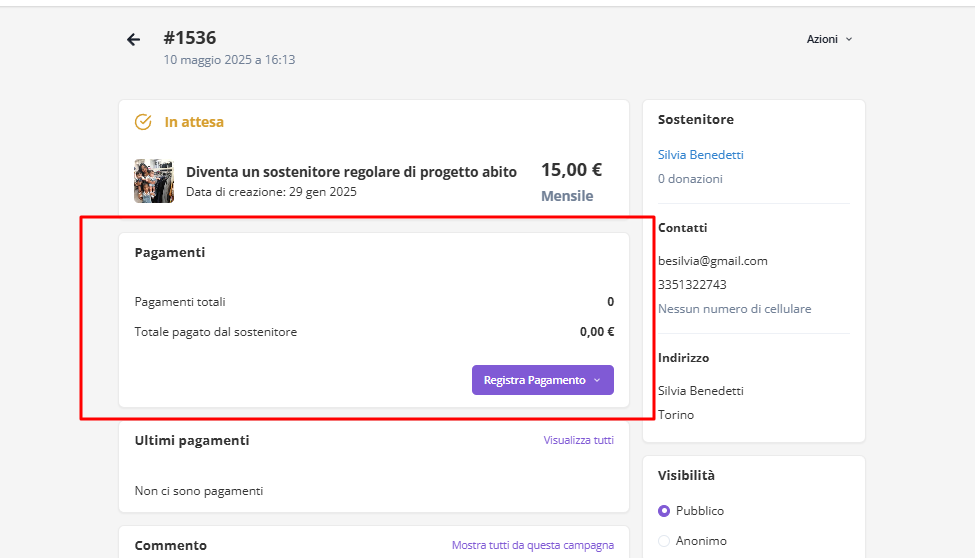
Importazione Donazioni
ATTENZIONE: prima di effettuare l’importazione donazione, seguire le istruzioni per l’importazione di sostenitori. Questo è molto importante perché le donazioni possono essere importate sulla piattaforma soltanto se c’è una anagrafica a cui collegare le donazioni aggiunte.
Se hai un elenco di donazioni che desideri importare su Riseact, puoi semplicemente inserire le informazioni in un file CSV e importarlo dal tuo pannello di amministrazione. Puoi importare solo file CSV dei clienti di dimensioni pari o inferiori a 15 MB. Per aggirare questo limite, puoi utilizzare il nostro modello CSV specifico per le donazioni (LINK EXCEL).
Per accedere a una versione formattata del file CSV puoi importarla in Fogli Google.
Modello CSV per l'importazione
La nostra piattaforma offre un modello di file CSV che puoi utilizzare come guida per preparare il tuo elenco di pagamenti da importare. Puoi scaricare qui il modello.
Per maggiori dettagli sulle specifiche del file, puoi consultare la sezione dedicata alla descrizione del CSV.
Se desideri lavorare con una versione formattata del file, puoi facilmente importarla in Google Fogli.
Procedura di importazione
Per effettuare un'importazione di donazioni procedi in questo modo:
Accedi all'Area Admin: Prima di tutto, entra nell'area di amministrazione del software.
Sezione "Donazioni": Clicca su "Donazioni" nel menu laterale.
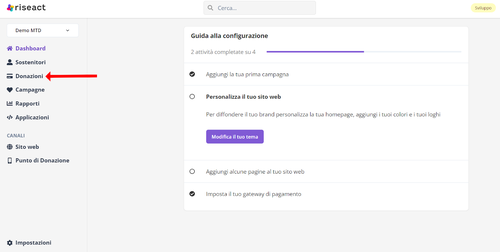
Pulsante "Importa”: Una volta nella sezione "Donazioni", premi sul pulsante "Importa".
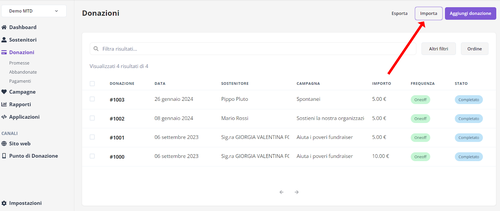
Aggiungi il file: a questo punto, ti sarà chiesto di selezionare il file che desideri importare.
Opzioni di Sostituzione: Troverai una serie di opzioni che ti permettono di decidere cosa fare con i nuovi dati: importarli come nuovi elementi (creazione nuova campagna o nuovo metodo di pagamento) o importare le donazioni con celle nome vuote come pagamenti anonimi. Nota bene: per la sovrapposizione di dati su Riseact è necessario che il dato sia coincidente in ogni carattere anche nella formattazione. Esempio: ‘Contanti’ e ‘contanti’ vengono registrati come due metodi di pagamento differenti perché la lettera iniziale è differente.
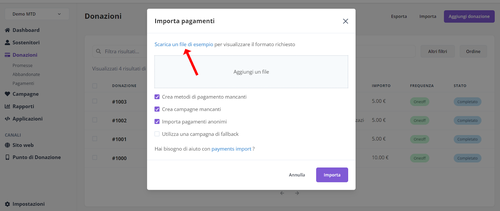
Premi Importa: Una volta scelte tutte le impostazioni, clicca sul pulsante "Importa".
Risultati via Email: Non appena il processo di importazione è completo, riceverai un'email con un riepilogo dei risultati. Leggere di seguito per maggiori informazioni.
Formato del File per l'Importazione
Nel caso tu non abbia un file pronto per l'importazione, puoi scaricare il template di riferimento.
Il file deve essere strutturato con i seguenti campi (non tutti necessari, ma queste sono le opzioni che puoi aggiungere e importare nelle schede anagrafiche):
- Supporter: email del donatore
- Campaign: campagna a cui è legata la donazione
- Donation: questa colonna serve a raggruppare i pagamenti sotto una stessa donazione. Lasciare vuoto per donazioni una tantum.
- Payment Method: Contanti, Bonifico, etc → per maggiori info andate qui
- Date: data in cui la donazione è stata effettuata
Il messaggio che si riceve per email dopo aver caricato il file indica se l'importazione è andato a buon fine o meno. In caso di esito negativo riporta " the payment import has finished, some payments have not been imported, check the attached file for errors and retry. "
CONSIGLI
- prima di importare un grande file fai una prova con solo una riga, così da potere verificare come vanno inseriti i dati nelle celle più facilmente!
- per capire che formato utilizzare nel file da importare prova ad aggiungere manualmente un’anagrafica e poi esporta il file (potrai usarlo come esempio)
- Fare attenzione che non siano simboli ma solo cifre numeriche nell’ammontare delle donazioni
- Fare attenzione alla presenza di simboli o spazi aggiuntivi nelle altre celle
- Il sistema fa discriminazione tra maiuscolo e minuscolo, fare attenzione quando si aggiungono file con campi popolati in modo diverso! Per esempio: Contanti e contanti vengono registrati come metodi di pagamento differenti
Rimborsare una donazione
Scopo
Questa pagina spiega come rimborsare una donazione da Riseact e per quali metodi di pagamento il rimborso è disponibile.
Quando usare
Usa questa procedura quando un donatore chiede il rimborso di una donazione effettuata con carta (via Stripe) o PayPal.
Metodi supportati
Il rimborso automatico da Riseact è disponibile solo per i pagamenti digitali gestiti da Stripe e PayPal.
Non è disponibile per:
- Satispay
- Pagamenti manuali (bonifico, contanti, assegno, ecc.)
Per questi metodi un eventuale rimborso va gestito fuori da Riseact, direttamente sul gateway o con il donatore.
Procedura
- Accedi a Riseact e vai in Donazioni.
- Apri la donazione da rimborsare.
- Nella sezione Ultimi pagamenti, individua la riga del pagamento da rimborsare.
- Clicca sui tre puntini a destra della riga.
- Nel menu a tendina che si apre, seleziona Rimborsa.
Cosa succede dopo il rimborso
Al completamento del rimborso, al donatore viene inviata automaticamente la mail configurata in Impostazioni > Notifiche > Donazione Rimborsata. Questa notifica può essere personalizzata o disattivata come tutte le altre (vedi la sezione Notifiche in Configurazione Account).
Importazione Donazioni e Sostenitori su RiseAct
1. Importazioni – info generali
RiseAct permette di importare sostenitori e donazioni da file CSV. Gli importatori sono pensati come strumento di onboarding: servono a caricare i dati iniziali di un'organizzazione, non a mantenere una sincronizzazione continua con un CRM esterno.
Principi generali
- Nessun aggiornamento dei record esistenti. Se un record corrispondente esiste già (in base alle chiavi di deduplica), viene mantenuto così com'è: i dati presenti non vengono mai sovrascritti.
- Idempotenza. Reimportare lo stesso file non crea duplicati. La deduplica avviene tramite i riferimenti esterni (external ref) o, per le righe senza chiave, tramite un marcatore interno di riga.
- Report in app. Ogni importazione genera un evento consultabile in Impostazioni → Importazioni, con stato, conteggi e righe scartate. Al termine viene inviata anche un'email di riepilogo.
- Un'importazione per organizzazione alla volta. Finché un'importazione è in corso, non se ne può avviare un'altra per la stessa organizzazione.
Limiti del file
| Vincolo | Valore |
|---|---|
| Righe dati (esclusa intestazione) | max 10.000 |
| Dimensione file | max 10 MB |
| Codifica | UTF-8 (o UTF-8 con BOM) |
| Separatore | virgola (,) |
| Valuta | EUR (unica supportata) |
File più grandi vanno suddivisi in più importazioni.
Formato dell'intestazione
Le intestazioni sono minuscole, con parole separate da spazi (non snake_case, non Title Case). Esempio: first name, supporter external ref, payment date. Il confronto ignora maiuscole/minuscole e spazi esterni; spazi interni multipli vengono normalizzati a uno solo.
Unica eccezione: le colonne dei campi personalizzati, che mantengono il prefisso custom_ con underscore.
Regole di formato dei valori
Valgono per entrambi gli importatori (sostenitori e donazioni).
- Importi (amount): formato fisso
x.xx— cifre intere, punto come separatore decimale, esattamente due decimali (regex^\d{1,10}\.\d{2}$). Non ammessi: virgola decimale (12,34), separatore delle migliaia (1.234,56), zero o un solo decimale (12, 12.3), valori ≤ 0. - Date e timestamp (payment date): ISO 8601 stretto. Formati accettati:
2026-12-31,2026-06-25 13:29:57,2026-06-25T13:29:57.566Z. Formati ambigui come31/12/2026non sono accettati. Se manca il fuso orario si assume UTC; se manca l'ora si assume 00:00. - Data di nascita (date of birth): formato
YYYY-MM-DD. - Codice paese (country code): ISO 3166-1 alpha-2 (2 lettere, es. IT).
- Codice fiscale / partita IVA: solo validazione formale (caratteri alfanumerici, entro la lunghezza massima); nessun controllo di esistenza reale.
- Valori booleani (consensi marketing e campi personalizzati BOOLEAN): ammesse solo queste coppie (case-insensitive):
t/f,true/false,0/1. Cella vuota = valore non impostato. Qualsiasi altro valore (yes, si, x, ecc.) fa fallire la riga. - Tag multivalore: più valori separati da virgola nella stessa cella. Poiché la virgola è anche il separatore CSV, la cella va racchiusa tra virgolette, es.
"x,y,z"→ produce tre tag: x, y, z.
Regole di deduplica
- Sostenitore: catena di chiavi, la prima valorizzata vince:
supporter external ref → email → ssn → vat. Se nessuna chiave è valorizzata, viene sempre creato un nuovo sostenitore anonimo. Se una chiave secondaria (email/ssn/vat) individua più sostenitori esistenti, vince quello con id più basso. - Donazione: chiave
donation external ref. Righe con lo stesso riferimento confluiscono in un'unica donazione con più pagamenti. Senza questo riferimento, ogni riga diventa una donazione one-off separata. - Pagamento: chiave (donazione, data pagamento, importo) — evita di contare due volte lo stesso pagamento in caso di reimportazione.
Campi personalizzati
- Si importano con colonne dedicate
custom_<key>, dove<key>è la chiave stabile di una definizione di campo personalizzato già esistente nell'organizzazione (es.custom_numero_tessera). - La definizione deve esistere già: l'importazione non crea nuovi campi personalizzati. Una
<key>inesistente genera un errore di intestazione. - La colonna viene assegnata all'entità della sua definizione: un campo di tipo sostenitore va sul sostenitore, uno di tipo donazione va sulla donazione (anche nel file donazioni denormalizzato).
- Nell'importatore sostenitori sono ammesse solo chiavi di tipo sostenitore.
- Coerenza valori: BOOLEAN segue la regola booleana sopra; SELECT deve essere tra le opzioni della definizione; TEXT senza vincoli.
Report ed esito dell'importazione
Al termine, in Impostazioni → Importazioni si trovano:
- stato dell'importazione: In attesa, In corso, Completata, Fallita;
- conteggi dei record creati (sostenitori, donazioni, pagamenti) e delle righe scartate;
- elenco delle righe scartate con motivo, con possibilità di esportare in CSV il solo sottoinsieme scartato, per correggerlo e ricaricarlo.
Un errore a livello di file (CSV illeggibile, intestazioni non valide, file troppo grande, controllo preliminare fallito) fa fallire l'intera importazione senza creare alcun record. Un errore su una singola riga non blocca l'importazione: la riga finisce tra quelle scartate e l'importazione resta Completata.
2. Importazione Sostenitori
Carica i sostenitori da un file CSV. Vedi le regole generali sopra (formato file, date, booleani, tag, deduplica) prima di preparare il file.
Nessuna colonna è obbligatoria per riga: un sostenitore anonimo (tutte le celle vuote) è valido e viene ignorato senza errore. La deduplica usa la catena supporter external ref → email → ssn → vat.
Colonne disponibili
| Colonna | Descrizione |
|---|
Personalizzazione mini-sito e landing page
In questa sezione trovi informazioni utili a gestire e configurare il tuo sito di raccolta fondi. In particolare ti invitiamo a dare un'occhiata alla guida completa per la personalizzazione del minisito e per definire il layout delle tue landing page per armonizzare l'identità visiva con la tua strategia di comunicazione.
Domini
In questa sezione del manuale, verrà illustrato come gestire i domini personalizzati all'interno del software di raccolta fondi Riseact. Spiegheremo cos'è un dominio, il dominio predefinito fornito da Riseact e come aggiungere un dominio personalizzato al tuo sito web di raccolta fondi.
Cos'è un dominio?
Un dominio è l'indirizzo univoco che identifica il tuo sito web su Internet. Esso è composto da una stringa di caratteri, chiamata "nome di dominio", seguita da un'estensione, come ".com", ".org" o ".net". Il dominio consente agli utenti di trovare e accedere al tuo sito web facilmente, senza dover ricordare l'indirizzo IP del server che ospita il sito.
Dominio predefinito Riseact
Di default, quando si crea un sito web di raccolta fondi con Riseact, il tuo sito verrà ospitato su un sottodominio di "riseact.site". Il tuo indirizzo web avrà quindi la forma "tuonome.riseact.site", dove "tuonome" sarà sostituito con il nome che sceglierai per il tuo sito. Questa soluzione permette di avere un sito web funzionante senza dover acquistare e configurare un dominio personalizzato.
Aggiunta di un dominio personalizzato
Se desideri utilizzare un dominio personalizzato per il tuo sito web di raccolta fondi, è possibile farlo seguendo questi passaggi:
- Acquista un dominio: Prima di tutto, dovrai acquistare il dominio che desideri utilizzare presso un provider di domini di tua scelta. Assicurati di scegliere un provider affidabile e di registrare il dominio a tuo nome.
- Accedi al tuo account Riseact: Accedi al tuo account Riseact e naviga fino alla sezione "Impostazioni".
- Configura il dominio personalizzato: Nella sezione "Impostazioni", troverai l'opzione "Domini". Inserisci il tuo dominio acquistato nel campo dedicato e salva le modifiche.
- Modifica i record DNS: Accedi al pannello di controllo del tuo provider di domini e aggiorna i record DNS del tuo dominio per farlo puntare al server Riseact. Dovrai aggiungere un record CNAME che punti al tuo sottodominio predefinito Riseact (es. "tuonome.riseact.site"). Per informazioni dettagliate sul processo, consulta la documentazione del tuo provider di domini o contatta il loro supporto tecnico.
- Attendi la propagazione DNS: La propagazione dei nuovi record DNS può richiedere da qualche ora fino a 48 ore. Durante questo periodo, il tuo sito web potrebbe non essere ancora accessibile tramite il dominio personalizzato. Una volta completata la propagazione, il tuo sito web sarà accessibile tramite il dominio personalizzato.
Per maggiori informazioni consula la sezione Aggiungere un dominio.
In conclusione, la gestione dei domini personalizzati in Riseact è un processo semplice che ti consente di avere un indirizzo web personalizzato e facilmente riconoscibile per il tuo sito
Aggiungere un dominio
In questa pagina di documentazione, spiegheremo come aggiungere e configurare un dominio personalizzato nel software di raccolta fondi Riseact. Segui i passaggi elencati di seguito per collegare e configurare correttamente il tuo dominio personalizzato.
Raggiungi la pagina di impostazioni dominio
Accedi al tuo account Riseact e naviga fino alla sezione "Impostazioni". All'interno delle impostazioni, cerca la sottosezione "Domini" e fai clic su di essa per accedere alla pagina di gestione dei domini.
Collega un dominio esistente
Una volta nella pagina "Domini", fai clic sul pulsante "Collega dominio esistente" per avviare la procedura di aggiunta del tuo dominio personalizzato.
Aggiungi il dominio nel form
Inserisci il tuo dominio personalizzato nel campo dedicato e fai clic su "Continua" per procedere con la configurazione.
Visualizza le informazioni di configurazione
Dopo aver aggiunto il tuo dominio, fai clic su "Mostra informazioni di configurazione" per visualizzare i dettagli necessari per configurare il record CNAME. Prendi nota di queste informazioni, poiché ti serviranno per aggiornare i record DNS presso il tuo provider di domini.
Modifica i record DNS presso il tuo provider di domini
Accedi al pannello di controllo del tuo provider di domini e cerca l'opzione per modificare i record DNS del tuo dominio. Aggiungi un nuovo record CNAME utilizzando le informazioni ottenute al punto 4. Se hai dubbi su come procedere, consulta la documentazione del tuo provider di domini o contatta il loro supporto tecnico.
Attendi la propagazione DNS
La propagazione dei nuovi record DNS può richiedere da qualche ora fino a 48 ore. Durante questo periodo, il tuo dominio personalizzato potrebbe non essere ancora accessibile.
Utilizza la funzionalità "Controlla configurazione"
Una volta trascorso un po' di tempo, torna alla pagina "Domini" in Riseact e fai clic sul pulsante "Controlla configurazione" per verificare se il DNS si è propagato correttamente. Se la configurazione risulta corretta, riceverai una notifica di successo.
Configura il dominio come primario
Dopo aver verificato che il DNS si sia propagato correttamente, puoi impostare il tuo dominio personalizzato come dominio primario. Questo farà sì che venga utilizzato sempre e che gli altri domini reindirizzino a quello personalizzato. Per farlo, seleziona il dominio personalizzato nella lista dei domini e fai clic su "Imposta come primario".
Seguendo questi passaggi, sarai in grado di aggiungere e configurare con successo un dominio personalizzato nel software di raccolta fondi Riseact, offrendo così un'esperienza più professionale e personalizzata ai visitatori del tuo sito web.
Rimozione della password dal sito
Quando è tutto pronto per avviare il tuo sito di raccolta, puoi rimuovere la password di protezione dal sito.
Per farlo vai sull'amministrazione Riseact e spostati sulla sezione Sito Web > Preferenze
Scorri in fondo alla pagina e rimuovi il check dall'impostazione Limita l'accesso con password
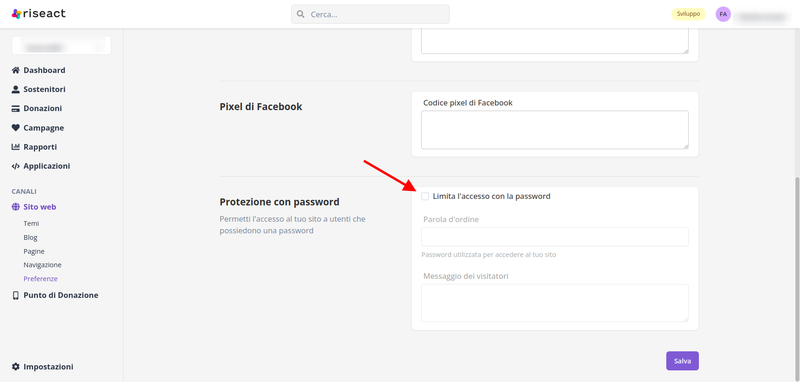
Inviare la Sitemap ai motori di ricerca
Riseact genera automaticamente un file sitemap.xml che contiene link a tutte le campagne, pagine, progetti e articoli del blog. Il file viene utilizzato da motori di ricerca come Google e Bing per indicizzare il sito così che le pagine vengano visualizzate nei risultati di ricerca. L'invio dei file mappa del sito a Google Search Console aiuta Google a trovare e indicizzare le pagine del tuo sito.
La procedura di scansione e indicizzazione del sito può richiedere tempo. Google non fornisce un'indicazione precisa della durata. Maggiori informazioni su cosa succede quando il tuo sito viene indicizzato sono contenute nella Guida di Search Console.
Dove si trova il file sitemap
I file mappa del sito vengono generati automaticamente. Li puoi trovare nella directory radice dei domini del tuo sito Riseact, ad esempio https://miaorg.riseact.site/sitemap.xml.
I file sitemap del sito generati hanno link a mappa del sito separate per campagne, progetti, blog e pagine web. I file mappa del sito vengono aggiornati automaticamente quando aggiungi pagine web, campagne, progetti o articoli del blog nuovi.
Nota bene
Puoi inviare i tuoi file mappa del sito in qualsiasi momento, ma un lettore di mappe del sito (come Google) non può accedervi se il sito web è protetto da password. Se devi disabilitare la pagina protetta da password del sito web, consulta la sezione Rimozione della password del sito web.
Aggiungi le proprietà di dominio e verifica il sito con Google
Prima di inviare la mappa del sito, devi verificare il tuo dominio con Google Search Console per confermare di essere il proprietario del tuo sito Riseact. Se ancora non disponi ancora di un account Google Search Console, devi crearne uno.
Per verificare il tuo dominio, devi disabilitare la protezione con password per il sito. Se non è ancora il momento di lanciare le tue campagne pubblicamente, puoi disabilitare la protezione con password e attivarla di nuovo dopo aver verificato il tuo dominio.
Procedura
Nella finestra di dialogo Seleziona il tipo di proprietà, seleziona Prefisso URL e inserisci il dominio che desideri aggiungere come proprietà, includendo https://.
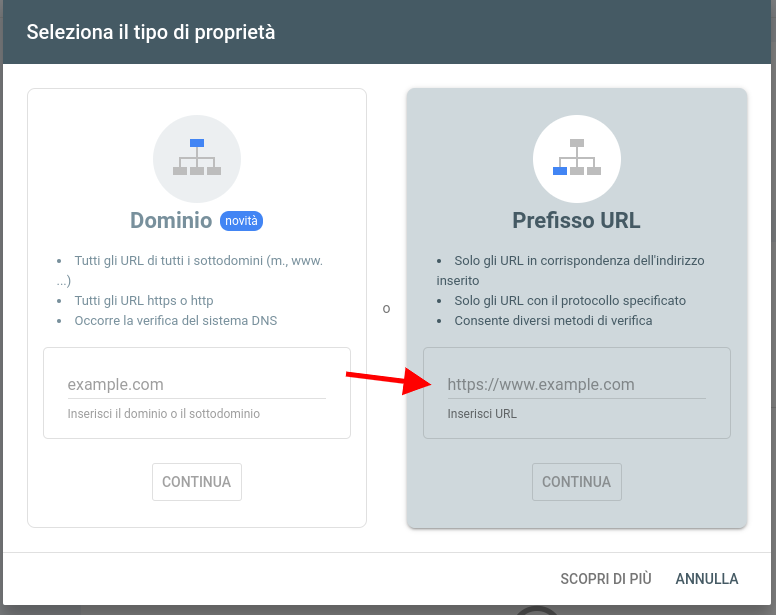
Clicca su CONTINUA.
Nella finestra Verifica della proprietà, seleziona HTML tag (Tag HTML).
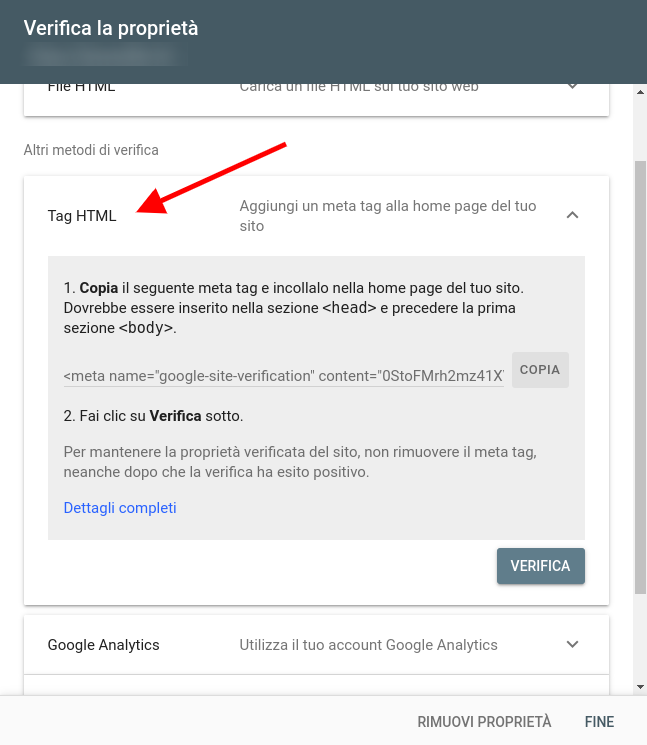
Nella sezione tag HTML, clicca su COPIA per copiare l'intero meta tag negli appunti. È importante copiare tutto, inclusi i simboli < e >. Per esempio:
Dall'area di amministrazione di Riseact vai su Sito web > Temi
Nel tema principale premi l'icona del menu e seleziona Modifica Codice
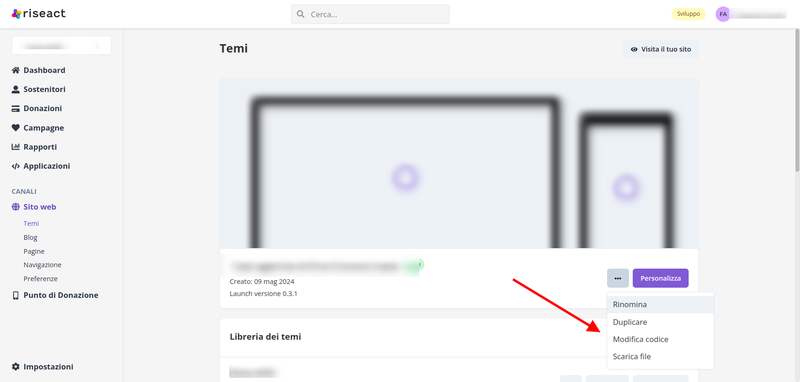
Seleziona la cartella Layout e poi il file theme.html
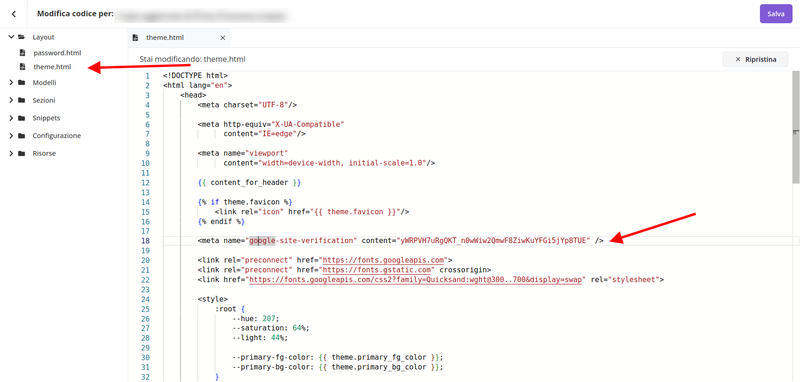
Incolla il meta tag che hai copiato nel passaggio 5 su una riga vuota direttamente sotto il tag di apertura
Clicca su Salva.
Torna a Google Search Console e clicca su Verifica.
Nota bene
La procedura di verifica non è sempre immediata. Se cliccando su Verifica ricevi un messaggio di errore da Google, attendi 15 minuti e clicca nuovamente su Verifica.
Invia il tuo file mappa del sito a Google Search Console
Puoi inviare il file mappa del sito a Google Search Console per aiutare Google a trovare e indicizzare le pagine del tuo sito.
Procedura
Dopo aver verificato il tuo sito, vai su Google Search Console.
Nella sezione Indexing (Indicizzazione), clicca su Mappe del sito.
Nella sezione Aggiungi una nuova mappa del sito, inserisci il nome della mappa del sito del tuo dominio: sitemap.xml. L'URL del tuo dominio viene compilato automaticamente e avrà un formato simile a https://miaorg.riseact.site/sitemap.xml.
Clicca su INVIA.
Dopo aver inviato le mappe del sito, questi file vengono utilizzati da Google per eseguire la scansione e l'indice del tuo sito. Il tuo sito deve essere accessibile affinché il crawler funzioni, quindi assicurati che il negozio non abbia una password attiva. La procedura può richiedere tempo e Google non fornisce un'indicazione precisa sulla durata della scansione del tuo negozio.
Per maggiori informazioni o per la risoluzione di problemi, visita la Guida di Search Console.
Personalizzazione della thank you page
Scopo
Questa sezione spiega come personalizzare la thank you page, la pagina mostrata al donatore al termine della donazione: testi, immagine e call to action (CTA).
Quando usare
Ad oggi la thank you page si modifica solo intervenendo sul codice (main_thankyou). Per superare questo limite, l'help desk può attivare un workaround che permette al cliente di gestire testi e CTA direttamente da backend, senza bisogno di interventi tecnici futuri.
Come richiederlo
Contatta l'help desk per richiedere l'implementazione del workaround sulla propria istanza.
Procedura
Una volta attivato il workaround:
Da qui puoi scegliere se:
- lavorare sul modello predefinito, che si applica trasversalmente a tutte le campagne (attive e future); oppure
- creare un modello personalizzato con un nome a scelta, da collegare poi a una o più campagne specifiche dal backend della singola campagna (menu a tendina a destra: Modello Thankyou Page).
Una volta nel backend del modello:
- Imposta prima la campagna di anteprima (deve essere pubblicata, altrimenti l'anteprima non si genera).
- Clicca Thankyou page details per modificare immagine, titolo e testi.
- Clicca Aggiungi blocco per inserire fino a 3 CTA, a scelta tra Lascia un messaggio, Scrivici su WhatsApp, Iscriviti alla newsletter. Anche i testi delle CTA sono personalizzabili.
Note operative
- La CTA Lascia un messaggio è quella che invita il donatore a lasciare un commento, visibile poi nella sezione commenti della pagina campagna: per la gestione di questi commenti vedi la sezione del manuale dedicata (Campagne di raccolta fondi > Gestione dei commenti dei donatori).
- Senza il workaround attivo, qualsiasi modifica alla thank you page richiede intervento sul codice e non è gestibile autonomamente dal cliente.
Riseact Prime Academy
Scopri tutte le guide di Riseact Prime Academy -
Nella Riseact Prime Academy trovi le guide create dal customer success team di Riseact per ottimizzare le campagne di raccolta fondi e gli strumenti di fundraising delle piccole organizzazioni no profit che scelgono di usare Riseact per il fundraising. In questa sezione trovi tutte le guide dettagliate che sono anche inserite nelle diverse sezioni del manuale di Riseact.
Riseact è una piattaforma software as a service e puoi utilizzarla anche in autonomia, per questo abbiamo realizzato queste guide. Tuttavia se hai bisogno di una mano abbiamo previsto dei pacchetti ore di supporto.
Acquista ora il tuo pacchetto ore!
Come lanciare la tua prima campagna

Cosa trovi in questa guida Riseact Prime Academy
Riseact Prime Academy è la serie di guide passo per passo che aiuta le organizzazioni del terzo settore e non profit a ottimizzare le attività di fundraising. In particolare, abbiamo creato questa pagina per aiutarti a realizzare la tua prima campagna di fundraising digitale e iniziare a raccogliere donazioni e informazioni sui tuoi donatori e donatrici.
Creare e pubblicare la tua prima campagna di raccolta fondi con Riseact è molto semplice e potrai farlo in pochi minuti seguendo le istruzioni indicate in questa guida.
Qui trovi tutti i link alle pagine del manuale di Riseact che ti servono a completare questi passaggi:
crea il tuo account Riseact
completa la configurazione dell’account Riseact per la tua organizzazione no profit
attiva i vari metodi di pagamento per raccogliere fondi attraverso micro e macro donazioni
Crea la campagna di raccolta fondi
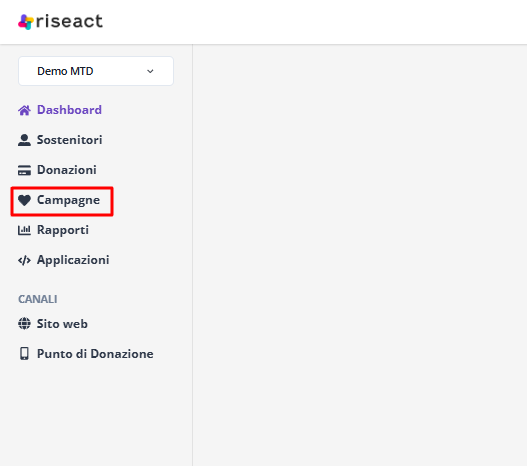
Entrando nella sezione 'Campagne', in alto a destra troverai il bottone viola ‘Aggiungi Campagna’.
Una volta cliccato il bottone potrai inserire tutti i testi e le immagini relativi alla tua campagna di raccolta fondi.
La pagina di creazione delle campagne è organizzata in diverse sezioni. In questa guida ci concentreremo sulle prime tre, essenziali al lancio di ogni campagna.
- Testi essenziali della campagna di fundraising
- Opzioni di donazione (che funzionano ovviamente se hai configurato i metodi di pagamento)
- Campi per la personalizzazione delle anagrafiche
Puoi trovare maggiori dettagli sulle varie opzioni a disposizione per creare campagne su Riseact nell’apposita sezione del manuale dedicata alle campagne di raccolta fondi, crowdfunding, personal fundraising e generazione di lead.
Configura i testi essenziali la tua campagna di raccolta fondi
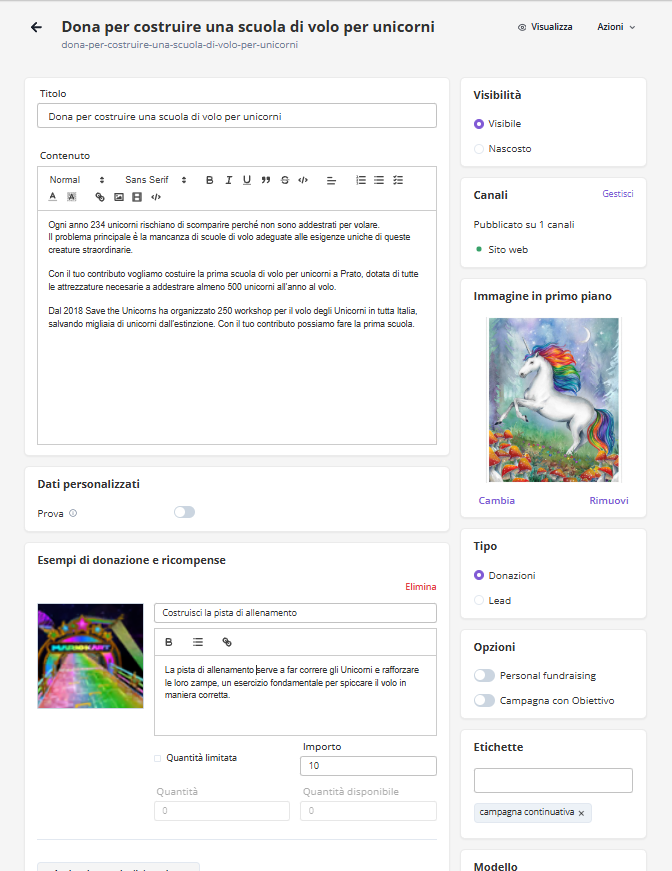
In particolare ti consigliamo di compilare alcuni campi essenziali per rendere coinvolgente la campagna e accompagnare chi vuole effettuare la donazione nell’esperienza.
- Titolo: scegli un titolo caldo e comunicativo.
- Descrizione: fai in modo che questo testo racconti il problema da affrontare, che cosa verrà realizzato dalla tua organizzazione con i fondi raccolti, alcuni dati che rendano chiaro che il tuo ente è capace ed esperto in questo settore di attività.
- Immagine in primo piano: scegli un’immagine di cui hai i diritti d’uso o in licenza creative commons che puoi caricare nella Libreria Media oppure utilizza alcune delle immagini gratuite già a disposizione nell’account che rappresenti in modo chiaro e emozionante le finalità della tua campagna. Se possibile cerca di usare immagini che mostrino persone.
- Esempi di donazione (o cost example): si tratta di una funzione opzionale che ti consigliamo di utilizzare per rendere più tangibile quello che potrai fare con le diverse donazioni, per esempio indicando alcune azioni cruciali per il tuo progetto.
Scegli le opzioni di donazione one-off e regolari per la tua campagna di raccolta fondi
Proseguiamo nella compilazione dei campi che definiremo “tecnici”.
In questa sezione puoi definire la frequenza delle donazioni: se “one off” (una tantum) o “regolari” o entrambe.
Per iniziare ti consigliamo di attivarle entrambe, magari differenziando gli importi per le donazioni one-off e per quelle regolari. In questo modo potrai analizzare i primi risultati delle tue attività di raccolta fondi e ottimizzare in futuro le tue campagne.
Ricordati che con il tuo account Riseact non hai limiti nel numero di campagne che puoi creare, quindi puoi fare tutti gli esperimenti che desideri.
Scegli gli importi massimi e minimi di donazione.
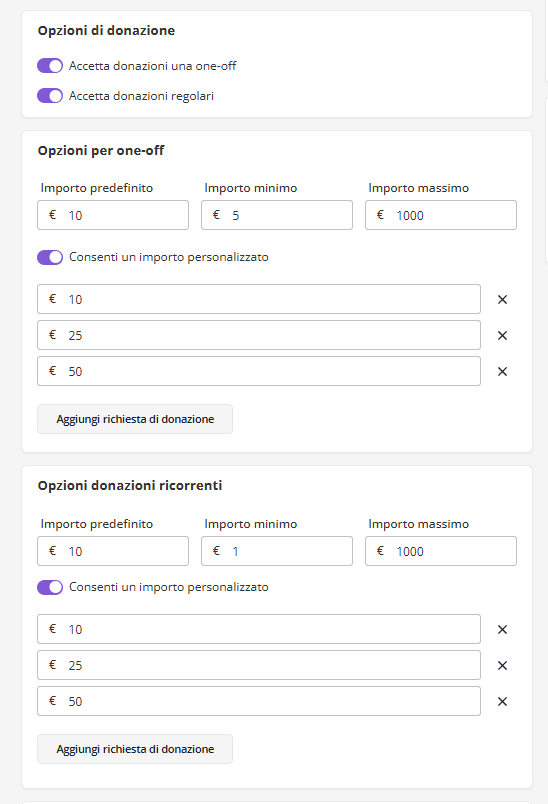
Quante opzioni di donazione posso inserire nella mia campagna di fundraising?
Le buone pratiche della raccolta fondi indicano di limitare la scelta a tre opzioni e indicare un suggerimento per l’importo predefinito. Ma puoi sempre aggiungere ulteriori opzioni di donazione sulla tua campagna.
Configura il form di raccolta dati per le anagrafiche dei tuoi donatori
Imposta il form di raccolta anagrafica che il tuo donatore dovrà compilare al check out, selezionando quali campi visualizzare e quali tra questi rendere obbligatori.
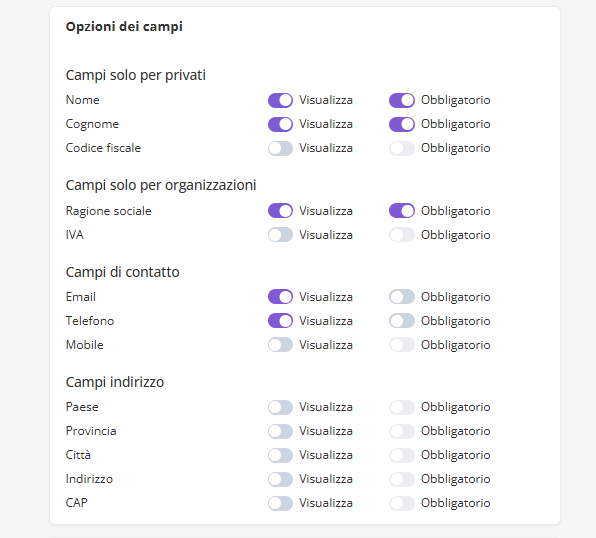
Consiglio: i campi essenziali sono nome, cognome ed e-mail, non allungare eccessivamente la donor experience con campi di cui potresti fare a meno! Una volta raccolte le anagrafiche potrai sempre tornare dai tuoi donatori con modalità innovative per aggiungere nuovi dati, usare le funzioni di deduplica dei donatori e usare Riseact come un piccolo CRM di chi sostiene le tue campagne di fundraising.
Funzioni aggiuntive per ottimizzare la tua campagna di fundraising
Ricorda che su Riseact per ogni campagna puoi scegliere di:
- abilitare l’opzione “Personal fundraising”, così che tramite la pagina di raccolta fondi i tuoi sostenitori più fedeli possano attivarsi con proprie raccolte fondi
- impostarle come campagne di crowdfunding con un obiettivo di raccolta da raggiungere e visualizzare.
Pubblica la tua prima campagna di raccolta fondi realizzata con Riseact
Quando crei una campagna e la rendi visibile questa apparirà sul mini-sito Riseact che si crea nella sua versione base con il tuo account (ti rimandiamo alla guida per personalizzare il mini-sito della tua organizzazione e le landing page di raccolta fondi).
Nella sezione collocata sulla destra puoi decidere su quali canali viene pubblicata la tua campagna (oltre al sito web per esempio la App Together, la Donation Box, …).
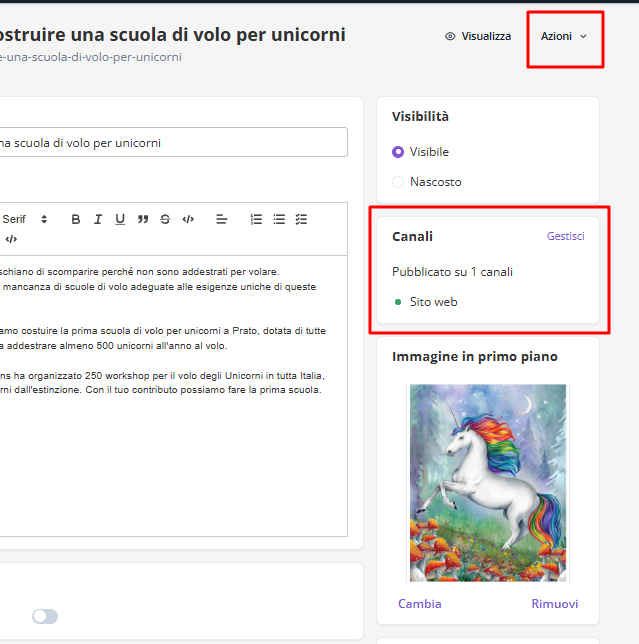
Una volta salvata la campagna, si abilita il pulsante Azioni dove trovi altre opzioni per pubblicare la tua campagna come il QR Code, il Pulsante di Donazione, il link diretto al checkout della donazione).
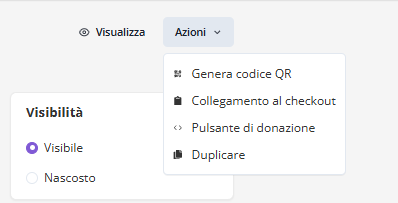
Scegli se inserire il pulsante “Dona Ora” sul tuo sito, o il link con il collegamento al carrello di donazione.
Vuoi un QRCODE per un tuo volantino? È già pronto da scaricare - ma ricordati di attivare la app nella apposita sezione del pannello di Riseact!
Bene! A questo punto sei pronto a condividere la tua campagna di raccolta fondi. Buona raccolta!
I consigli di Cantiere Fundraising
Vuoi approfondire strategie e idee per ottimizzare le tue campagne di fundraising? Ecco alcuni link che abbiamo selezionato per te
Iscriviti alla Community di Cantiere Fundraising
Come permettere le donazioni con diversi metodi di pagamento

Cosa trovi in questa guida Riseact Prime Academy
RiseAct Prime Academy è la guida passo per passo che aiuta le organizzazioni del terzo settore e non profit a ottimizzare le attività di fundraising. Qui trovi una guida dettagliata per raccogliere donazioni con tutti i metodi possibili in un’unica pagina di checkout.
In questa pagina trovi tutti i passaggi da fare per accettare donazioni per le tue attività di raccolta fondi con tutti i metodi di pagamento più diffusi.
In questo modo darai alla persone che desiderano sostenere le tue campagne di fundraising la possibilità di scegliere il metodo di pagamento più adatto a loro in totale sicurezza.
Quali metodi di pagamento puoi abilitare per la raccolta fondi utilizzando il tuo account Riseact
Riseact è un software che permette alle organizzazioni del terzo settore e no profit di svolgere attività di raccolta fondi accettando tutti i metodi di pagamento più diffusi in un’unica interfaccia, in maniera totalmente sicura per i donatori e le donatrici.
I metodi di pagamento attualmente integrati con Riseact sono:
- Mastercard (credito e debito)
- Visa (credito e debito)
- Google Pay
- Apple Pay
- Maestro
- Vpay
- SDD Direct Debit (addebiti automatici ricorrenti)
- Paypal
- Satispay
Inoltre puoi aggiungere manualmente metodi di pagamento non elettronici, come contanti, assegni, bollettini postali o bonifici di altri conti.
In questo modo darai alle persone che donano alla tua organizzazione la possibilità di scegliere il loro metodo preferito e tenere traccia delle preferenze nei gesti di generosità di ognuno dei tuoi donatori e comprendere quali sono le abitudini diffuse nel loro insieme. Inoltre potrai sempre inviare automaticamente email di ringraziamento e certificato di donazione anche alle persone che effettueranno donazioni con i metodi manuali, come bonifici e contanti.
Seguendo i passaggi indicati in questa guida potrai creare una pagina di checkout chiara, pulita e efficace.
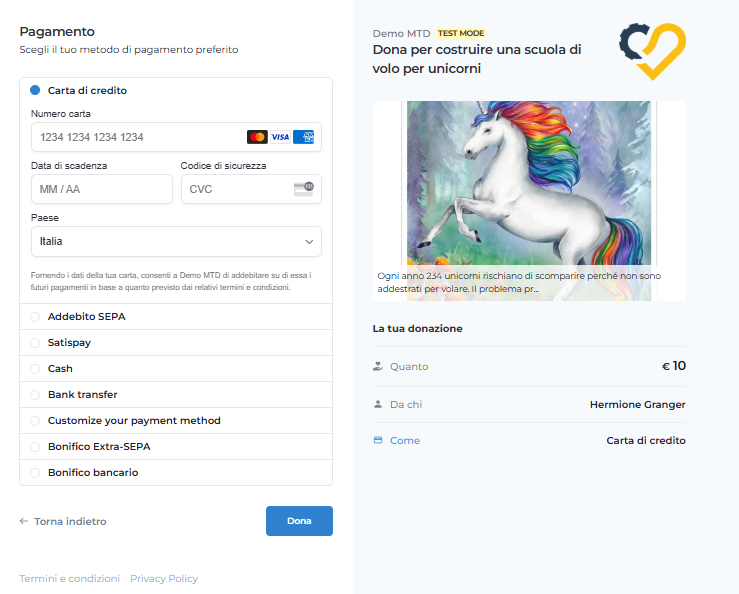
Hai attivato il tuo account Stripe?
Ricorda che per utilizzare Riseact per raccogliere le donazioni della tua attività di raccolta fondi devi avere un account Stripe collegato al tuo account.
Attivare i sistemi di pagamento digitali su Riseact
Tutta la configurazione dei metodi di pagamento viene fatta nella stessa sezione del tuo pannello di gestione di Riseact, nella sezione Impostazioni > Pagamenti.
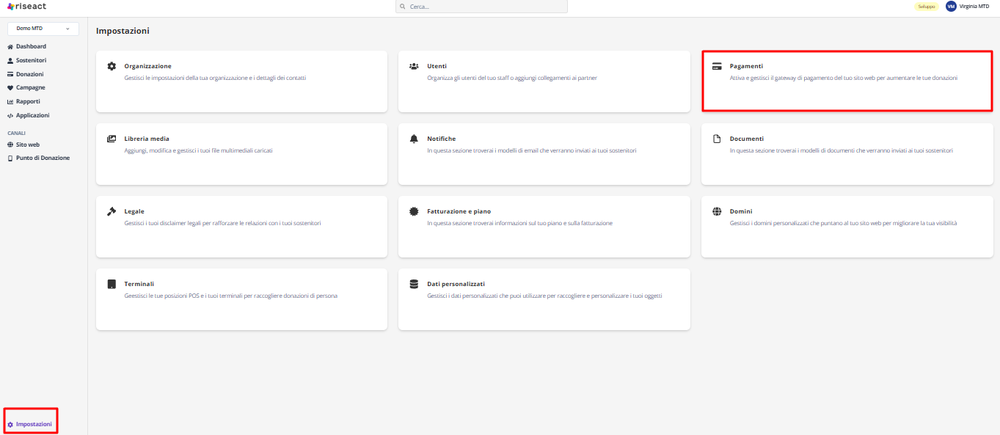
In fase di creazione del tuo account probabilmente avrai già configurato alcuni metodi di pagamento: Stripe, Paypal e Satispay. Qui ti proponiamo un breve riassunto dei passaggi da fare e qualche dettaglio in più sui metodi manuali e con le possibilità di integrazione con il tuo CRM.
Stripe
Per usare Riseact devi necessariamenteattivare Stripe e connetterlo al tuo account Riseact.
Paypal
Per abilitare la ricezione dei pagamenti tramite Paypal e' necessario registrare un account di tipo Business in o convertire un account esistente
Satispay
Anche in questo caso prima di procedere alla connessione con Riseact devi aver creato un account Satispay di tipo business.
Ecco cosa dovresti vedere nel tuo pannello di gestione Riseact una volta che avrai completato le varie operazioni guidate.
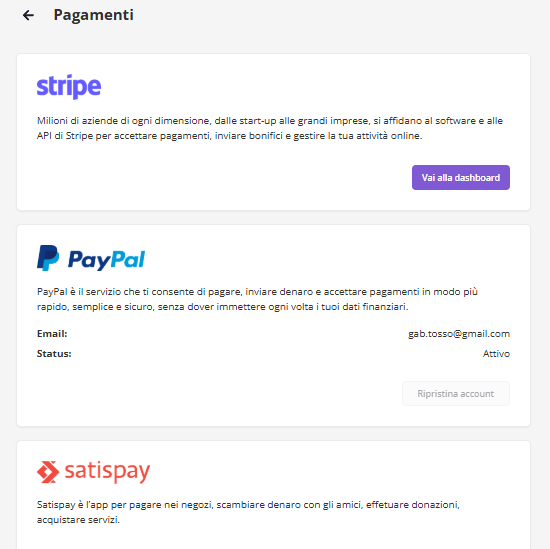
Configurare i metodi di pagamento manuali
A questo punto devi registrare nella sezione Pagamenti del tuo account Riseact i metodi di pagamento manuale che vuoi mettere a disposizione delle persone che possono effettuare le donazioni.
Usando questa funzione per esempio non avrai più bisogno di scrivere il tuo codice IBAN per ricevere i bonifici bancari: le persone potranno semplicemente selezionare l'opzione Bonifico dalla pagina di checkout e ricevere una mail con le istruzioni per effettuare il bonifico. O potranno prometterti una donazione in contanti che poi potrai registrare dalla scheda donazione su Riseact.
Vediamo come integrare i pagamenti manuali dalla sezione Impostazione > Pagamenti.
Clicca su aggiungi metodo manuale e vedrai comparire una lista di opzioni tra cui puoi scegliere.
Aggiungi una per una le opzioni che corrispondono ai metodi di pagamento che fanno parte delle diverse fasi della tua attività di raccolta fondi, sia fisica che digitale.
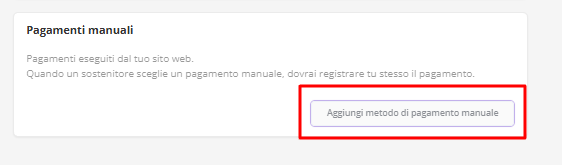
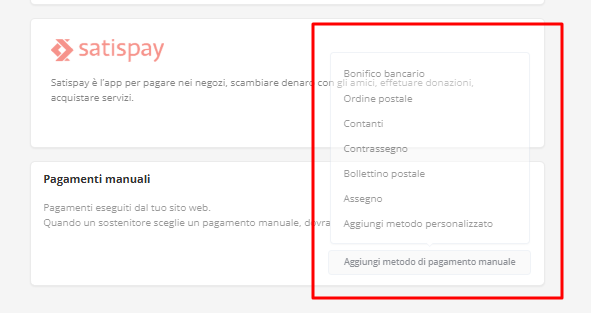
Cliccando sul diverso metodo o creandone uno nuovo apparirà una schermata che ti permetterà di integrare le informazioni che la persona che effettua la donazione con quel metodo di pagamento riceverà per completare la donazione e potrai decidere su quali canali il metodo dovrà essere visibile (per esempio, ricorda di flaggare sempre l'opzione 'sito web' in modo che il metodo sia disponibile su tutte le campagne pubblicate sulle tue landing page Riseact.
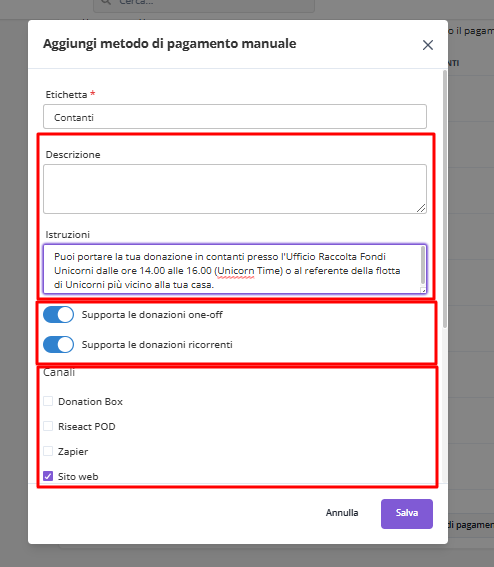
Potrai sempre andare a aggiungere e modificare i metodi di pagamento per raccogliere le donazioni abilitati nel tuo account Riseact dalla sezione Impostazione > Pagamenti.
Sincronizzare i dati delle donazioni raccolte con Riseact con il tuo CRM (e guida alla App Donodoo)
Se la tua organizzazione usa Donodoo come CRMpuoi automatizzare la registrazione delle anagrafiche relative alle donazioni che ricevi con Riseact direttamente su Donodoo.
Farlo è molto semplice, usando l’Applicazione Donodoo che è già a disposizione su Riseact nella sezione ‘Applicazioni’ e seguendo le indicazioni per connettere la tua piattaforma di raccolta fondi al tuo CRM contenute in questo documento (o contattando il Customer Success Team su Helpdesk)
Se non utilizzi Donodoo come CRM ovviamente puoi sempre esportare i dati delle donazioni e sostenitori che hai raccolto con Riseact in un file excel e csv e importarle nel tuo CRM.
Se hai un team di sviluppo puoi considerare di realizzare la tua applicazione per connettere il tuo CRM con Riseact.
Come personalizzare il design delle tue pagine di raccolta fondi (e il minisito Riseact)
Scopo
Questa sezione spiega come nascondere il totale progressivo delle donazioni e gli importi delle donazioni singole visibili nella sezione commenti della pagina campagna, utilizzando il modello campagna No Totali.
Quando usare
Usa questa opzione quando non vuoi mostrare pubblicamente i dati numerici raccolti (totale donazioni e importi dei singoli donatori nei commenti), ad esempio per ragioni di comunicazione, riservatezza o scelte di design della campagna.
Procedura
- Accedi al backend della campagna dalla sezione Campagne del pannello di amministrazione.
- Nel pannello laterale destro individua il menu Modelli Campagna.
- Apri il menu a tendina e seleziona il modello No Totali.
- Salva la campagna. Le modifiche saranno visibili immediatamente sulla pagina pubblica.
Note operative
- Il modello No Totali nasconde sia il contatore del totale raccolto sia gli importi associati ai messaggi nella sezione commenti.
- Se il modello No Totali non è visibile nel menu a tendina, contatta il supporto Riseact per verificare che sia disponibile nel tuo account.
- Puoi tornare al modello predefinito in qualsiasi momento selezionando un altro modello dalla stessa lista.
Da verificare
- Verificare se il modello No Totali è disponibile di default per tutti i nuovi account o deve essere abilitato manualmente dal team di supporto.
- Verificare se la procedura si applica anche alle campagne create con template personalizzati.
Come usare Riseact come un semplice CRM

Cosa trovi in questa guida Riseact Prime Academy
Riseact Prime Academy è la serie di guide passo per passo che aiuta le organizzazioni del terzo settore e non profit a ottimizzare le attività di fundraising. In particolare, abbiamo creato questa pagina per aiutarti a orientarti tra le funzioni che ti permettono di usare il tuo account Riseact come un gestionale - o un EasyCRM come lo chiamiamo amichevolmente.
Gestione Anagrafiche
Le Anagrafiche delle persone che donano per le tue campagne sono la tua risorsa più preziosa: sono la base per costruire relazioni autentiche.
Ecco tre funzioni che ti permettono di continuare a migliorare la conoscenza che hai dei tuoi donatori e donatrici.
Ogni volta che una persona interagisce con un delle tue campagne, che sia il form di inserimento dati o il checkout dove vengono effettuati i pagamenti i dati vengono effettivamente registrati su Riseact e li ritroverai nella sezione della tua piattaforma di raccolta fondi, sotto la voce Sostenitori.
Modifica Anagrafiche
Unisci Sostenitori
Inserisci Anagrafiche Manualmente
Modifica Anagrafiche
Cliccando su ognuno dei nominativi che trovi relativi sia alle persone che hanno effettuato donazioni, sia alle persone che hanno lasciato loro contatti su campagne lead troverai una scheda completa che ti offre una panoramica sulle informazioni che hai su un certo contatto: numero di donazioni, donazione media, informazioni anagrafiche, dati fiscali e tanto altro.
Come vedi nello screenshot qui di seguito trovi sempre un pulsante modifica in ciascuna sezione che ti permette di aggiornare manualmente le informazioni, qualora ne raccogliessi di più nel corso di telefonate o altre interazioni.
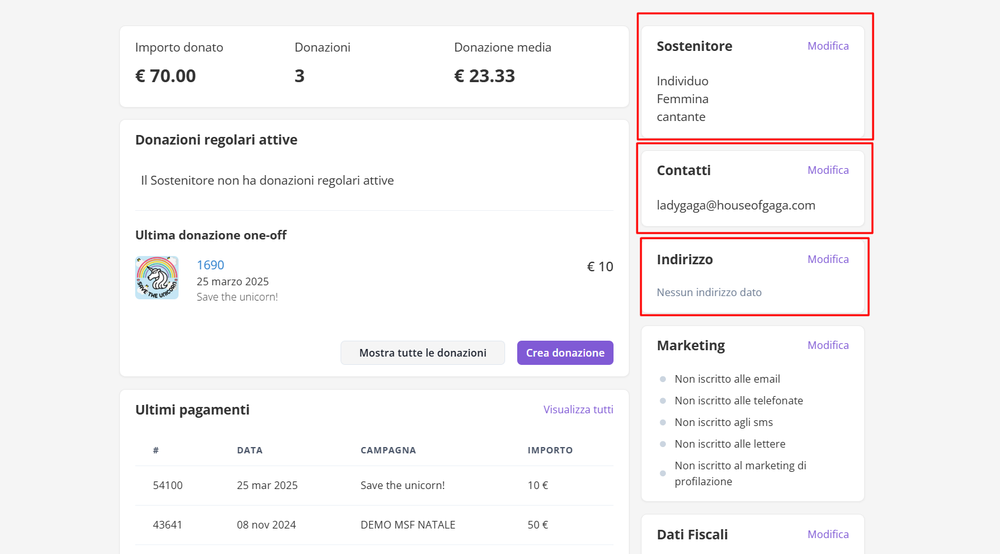
Aggiungi Anagrafiche manualmente
Se hai bisogno puoi sempre inserire anche manualmente i dati di sostenitori o prospect nel tuo database di Riseact.
Sempre dalla sezione Sostenitori trovi infatti in alto a destra un tasto 'Aggiungi Sostenitore' che ti permette di inserire a mano i dati di un sostenitore o sostenitrice delle tue campagne di raccolta fondi.
Farlo è molto intuitivo.
Ricordati sempre di inserire la campagna sorgente usando l'ultimo campo in basso in modo da poter sempre sapere da dove è arrivato un determinato nominativo, questo ti aiuterà a accompagnare questa persona nel suo viaggio come donatore o donatrice della tua organizzazione.
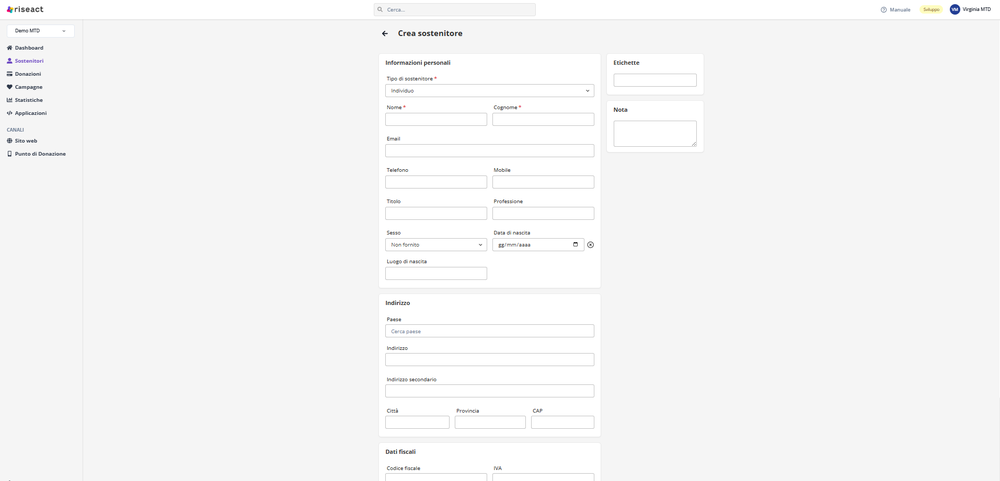
Unisci sostenitori
Portando avanti le tue attività di raccolta fondi ti auguriamo non solo di allargare la tua base di Sostenitori ma anche di guadagnare la fiducia delle persone che decidono di sostenere la tua organizzazione e che decidono di donare più volte per le tue campagne.
Per aiutarti a gestire i cosiddetti 'doppioni' Riseact ti offre un semplice funzione che ti permette di unire i sostenitori che corrispondono alla stessa persona, si chiama'Unisci Sostenitori'.
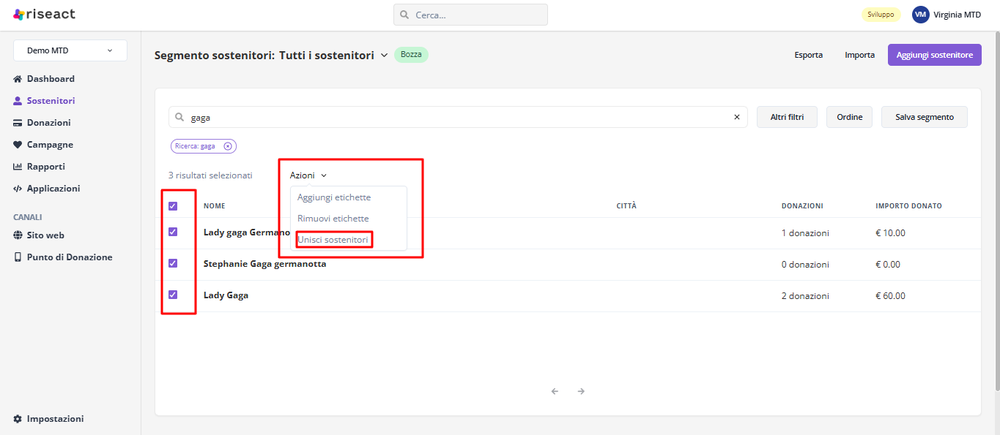
Segmenta i tuoi donatori
La piattaforma di raccolta fondi Riseact ti consente di esportare in formato CSV o Excel i dati dei tuoi sostenitori e delle tue sostenitrici.
Oltre alla sezione dedicata all'esportazione dei sostenitori e sostenitrici, in questa guida di Riseact Prime Academy su come usare le funzioni di Riseact per avere un CRM delle tue attività di fundraising ti segnaliamo alcune funzioni di segmentazione a cui puoi accedere usando il bottone 'Altri Filtri'.
Trovi qui di seguito alcuni screenshot che ti mostrano quali filtri hai a disposizione.
Una volta filtrati i tuoi sostenitori potrai fare azioni importanti come:
- Salvare un segmento per le tue attività di monitoraggio o per estrazioni ricorrenti
- Usare il tasto esporta per estrarre solo certe tipologie di donatori
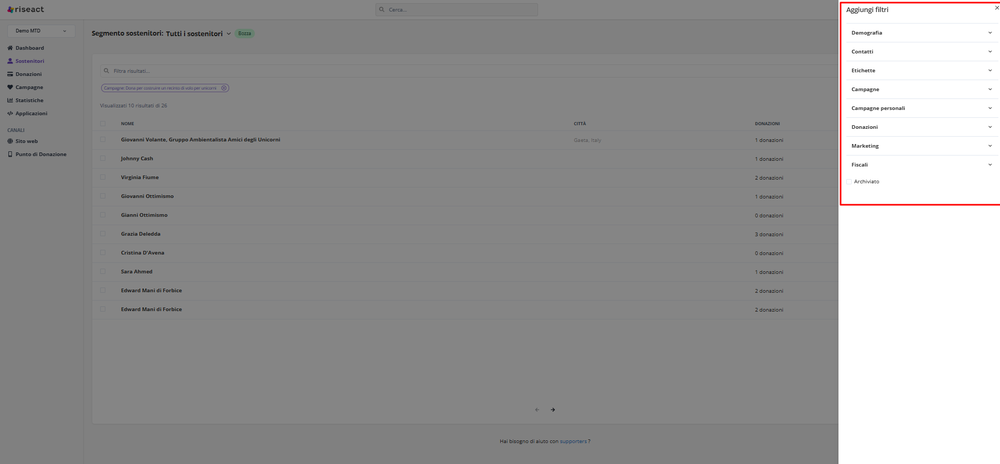
Email e certificati di donazione
Con Riseact puoi creare delle mail automatiche che consentono diinviare una mail di ringraziamento per le donazioni che ricevie di includere il certificato di donazione, utile per le finalità fiscali.
Se uno dei tuoi donatori e donatrici ti contatta per richiedere il certificato di donazione, puoi sempre accedere alla sezione Donazioni della tua dashboard, cercare la donazione di quella persona e scaricare il suo certificato di donazione o inviarlo direttamente via email usando il tasto azioni in alto a destra della scheda di donazione.
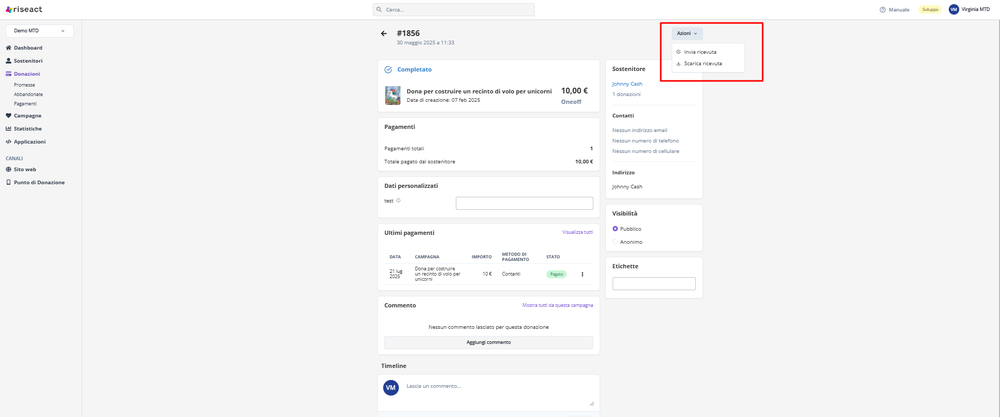
Come raccogliere donazioni durante eventi fisici
Se vuoi organizzare raccolte fondi durante eventi fisici, fiere, banchetti, feste, puoi utilizzare una delle soluzioni di Metadonors che funzionano con Riseact.
In particolare a questo link trovi la guida completa all'uso dell App Together che ti permette di raccogliere donazioni in contanti e con carta di credito usando il tuo smartphone o coinvolgendo i tuoi volontari e le tue volontarie nell raccolta.
Trovi qui la guida completa per installare in pochi minuti l'applicazione di raccolta fondisia sul tuo account di Riseact che sul tuo smartphone.
In questo modo non perderai nemmeno una anagrafica delle persone che incontri durante le tue iniziative.
App Riseact Together
Riseact Together è l’app per raccogliere donazioni in modo semplice, veloce e sicuro durante eventi fisici, banchetti, feste di autofinanziamento con il tuo team di raccolta fondi e con la comunità dei tuoi volontari.
Installando Together nella tua Dashboard di Riseact e sul telefono puoi raccogliere donazioni contactless.
- Tramite POS fisico (WisePad3 di Stripe)
- Con Tap to Pay
- Anche in contanti, per non lasciare indietro nessuno!
Guida alla configurazione di Riseact Together (organizzazioni)
Scopo
Questa sezione spiega come gestire la visibilità delle campagne sull'app Together: come pubblicarle, renderle private o rimuoverle completamente, e come forzare la sincronizzazione tra Riseact e l'app.
Quando usare
- Vuoi che una campagna sia visibile solo a chi ha il link (campagna privata).
- Vuoi rimuovere completamente una campagna dall'app Together, ad esempio perché è conclusa o obsoleta.
- Le campagne sull'app non si aggiornano dopo una modifica.
- Durante un evento hai bisogno che i volontari vedano solo le campagne attive e corrette.
Procedura
Pubblicare o rendere privata una campagna su Together
- In Riseact vai nel backend della campagna che vuoi gestire.
- Nel menu laterale destro individua la sezione Canali.
- Abilita o disabilita il flag Together per includere o escludere la campagna dall'app.
- All'interno della sezione Canali puoi impostare la visibilità:
- Pubblica: la campagna appare nell'elenco per tutti gli utenti Together.
- Privata: la campagna non appare nell'elenco generale, ma rimane accessibile a chi possiede già il link o era già iscritto. Gli utenti già iscritti continuano a vederla anche dopo che è stata resa privata.
- Salva le modifiche.
Rimuovere completamente una campagna da Together
- Entra nel backend della campagna su Riseact.
- Vai nella sezione Canali e rimuovi il flag Together.
- Salva le modifiche.
- Vai in Riseact > Applicazioni > Together e clicca su Sincronizza Campagne per forzare l'aggiornamento immediato sull'app.
Forzare la sincronizzazione manuale
Se dopo una modifica le campagne sull'app non si aggiornano, puoi forzare la sincronizzazione:
- In Riseact vai in Applicazioni > Together.
- Clicca su Sincronizza Campagne.
La sincronizzazione automatica avviene periodicamente, ma durante eventi o situazioni urgenti è consigliabile forzarla manualmente dopo ogni modifica rilevante.
Note operative
- La distinzione tra privata e non pubblicata su Together è fondamentale: una campagna privata è ancora presente sull'app per gli utenti già iscritti. Per escluderla completamente occorre rimuovere il flag Together dalla sezione Canali.
- Prima di un evento, verifica che tutte le campagne non più attive abbiano il flag Together disabilitato e forza la sincronizzazione per evitare che i volontari raccolgano donazioni sulla campagna sbagliata.
- Quando si crea ogni anno una nuova edizione di una campagna ricorrente (es. mercatino estivo), è buona pratica disabilitare il canale Together sulla campagna dell'anno precedente prima di attivare quella nuova.
Da verificare
- Confermare se esiste un limite al numero di campagne sincronizzabili contemporaneamente su Together.
- Verificare se la sincronizzazione forzata aggiorna anche i dispositivi già aperti sull'app o richiede un riavvio dell'app da parte dell'utente.
Guida all’utilizzo di RiseAct Together (fundraiser e volontari)
Cosa trovi in questa guida Riseact Essentials?
Con questa guida completa potrai rendere il tuo smartphone un POS e aiutare la tua organizzazione preferita a raccogliere fondi durante gli eventi fisici usando la app mobile RiseAct Together. In pochi passi potrai facilmente raccogliere donazioni in contanti, con un POS per donazioni (il POD) o con il ‘tap to pay’ (la tecnologia per rendere il cellulare un SoftPos).
Passo 1 - Download e Installazione dell'ultima versione della App Together sul tuo smartphone
- Scarica l'app Riseact Together da Google Play e Apple Store
Passo 2 - Iscrizione con il Numero di Telefono
- Apri l'app e segui la procedura di iscrizione utilizzando il tuo numero di telefono.
- Riceverai un SMS sul tuo telefono che dovrai inserire nella schermata
Passo 3: Scegli l’organizzazione con cui stai raccogliendo fondi
- Dopo l'iscrizione, ti verrà richiesto di accedere selezionando l'organizzazione per cui stai raccogliendo fondi.
- Cerca l'organizzazione nell'elenco o utilizza la barra di ricerca.
- Se la tua organizzazione non compare:
- Assicurati che l'organizzazione abbia correttamente installato l'app Together sull'application store di Riseact.
- Verifica che l'organizzazione abbia almeno una campagna con il canale "Together" abilitato.
- L'amministratore dell'organizzazione può provare a sincronizzare le campagne manualmente dal backend di Together su Riseact.
Passo 4: Esplorazione delle Campagne e Iscrizione
- Una volta effettuato l'accesso, potrai visualizzare le campagne disponibili per la tua organizzazione nella sezione "Esplora Campagne".
- Seleziona la campagna a cui desideri partecipare e iscriviti.
- Se non vedi la campagna che ti interessa:
- Contatta l'amministratore dell'organizzazione per cui stai facendo raccolta fondi per assicurare che abbia abilitato il canale "Together" per quella specifica campagna.
Passo 5: Raccolta Fondi
- Una volta iscritto a una campagna, potrai iniziare a raccogliere donazioni toccando il tasto "Raccogli Fondi".
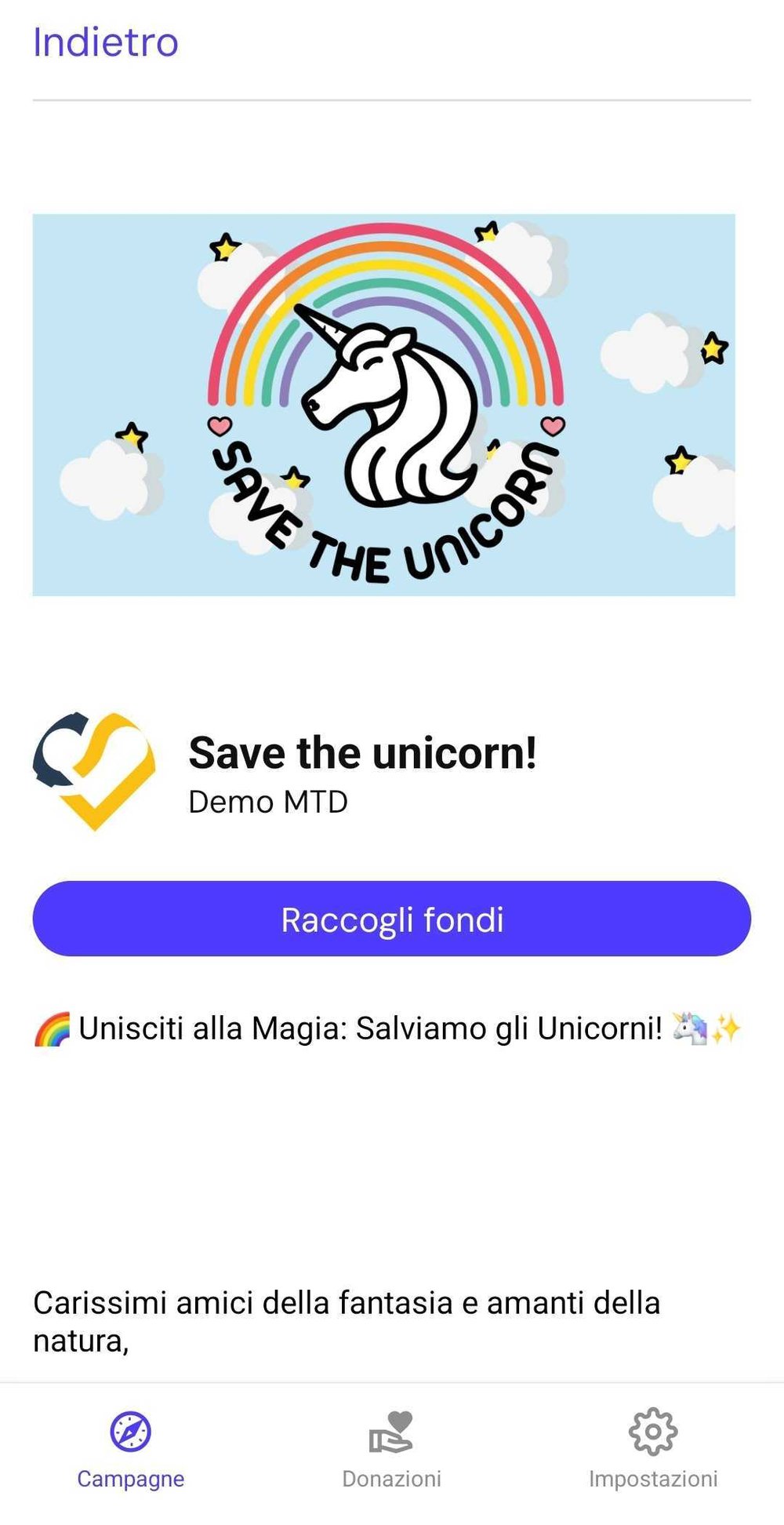
- Segui le istruzioni sullo schermo per registrare donazioni in contanti o tramite pagamento digitale. Le opzioni disponibili sono configurate dall’organizzazione quindi potrai trovare solo contanti, solo POS, o entrambe le opzioni in base alle scelte fatte dall’organizzazione in fase di configurazione.
- Seleziona l’importo della donazione che stai ricevendo
- Compila (o fai compilare) i campi richiesti
- Seleziona il metodo di pagamento (contanti, POS, Tap To Pay)
Ti consigliamo di fare una donazione di test per verificare che il POS o il Tap to Pay funzionino correttamente.
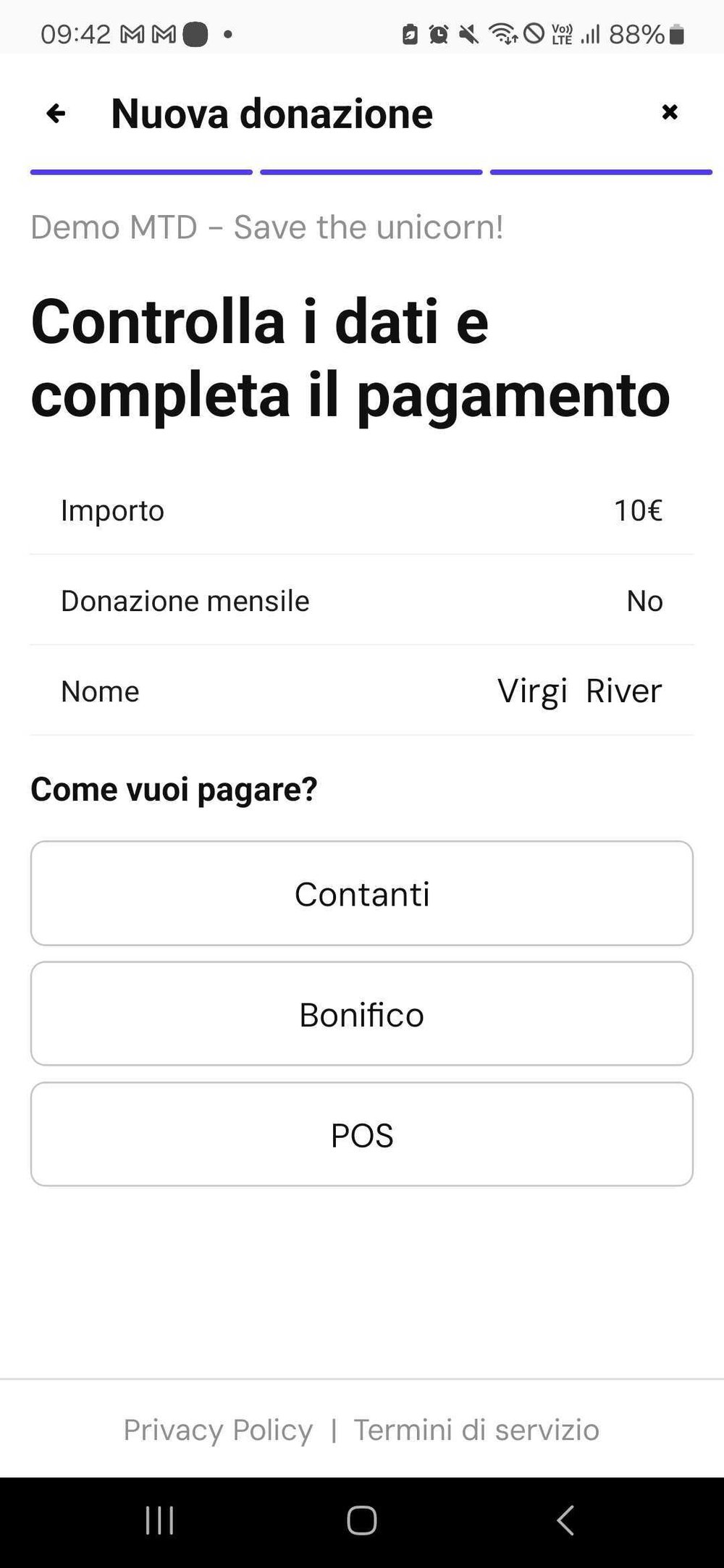
La funzione Tap To Pay (o Soft Pos) al momento non ha la funzione Pin On Glass presto disponibile).
Significa che se viene richiesto il PIN questo non può essere inserito dallo schermo dello smartphone. Per questo tipo di donazioni devi avere a disposizione un POS. La richiesta del PIN dipende dagli istituti che emettono le carte e dalle impostazioni del conto corrente del donatore (i.e. importo della transazione o numero di transazioni effettuate).
App Together: Risoluzione dei problemi più comuni
Abbiamo creato questa pagina per fornirti alcune indicazioni sulla risoluzione dei principali problemi che possono emergere quando si utilizza la app Riseact Together.
Se hai bisogno di assistenza puoi sempre inviare una mail a supporto.riseact@metadonors.it
Quando ci scrivi ricorda di indicare:
- descrizione accurata del problema
- screenshot e video in allegato
- indicazioni sul dispositivo (marca, modello, sistema operativo)
- indicazioni sulla versione della app Together
Ricorda di installare sempre l'ultima versione della app.
La mia organizzazione non si vede tra le organizzazioni disponibili:
- Controlla che l’organizzazione abbia installato correttamente l'app Together sull'application store di RiseAct (si tratta di una verifica da fare con i l'amministratore dell'organizzazione).
- Verifica che l'organizzazione abbia almeno una campagna con il canale Together abilitato.
- Chiedi all'amministratore dell'organizzazione di provare a sincronizzare le campagne manualmente dal backend di Together su RiseAct.
- Prova a cercare la tua organizzazione utilizzando la barra di ricerca nell'app mobile.
Una volta loggato nell'organizzazione, dalla pagina impostazioni il tasto "Terminali di pagamento" è disabilitato e chiede di attivare stripe:
- Verifica con l'amministratore dell'organizzazione che Stripe sia stato attivato.
- L'amministratore deve aggiungere una location da Punto di Donazione > Impostazioni nel backend di RiseAct (soluzione provvisoria).
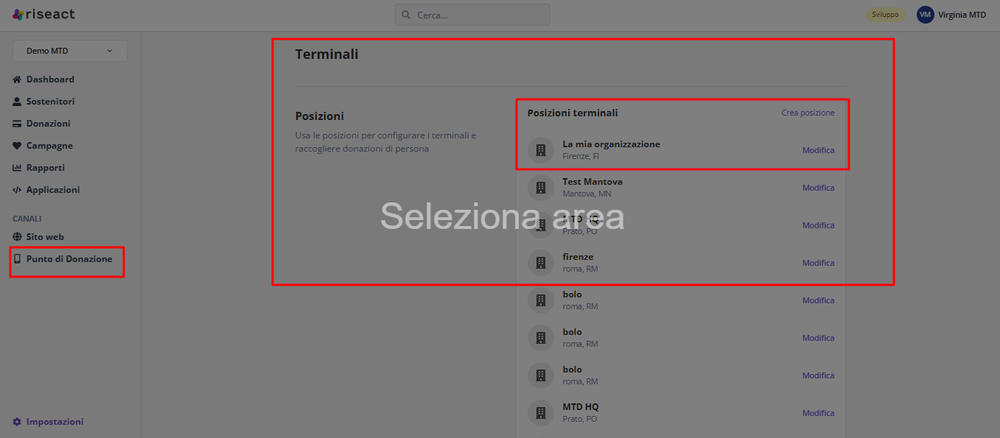

Se schiaccio "esplora campagne" non vedo la campagna che mi interessa:
Assicurati che l'amministratore dell'organizzazione abbia abilitato il canale Together per quella specifica campagna.
La connessione a tap to pay fallisce con l'errore "il tuo dispositivo non supporta il tap to pay"
Verifica che il tuo dispositivo sia presente nella lista dei dispositivi supportati.Trovi la lista qui.
La connessione al POS fallisce:
-
- Verifica che l'organizzazione abbia attivato Stripe.
- L'amministratore deve aggiungere una location da Punto di Donazione > Impostazioni nel backend di RiseAct (soluzione provvisoria).
- Assicurati che il dispositivo Wisepad sia carico, acceso e vicino al tuo telefono.
Donation Box
Verifica copertura dati per Dbox con connettività mobile
Per i punti di donazione che impiegano una connessione tramite rete mobile con sim attraverso le app Together, Pod o Kiosk è necessario tenere in considerazione la potenza del segnale disponibile.
La tabella mostra i valori possibili sinr (pulizia del segnale), rsrp (potenza del segnale) e rsrq (qualità del segnale)
| sinr [dB] | rsrp [dBm] | rsrq [dB]* | |
|---|---|---|---|
| Eccellente | sopra 20 | sopra -80 | sopra -10 |
| Buono | da 13 a 20 | da -80 a -90 | da -10 a -15 |
| Discreto | da 0 a 13 | da -90 a -100 | da -15 a -20 |
| Scarso | negativo | sotto -100 | sotto -20 |
* questa misurazione è spesso sbagliata, soprattutto in condizioni radio scarse
Rilevare il segnale con un dispositivo Android
Da: impostazioni > info sul telefono > stato > stato SIM

Rilevare il segnale con un dispositivo IOS
Dal tastierno numerico dell'applicazione Telefono comporre: *3001#12345#* > Ratch Attempt > rsrp
Contenuto importato da https://help.riseact.org/it/posizionamento-ideale-per-dbox-con-connettivita-mobile/ il 2026-04-23 durante la migrazione iniziale della KB Metadonors. Aggiornare se il sorgente cambia.
Avvio SumUp Solo
Per procedere all'attivazione del lettore SumUp Solo è necessario essere in possesso di utenze SumUp e Riseact attive e occorre selezionare un piano Riseact.
- Sollevare la pellicola proteggi schermo sul lato superiore dello schermo
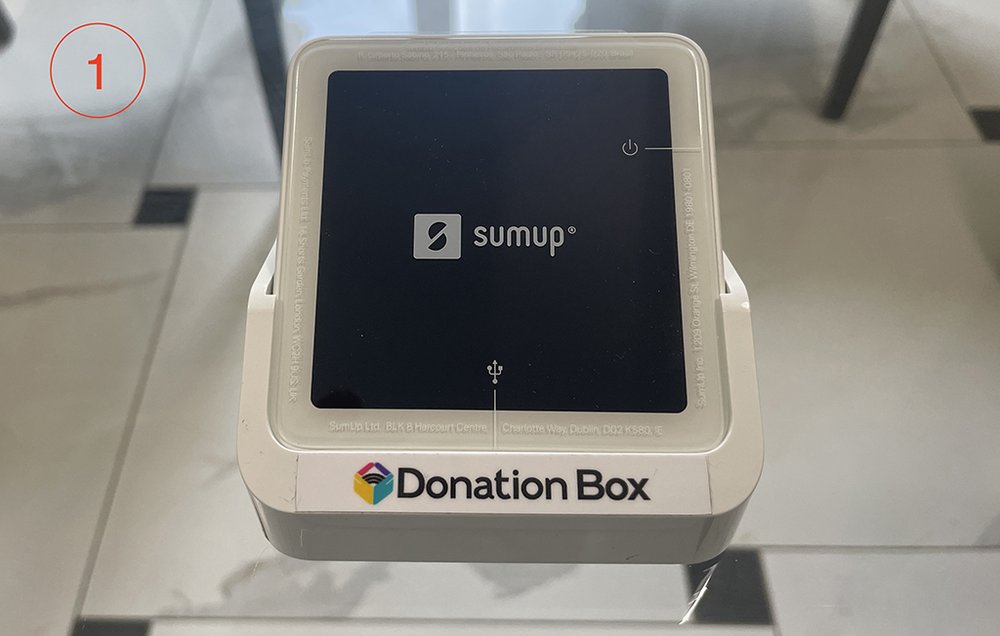
2. Accendere il lettore tramite il bottone sulla destra
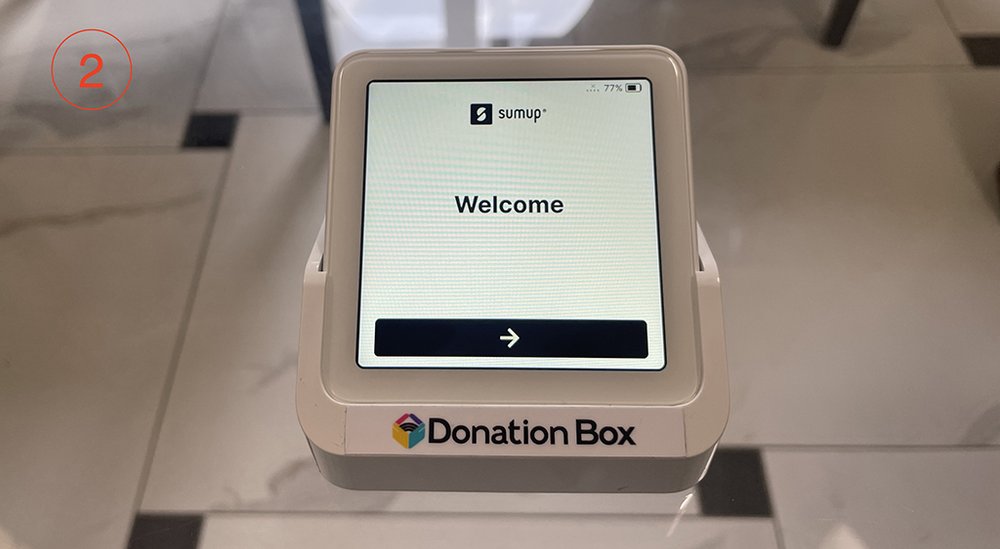
3. Scorrere verso il basso fino a selezionare la lingua italiana
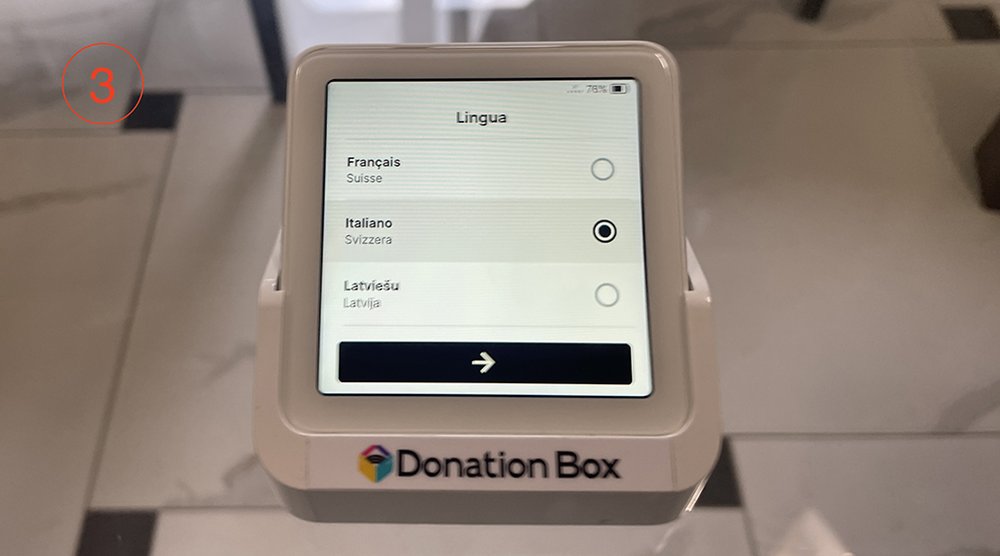
4. Selezionare la modalità "Wi-Fi e dati mobili" per utilizzare la connettività del dispositivo
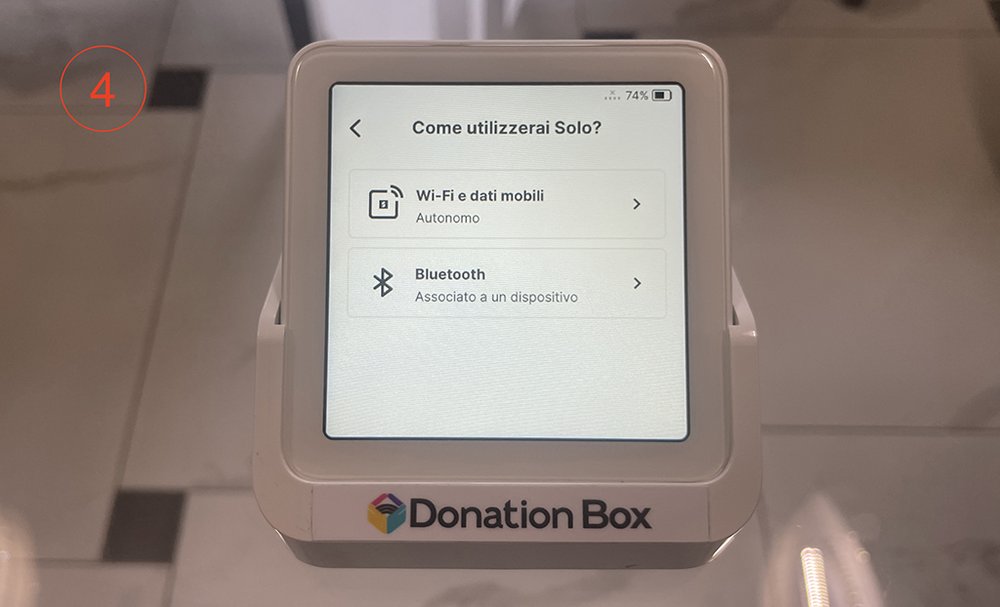
5. Selezionare la rete wifi disponibile e inserire la password
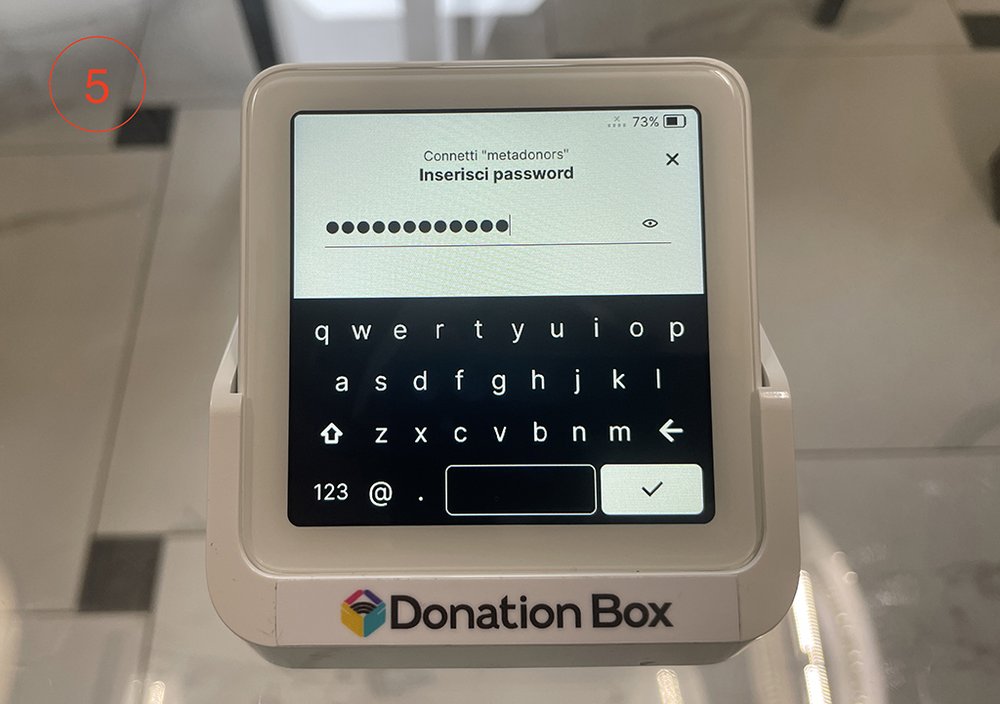
6. Fare tap su "Accedi"
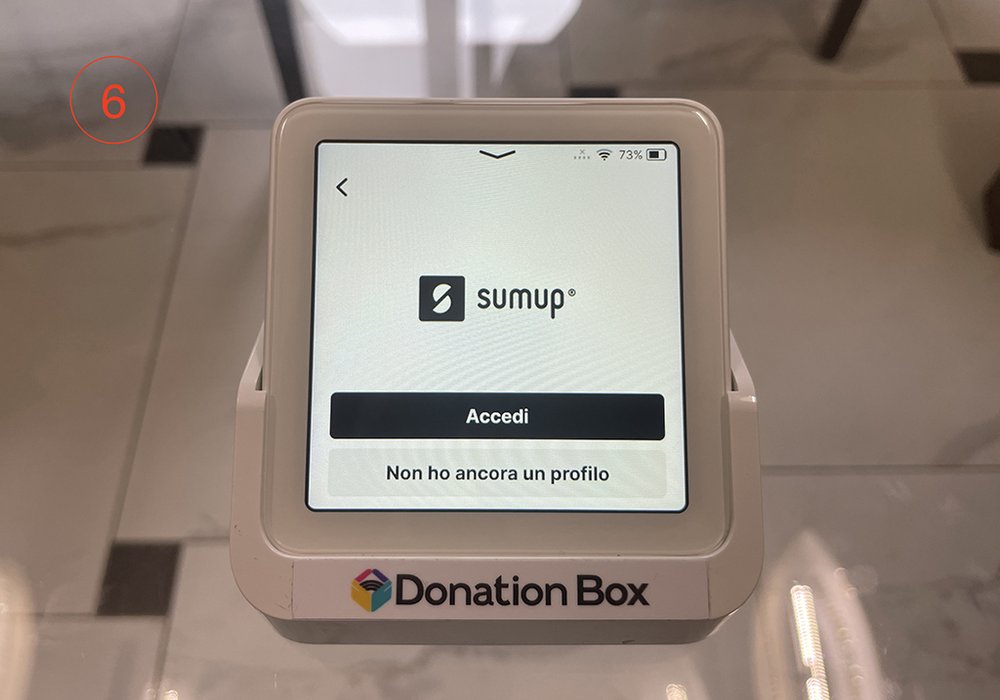
7. Inserire le proprie credenziali SumUp
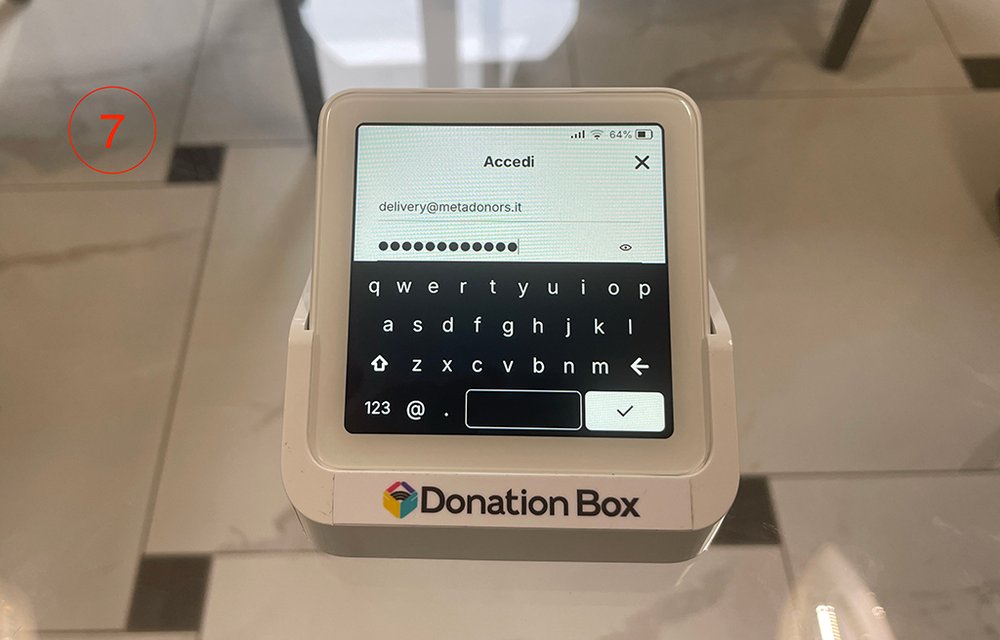
8. Fare tap su "Aggiorna" L'icona di stato mostra l'attività di download in background. Al termine del download procedere all'installazzione e attendere il riavvio del lettore
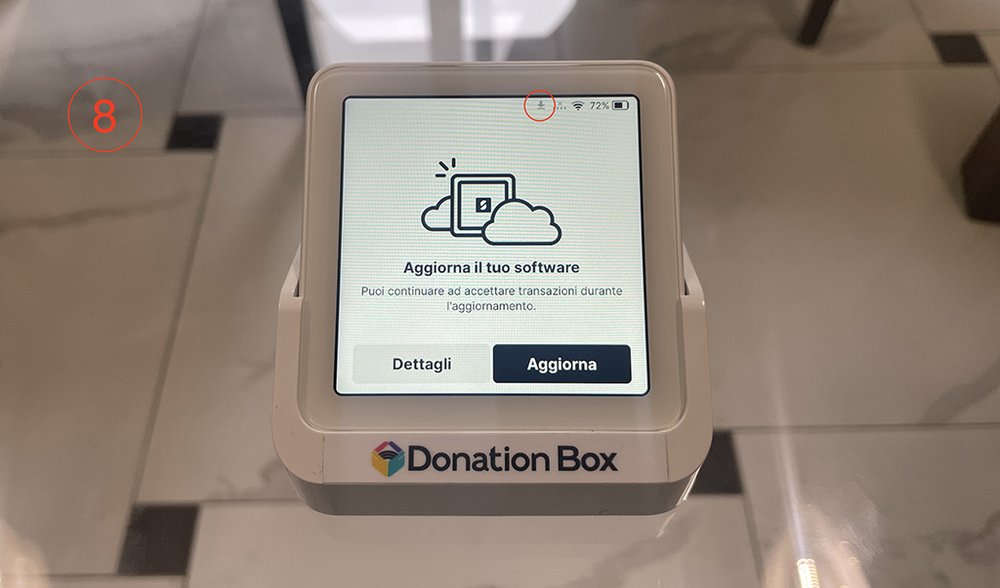
9. È possibile inserire una descrizione del pagamento. Oppure facendo tap sulla freccia impostare fino a 4 importi predefiniti
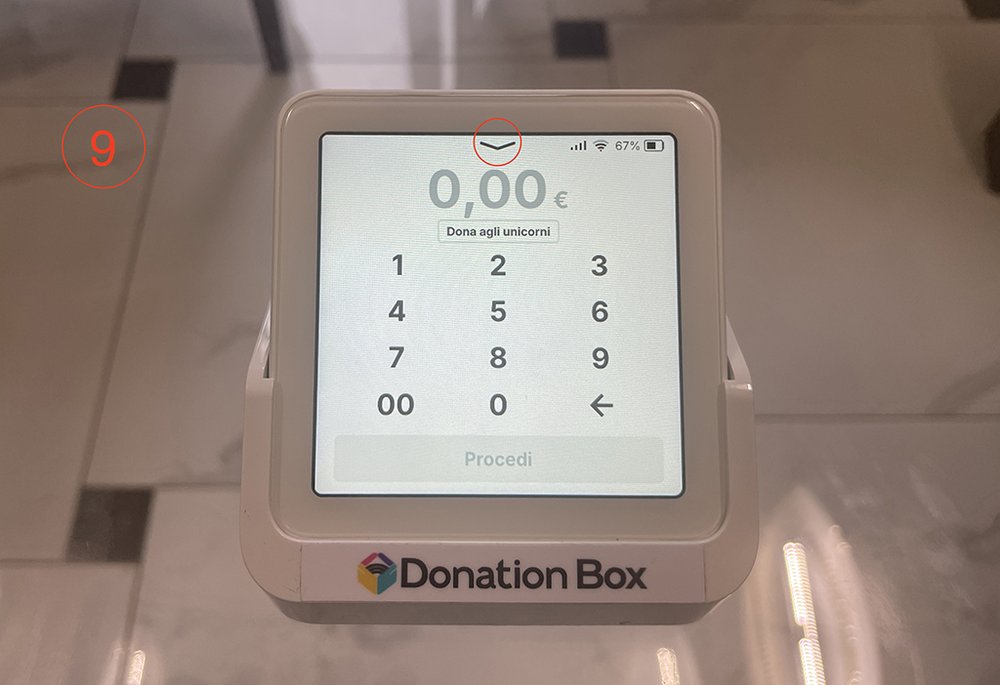
10. Scegliere "Opzioni di pagamento"
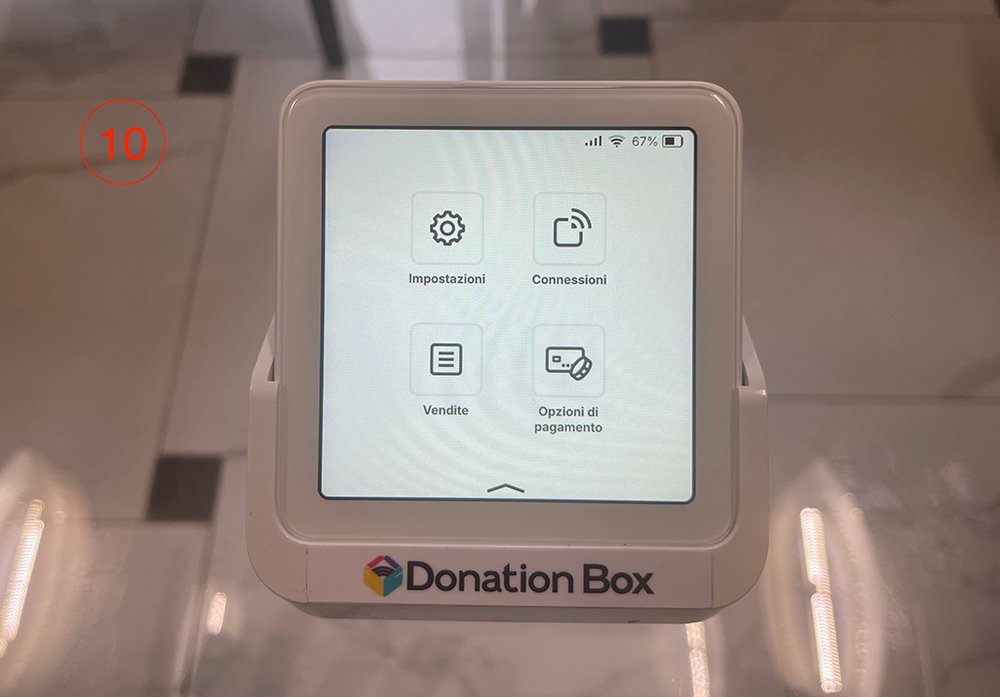
11. Quindi fare tap su "Prezzi fissi"

12. Attivare il flag "Imposta e applica prezzi fissi"
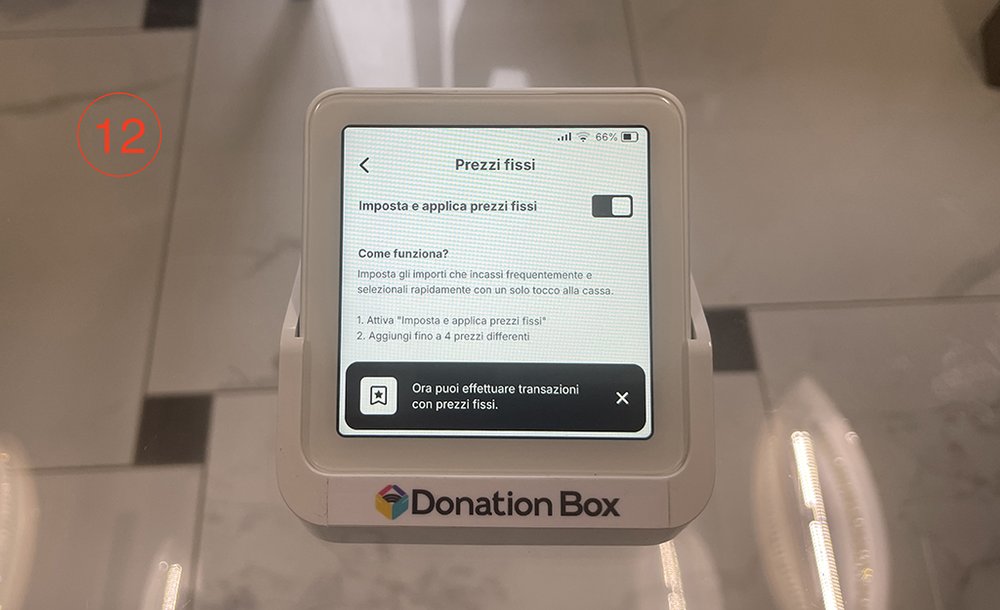
13. Gli importi impostati verrano mostrati nella pagina dei pagamenti ; )
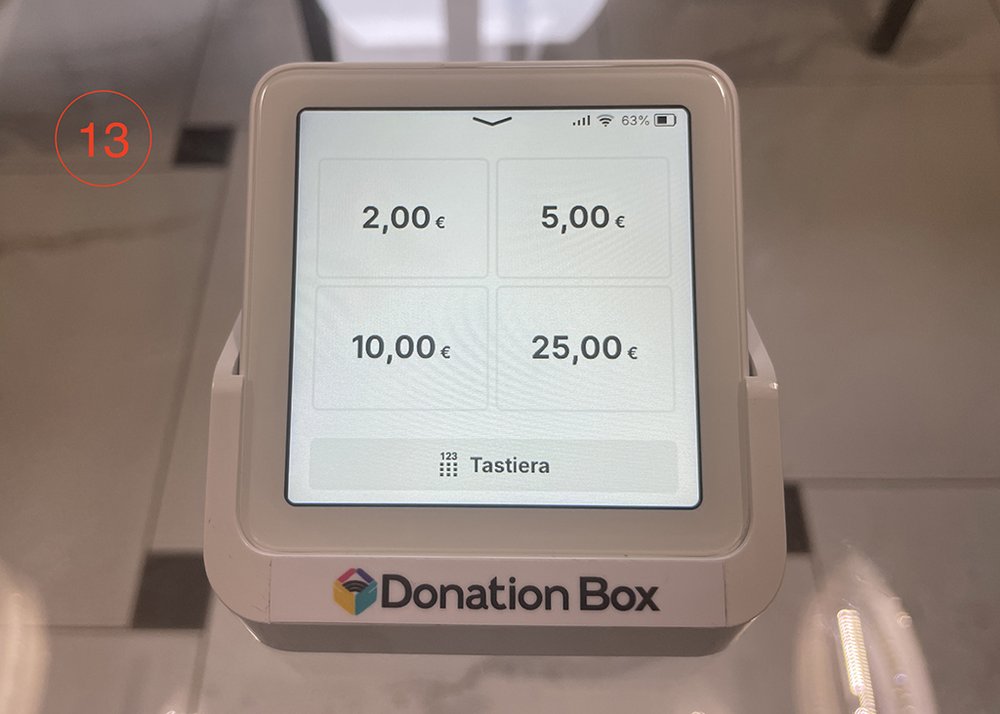
KIOSK
Puoi utilizzare Riseact KIOSK per accettare donazioni in luoghi fisici, durante gli eventi, nella tua o in altre sedi.
Per poter utilizzare il KIOS devi aver attivato o collegato il tuo account Stripe e scelto un piano di abbonamento Riseact. Se non lo hai ancora fatto, fai riferimento alla sezione di introduzione per una guida completa alla prima configurazione del tuo account.
Riseact KIOSK
Riseact KIOSK è un app mobile che consente di acquisire donazioni di persona. Puoi utilizzarla ovunque, nelle fiere, negli eventi o nella tua sede. Attualmente l'app è disponibile per Android ma, non temere, a breve sarà disponibile anche la versione iOS.
Riseact KIOSK si sincronizza con il tuo account Riseact e ti permette di monitorare le donazioni e le campagne.
Hardware
Con Riseact KIOSK puoi registrare le donazioni che ti vengono fatte in contanti o con altri metodi di pagamento non elettronici oppure tramite carta di credito.
Per le donazioni con carta devi avere un POS hardware Riseact dedicato. Per acquistarne uno o avere maggiori informazioni fai riferimento alla pagina dedicata all'hardware.
Configurazione campagna
- Espandere la sezione "Punto Di Donazione"
- Cliccare "Donation Box"
- Cliccare la Donation Box in elenco per la quale s'intende impostare/modificare la campagna
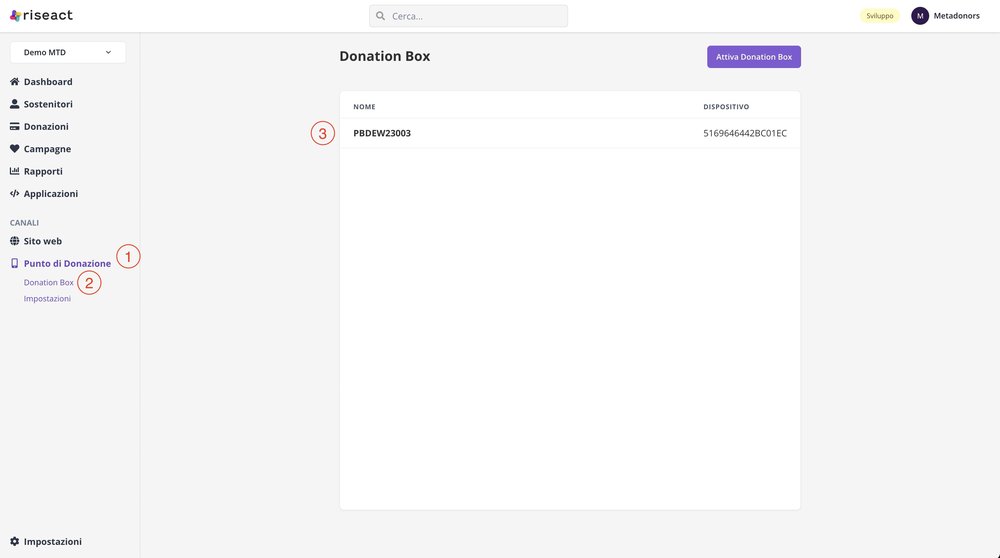
4. Cliccare nel campo di ricerca delle campagne e digitare il nome della campagna desiderata
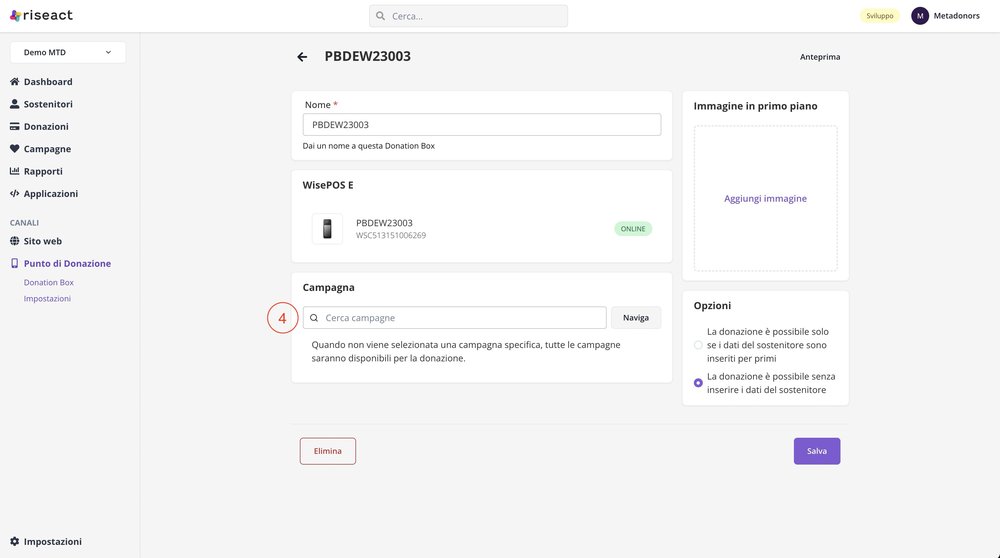
5. Selezionare la campagna scelta
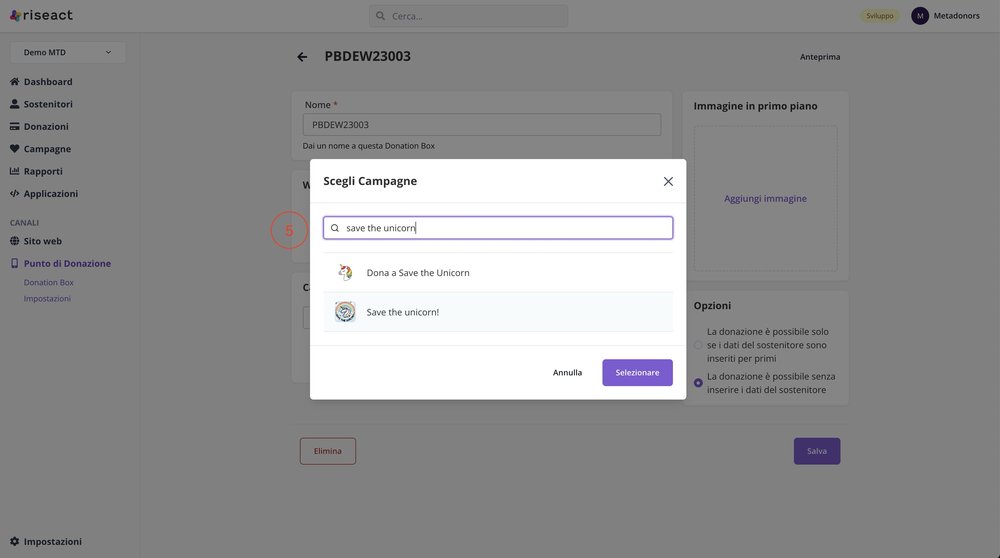
Modalità multi campagna
Nel caso non venga selezionata la campagna l'applicazione Riseact KIOSK verrà eseguita in modalità multi campagna. Pertanto al termine della donazione l'applicazione tornerà alla pagina di scelta delle campagne
6. Cliccare su "Aggiungi immagine" per impostare lo screensaver della camapgna
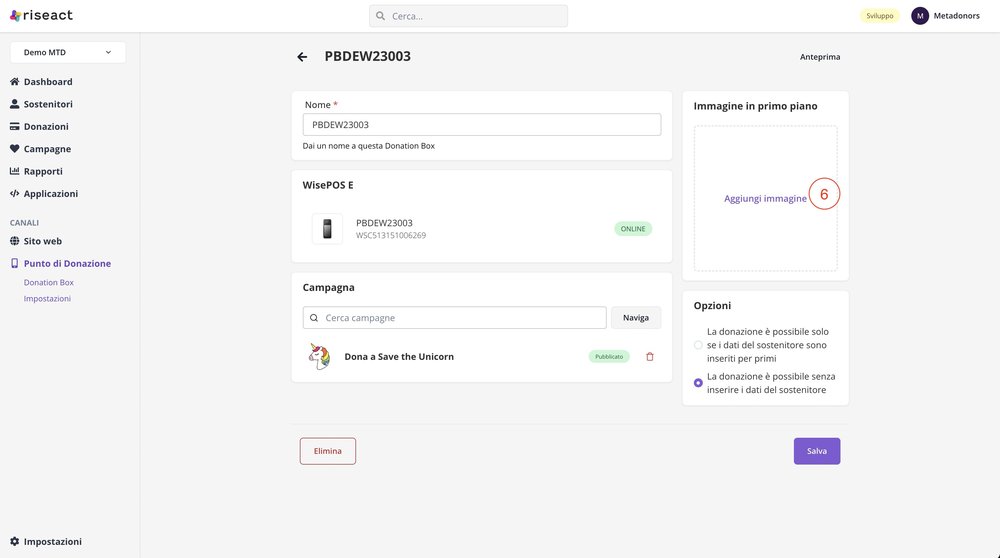
Screensaver
L'immagine deve essere in formato jpg e avente rispettivamente larghezza e altezza (in pixel) di 1920x1200

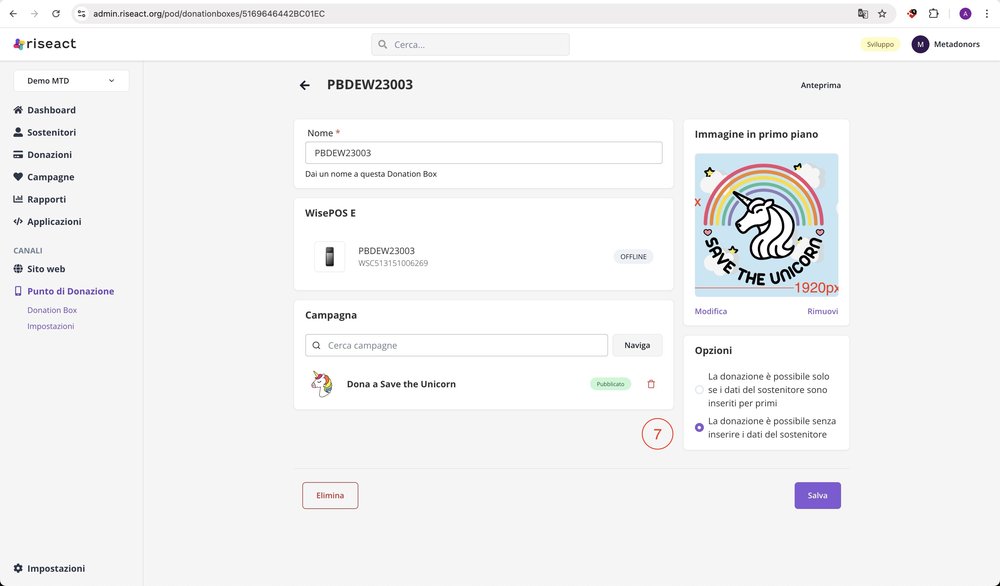
7. Indicare se vincolare la donazione all'inserimento di specifici campi anagrafici precedentemente impostati nel form
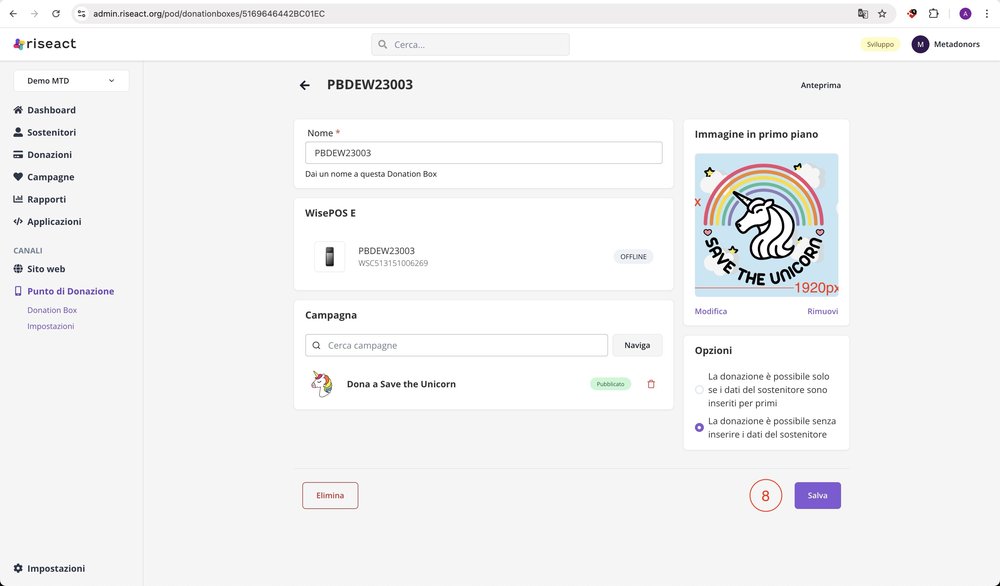
8. Infine salvare le modifiche apportate
Avvio Easy Desk
1 - Accensione
Capovolgere la Dbox e accendere il powerbank (1), il tablet (2) e il pos (3)
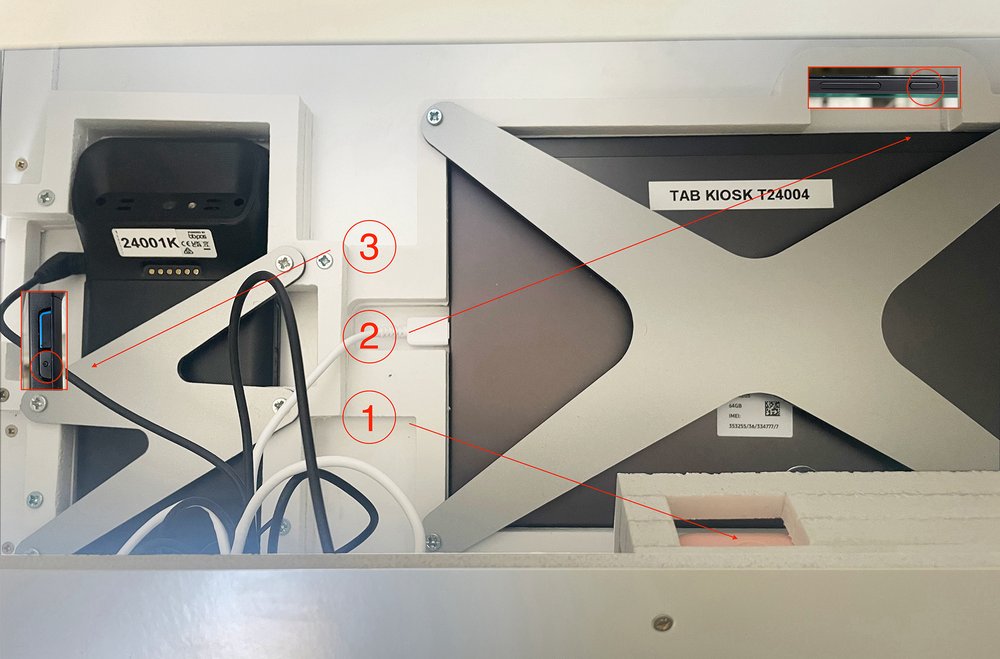
2 - Brand Plate
Installare l'eventuale brand plate personalizzata
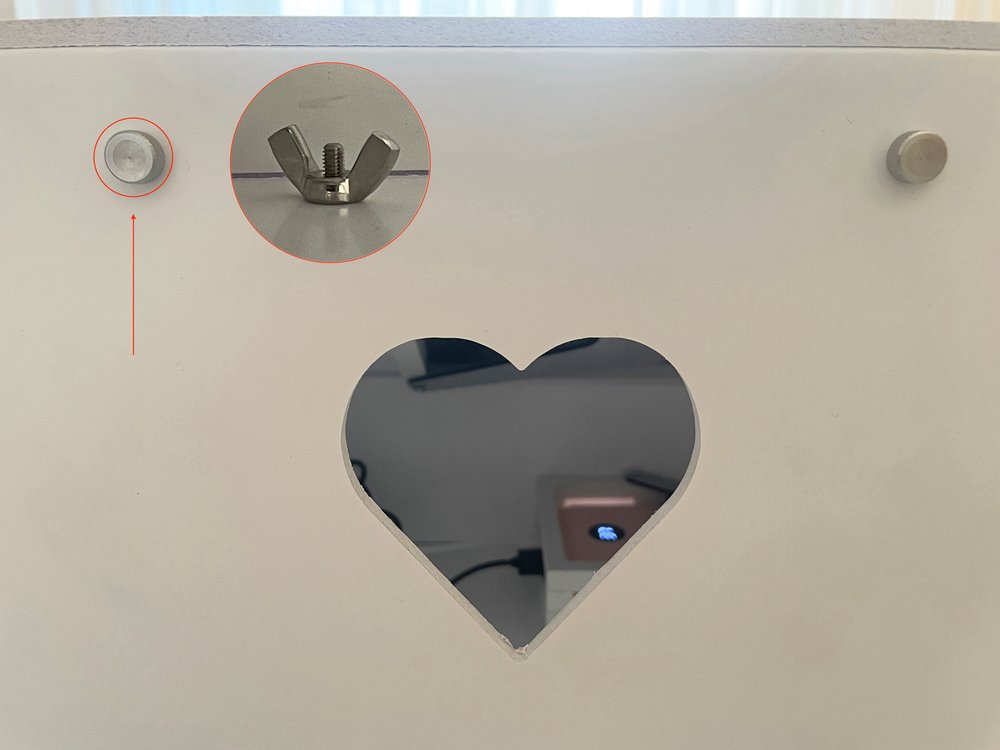
3 - Avvio
Attendere l'avvio completo dei dispositivi. L'operazione richiede un tempo leggermente superiore ai normali dispositivi mobili.
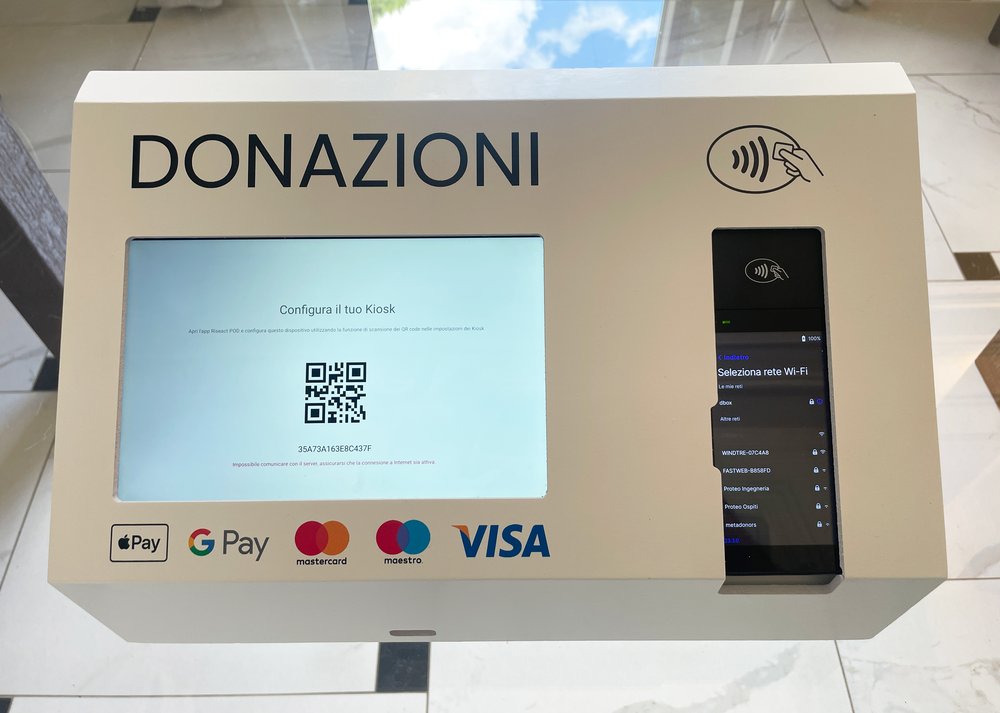
4 - Utilizzo
Durante l'utilizzo monitorare lo stato di ricarica (verde 90-100%; rosso 0-90%). In caso il led sia spento accendere nuovamente il powerbank
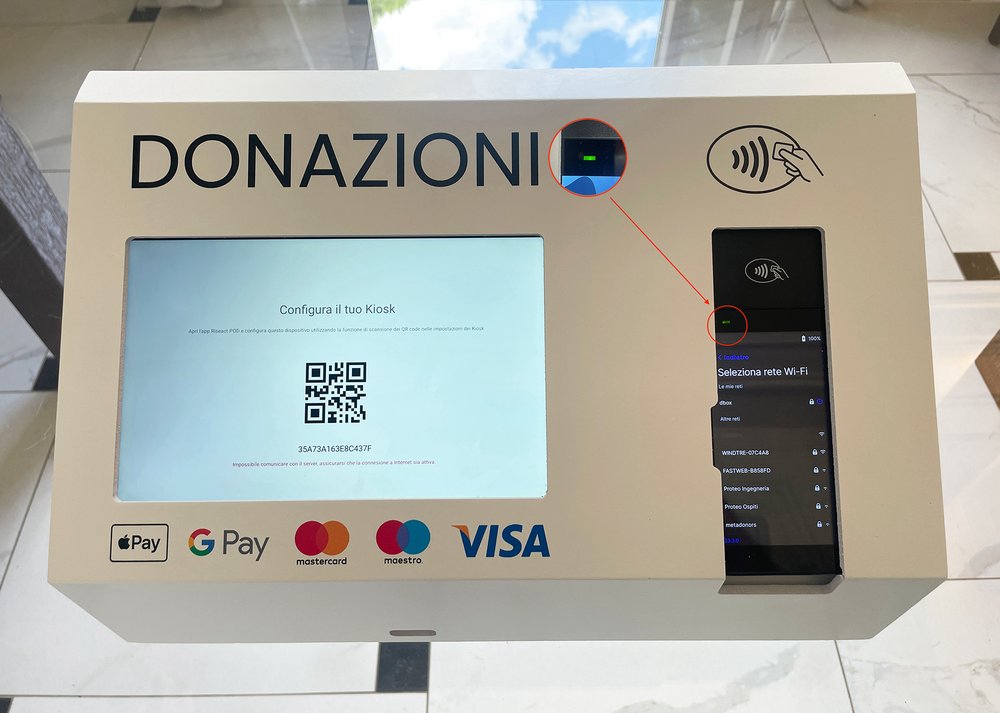
5 - Ricarica
La porta per la ricarica (usb-c) è accessibile dal lato frontale
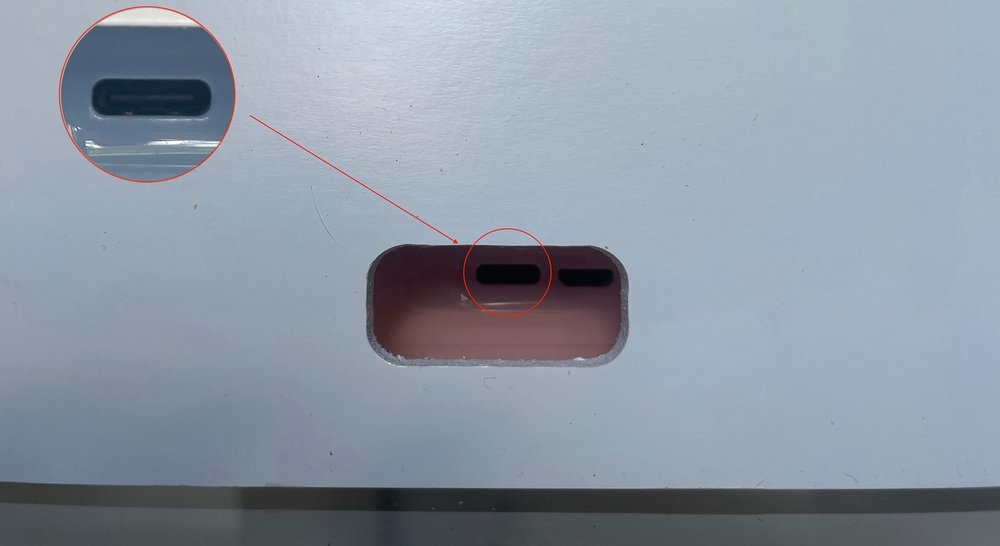
Avvio Easy Floor
Una volta liberata la dbox dall'imballaggio e posizionata nel punto prescelto, procedere alla rimozione dei velcri che assicurano il pos
- Rimuovere il velcro del pos
- Rimuovere ll velcro del supporto pos
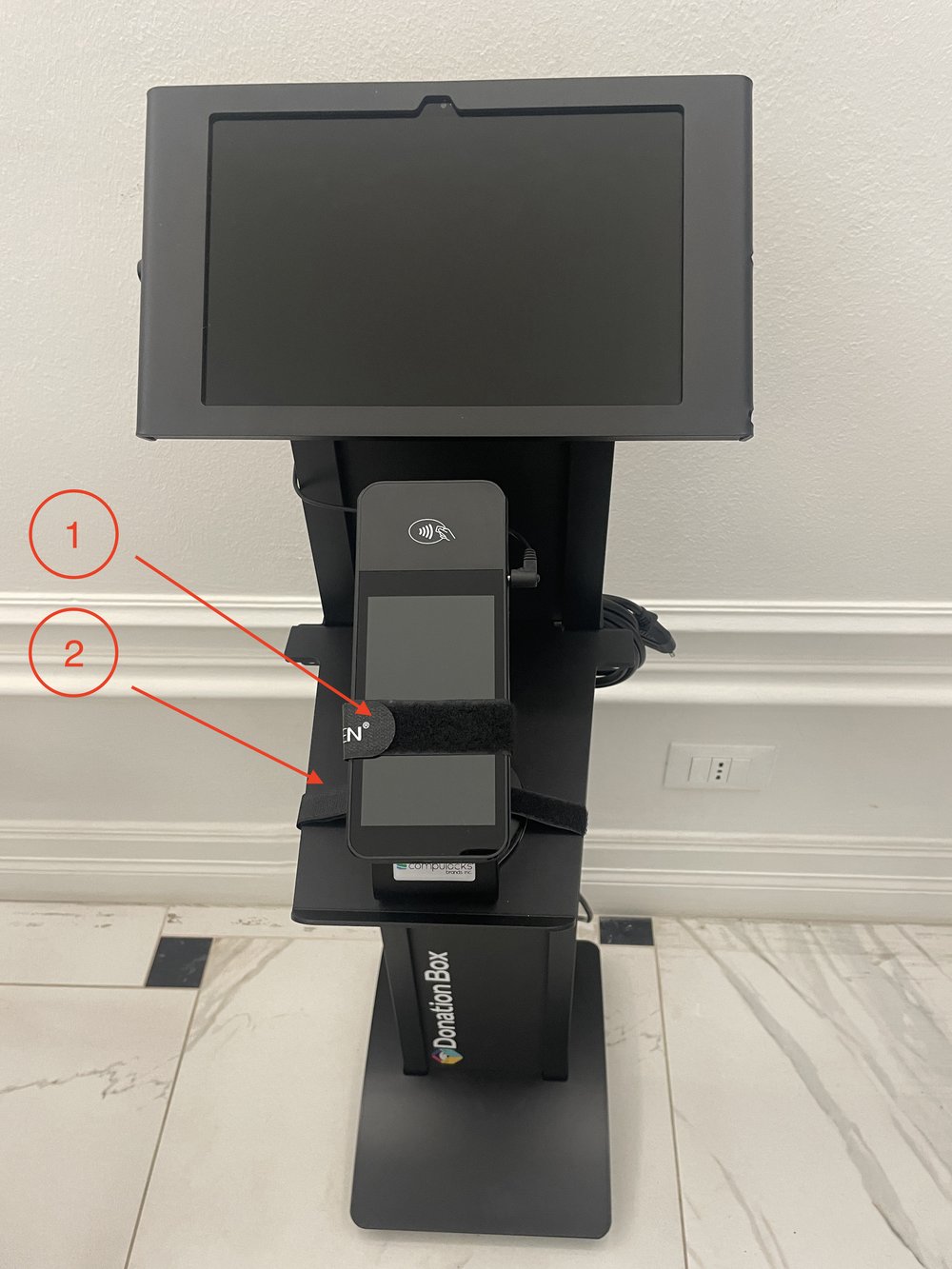
Fettuce in velcro
I nastri sono necessarie nelle fasi di trasporto quando la dbox non è in posizione verticale
3. Rimuovere la fascetta in velcro per liberare il cavo di alimentazione
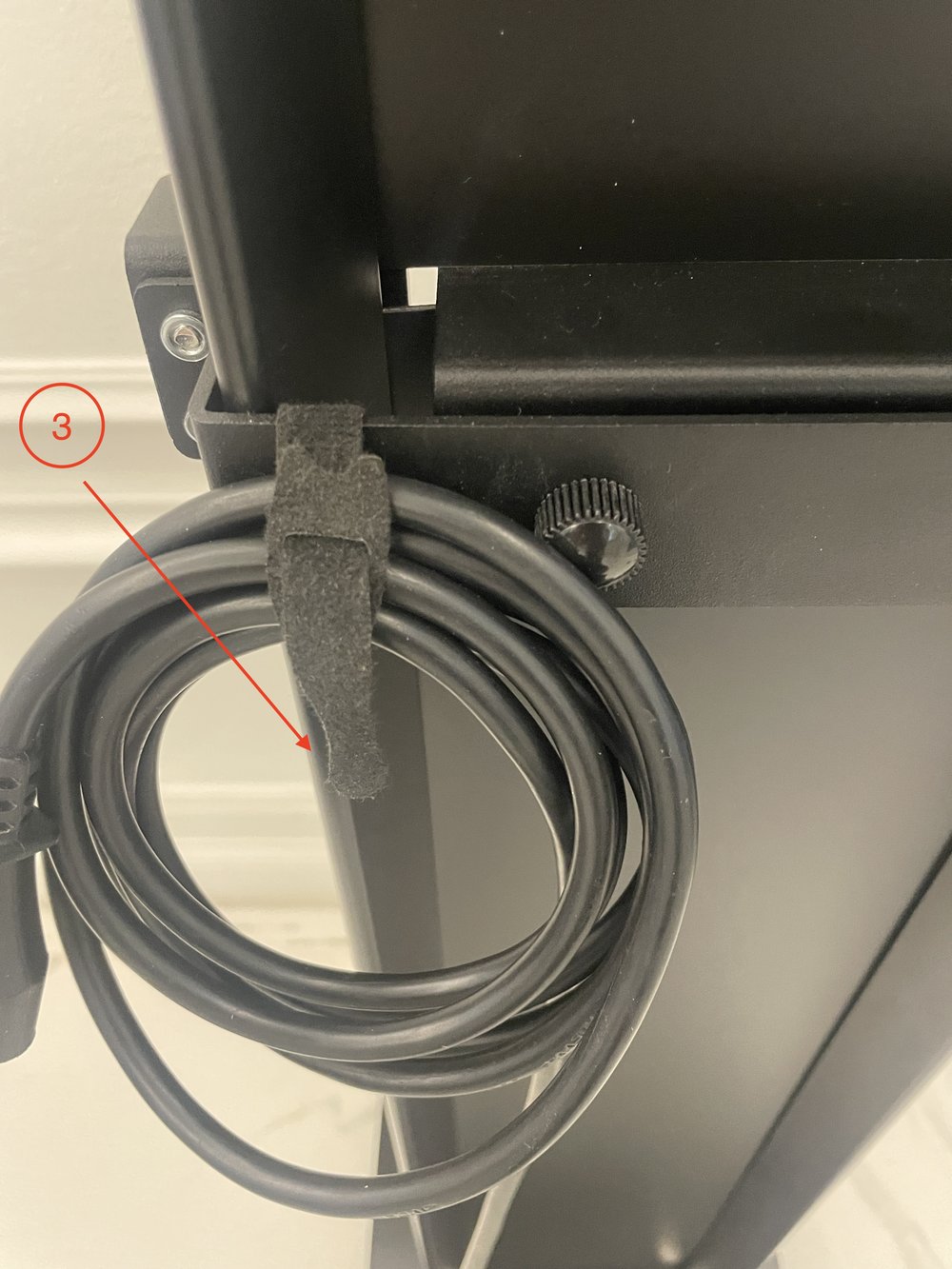
4. Installare l'eventuale Brand Plate personalizzata
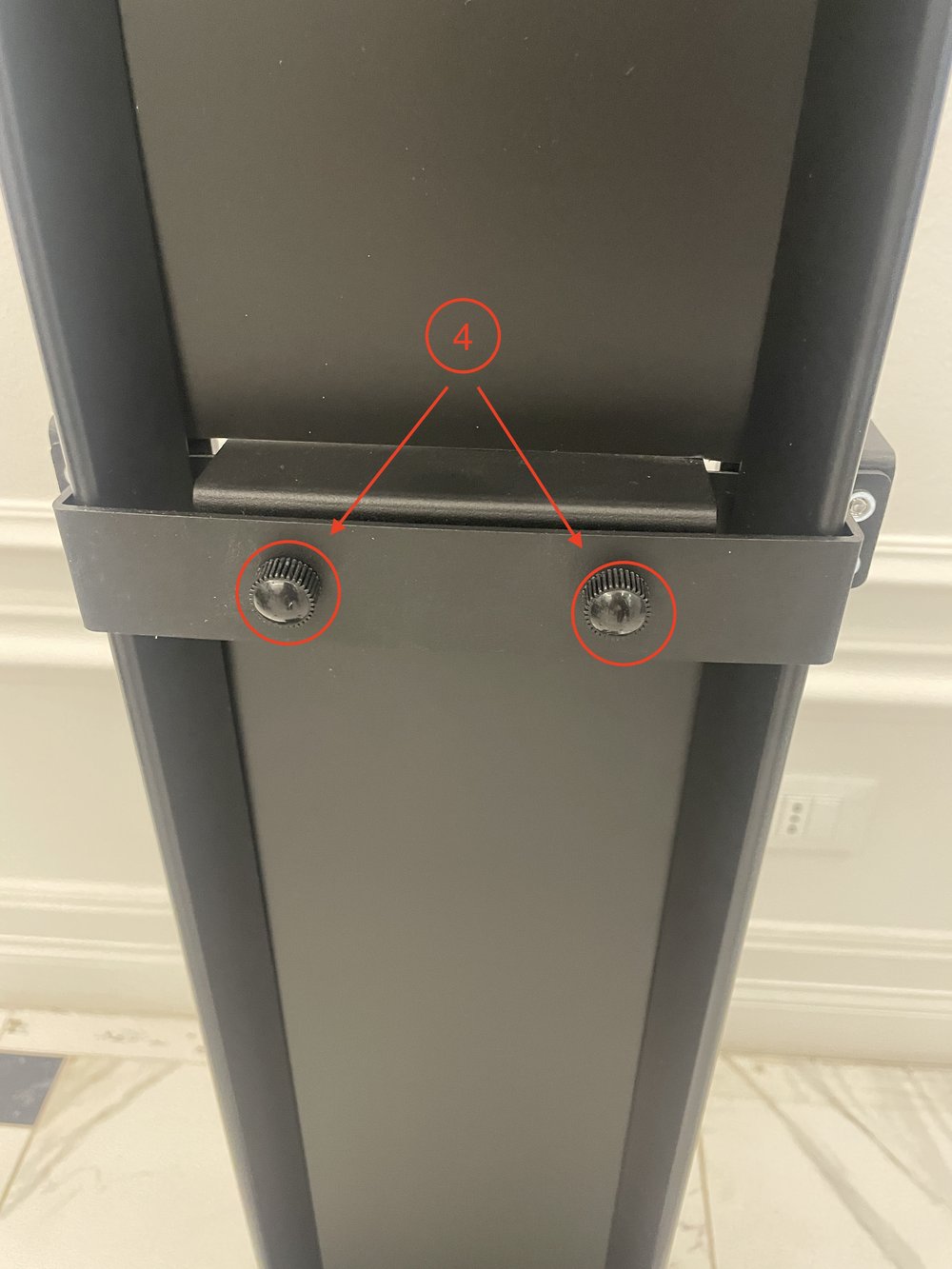
4. Inserire la spina di alimentazione, il tablet rileva il collegamento alla rete elettrica ed esegue l'avvio
5. Accendere il pos
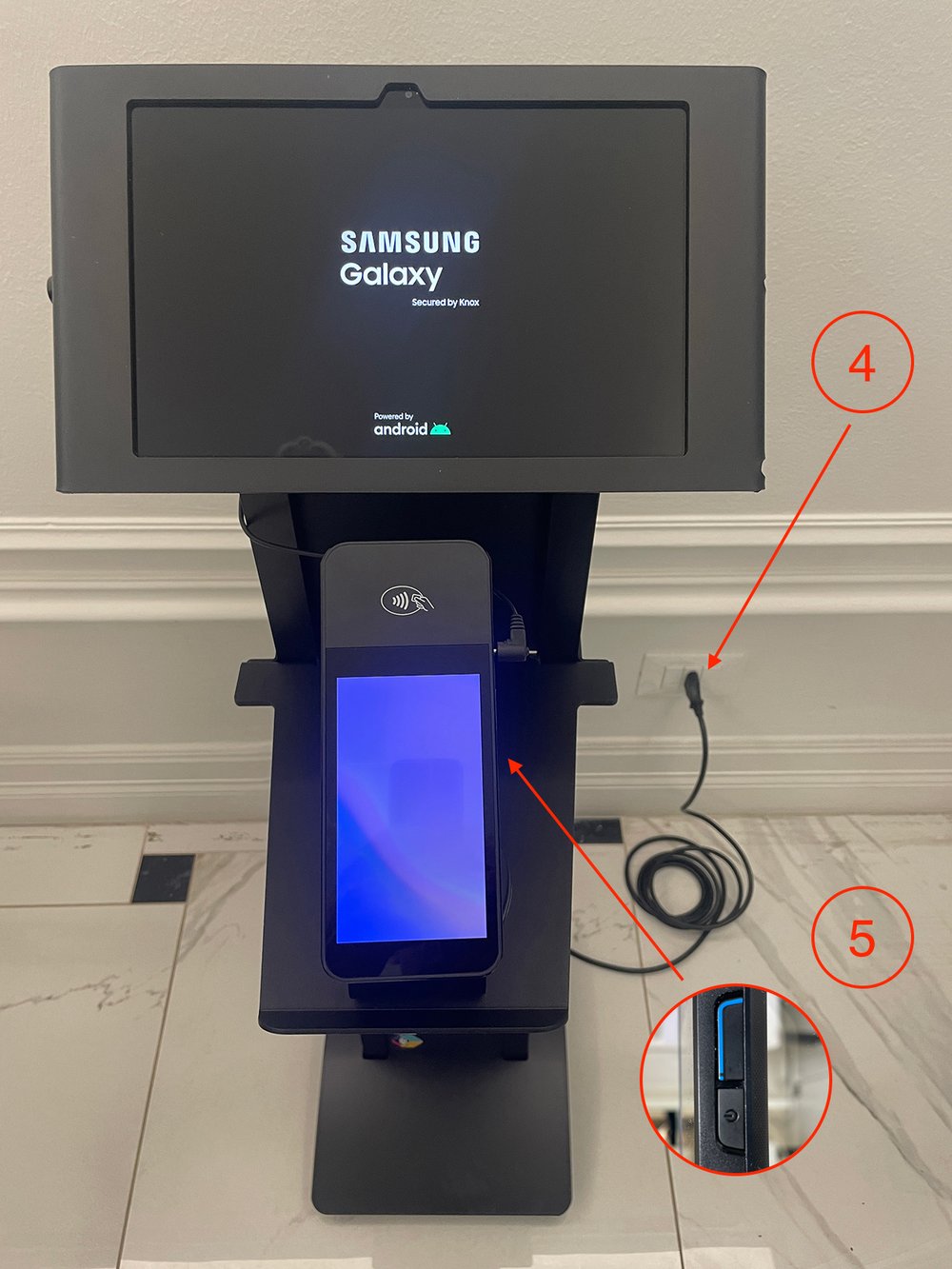
Accensione/spegnimento tablet
Il tablet si accende e spenge automaticamente in base al collegamento alla rete elettrica. Il tasto di accensione accessibile sul lato superiore del tablet non consente lo spegnimento del dispositivo
Avvio
Attendere l'avvio completo dei dispositivi. L'operazione richiede un tempo leggermente superiore ai normali dispositivi mobili.
Avvio Easy Floor V2
- Rimuovere il velcro del pos
- Rimuovere ll velcro del supporto pos
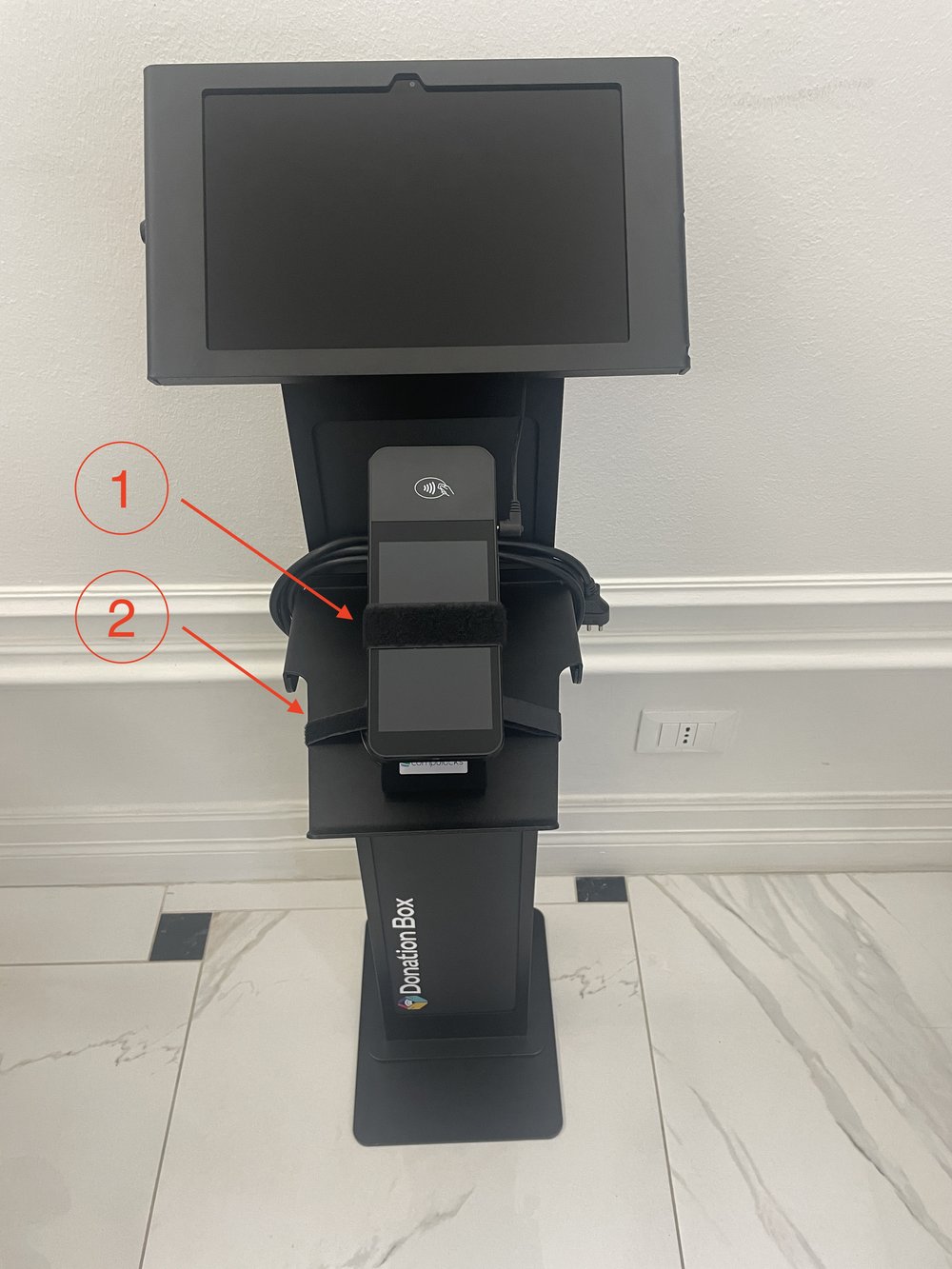
Fettucce in velcro
I nastri sono necessari nelle fasi di trasporto quando la dbox non è in posizione verticale
In caso di installazione di brand plate proseguire al punto 3.
Diversamente procedere al punto 11.
3. Ruotare in senso antiorario la chiave per aprire la serratura
4. Sollevare il coperchio dell'enclosure del tablet e ruotarlo verso destra
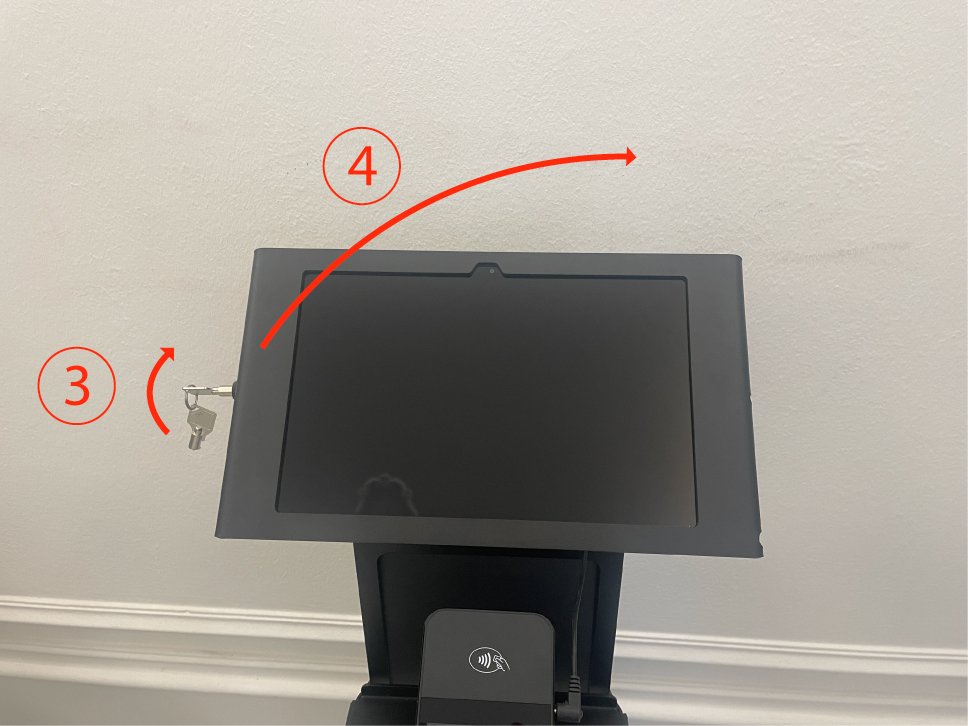
5. Una volta rimosso il tablet, svitare le 4 viti che assicurano l'enclosure al supporto vesa
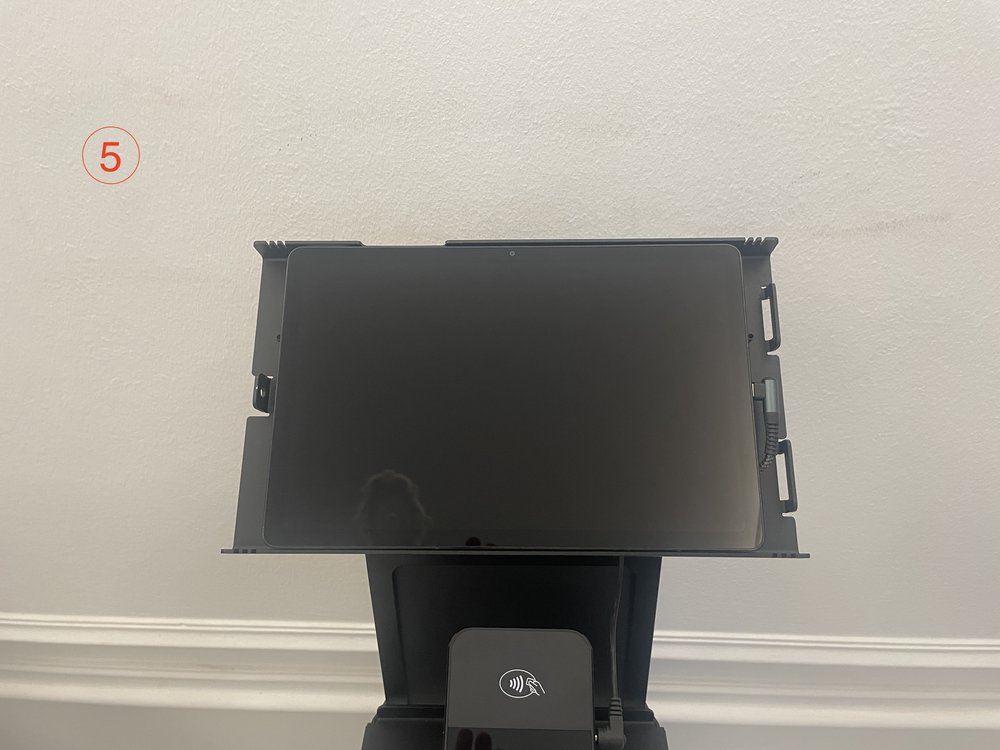
6. Allineare i fori della brand plate al supporto
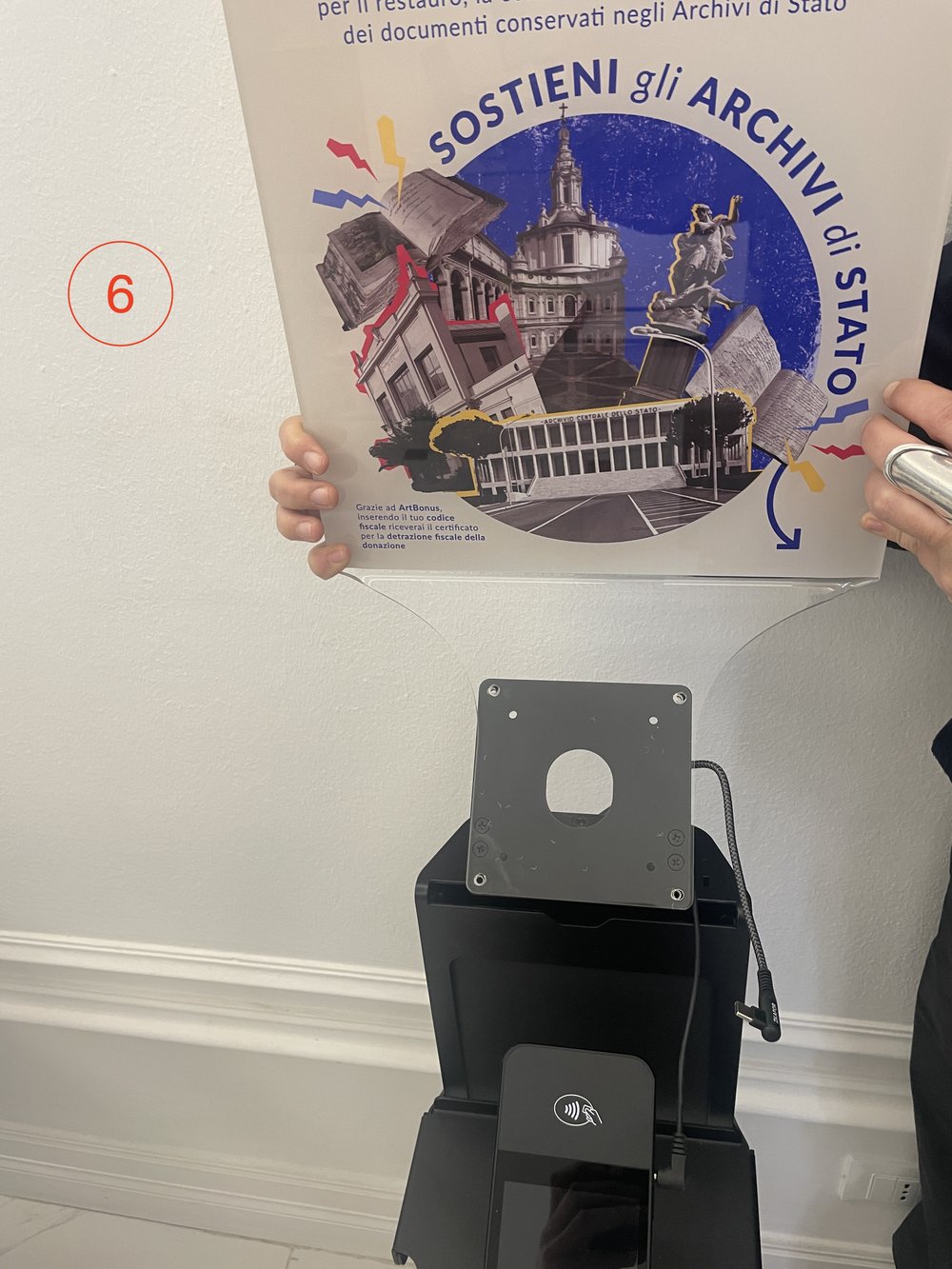
7. Assicurare nuovamente l'enclosure al supporto
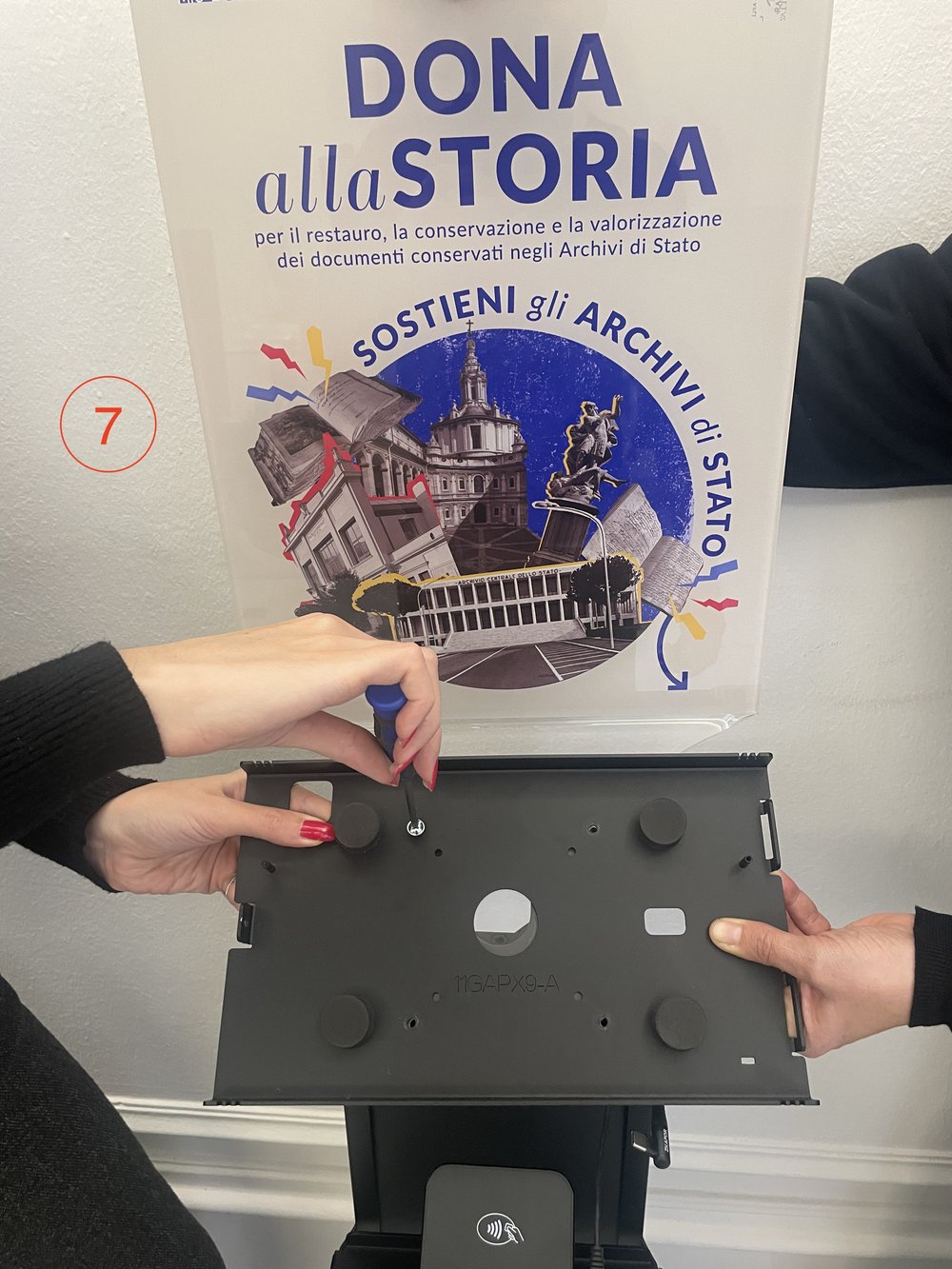
8. Riposizionare il tablet nella sua sede e collegare la porta usb-c di alimentazione
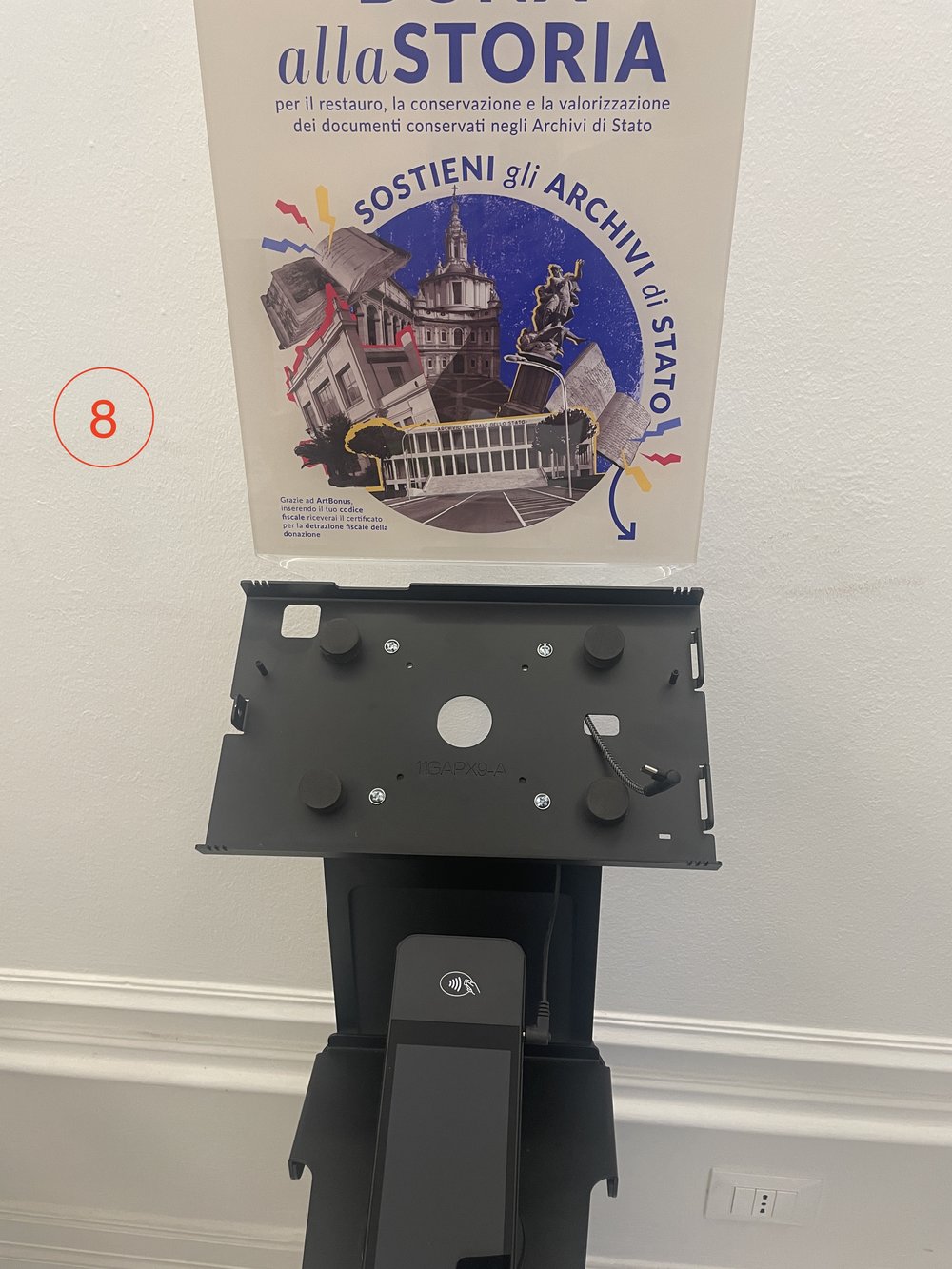
9. Ruotare la chiave in senso antiorario per rimuoverla
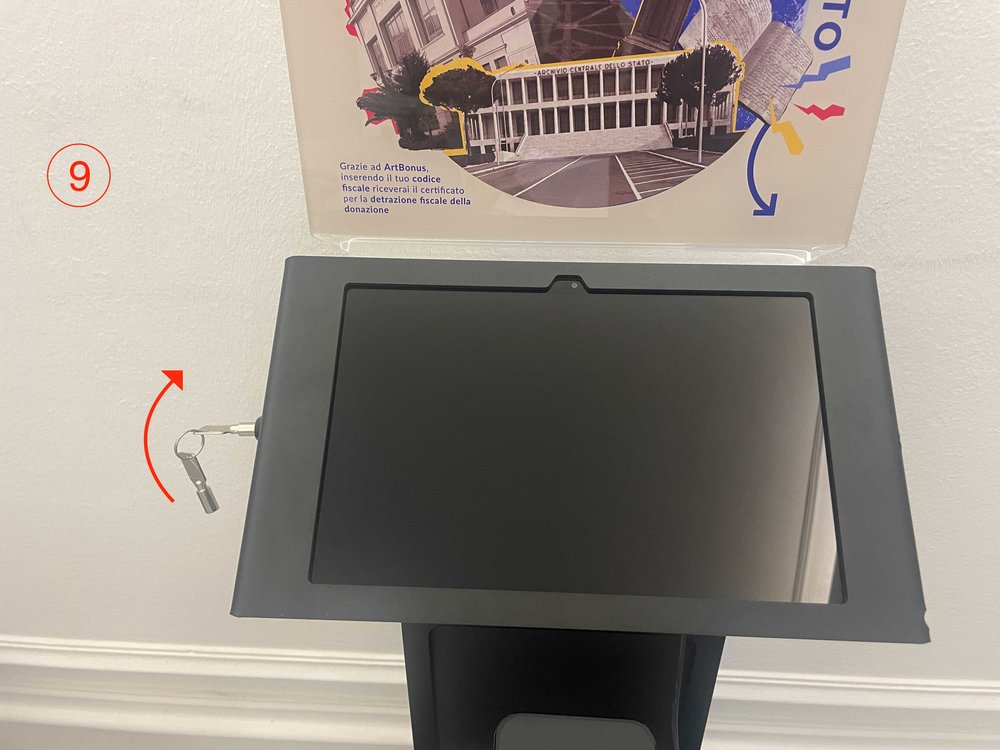
10. Tenere premuto il coperchio e contemporaneamente premere la sicurezza per chiudere l'enclosure del tablet
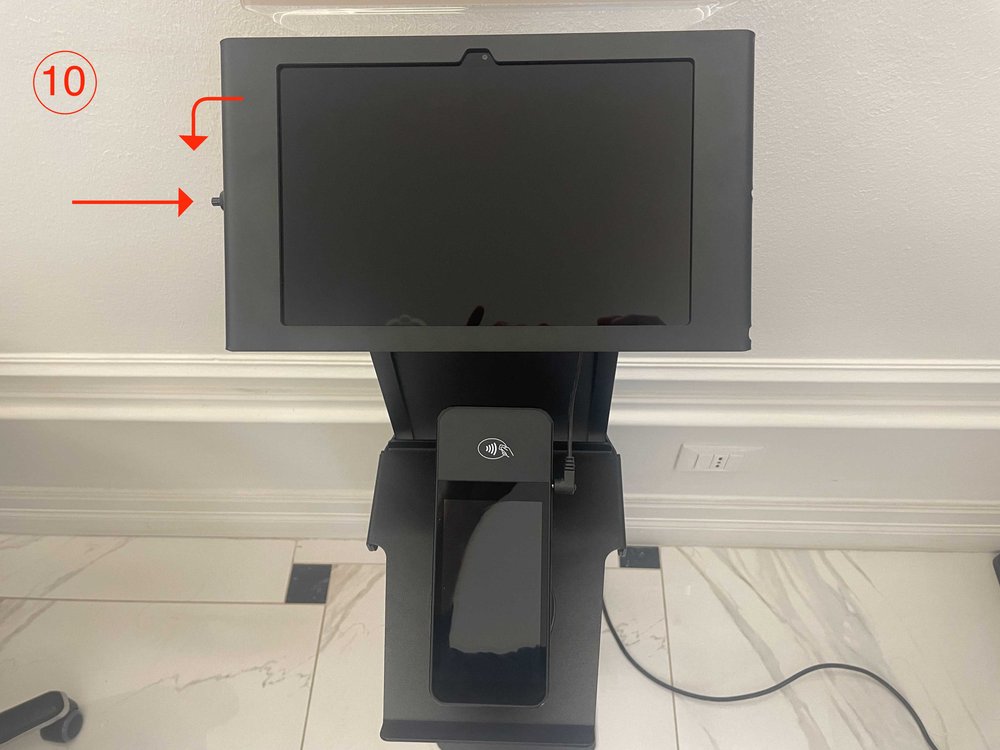
11. Inserire la spina nella presa per avviare il tablet
12. Avviare il pos tramite il bottone di accensione
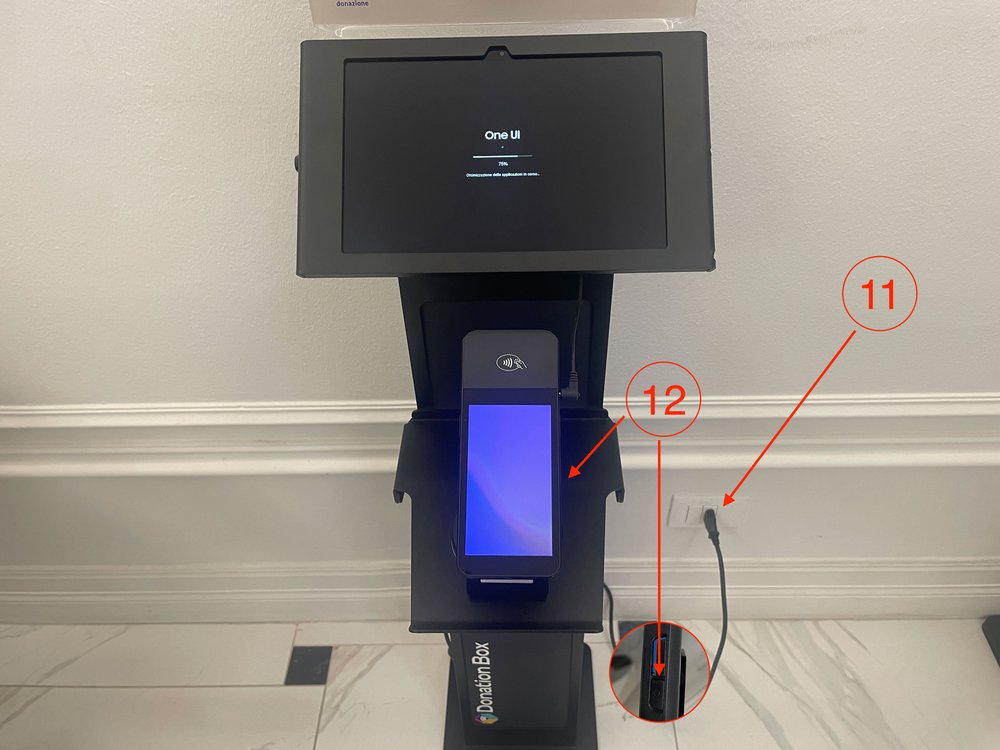
Accensione/spegnimento tablet
Il tablet si accende e spenge automaticamente in base al collegamento alla rete elettrica. Il tasto di accensione accessibile sul lato superiore del tablet non consente lo spegnimento del dispositivo
Avvio
Attendere l'avvio completo dei dispositivi. L'operazione richiede un tempo leggermente superiore ai normali dispositivi mobili.
13. Per testare il corretto funzionamento è sufficiente verificare che avvenga la comunicazione tra il tablet il pos simulando una donazione (non è necessario completarla)
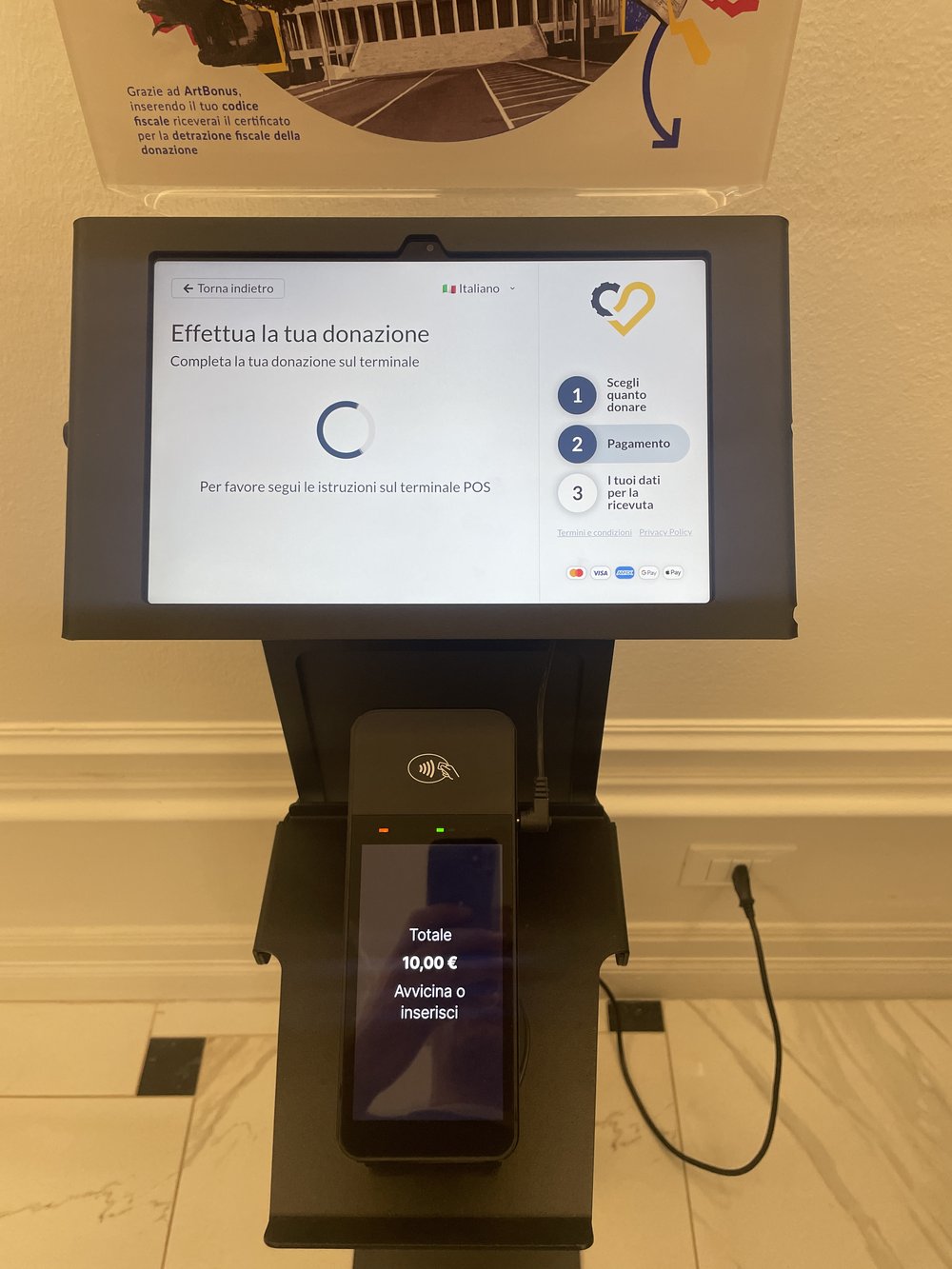
Collocazione DonationBox
Per tutte le tipologie di donationbox occorre pianificare quali siano i possibili punti d'installazione (sia che si tratti di postazioni mobili o fisse). È necessario tenere in conto i requisiti tecnici per prevenire le eventuali anomalie durante l'operatività. I 2 fattori principali coinvolti in questa valutazione sono l'alimentazione da rete elettrica e ili tipo di connettività installata se mobile o rete locale
Alimentazione AC
Le dbox non alimentate a batteria sono provviste di una prolunga della lunghezza complessiva di 2 metri (la lunghezza può essere inferiore a seconda del modello). Pertanto se il punto di donazione prescelto non è provvisto di una presa di corrente nelle immediate vicinanze può essere necessario prolungare il collegamento in maniera da non creare ostacoli che rappresentino un problema di sicurezza degli ambienti (ad esempio l'installazione di canalizzazioni calpestabili sul pavimento).
Connettività mobile
I modelli Point Of Donation e tutta la linea Eesy Desk / Easy Floor sono normalmente utilizzabili tramite connettività con sim. La copertura dati presente sul territorio nazionale garantisce il normale utilizzo, fatta eccezione per alcuni casi specifici: Insufficienza per carenza di ripetitori entro il raggio di azione oppure la schermatura rappresentata ad esempio da edifici storici. In ogni caso occorre seguire le procedure descritte in questa guida per verificare la coperutara disponibile, in particolare del gestore Vodafone per le sim fornite da noi
Connettività tramite rete locale
Le dbox Easy Desk e Easy Floor sono provviste di connettività wireless. Le dbox Pro dispogono sia del collegamento ethernet che wireless.
- I dispositivi possono essere collegati a una rete con DHCP o IP fisso
- I dispositivi tablet/schermo e Pos sono collegati alla stessa rete locale
- In caso di rete wireless i dispositivi non sono isolati
- Non devono essere presenti regole di routing che blocchino le estensioni di dominio .site
- In caso di DHCP il rilascio degli indirizzi non deve essere inferiore a 8 ore
Domande Frequenti
Questa sezione raccoglie le domande più comuni relative all'utilizzo di Riseact e alle funzioni necessarie alle tue attività di raccolta fondi.
Se non trovi la risposta che cerchi ti consigliamo sempre di usare la funzione di ricerca qui nel manuale di Riseact o di contattarci attraverso la pagina di Assistenza.
Le transazioni effettuate su Riseact sono sicure?
Le transazioni economiche attraverso le Donation Box avvengono in tutta sicurezza, sono infatti gestite attraverso l’infrastruttura finanziaria per Internet Stripe.
Stripe è stata verificata da un revisore certificato PCI (Payment Card Industry) di livello 1, il più alto livello di certificazione nel settore dei pagamenti. Tale certificazione ne attesta la sicurezza in merito al trattamento dei dati della carta di pagamento.
I dati della carta inserita dal donatore non saranno quindi comunicati in chiaro all’organizzazione; sarà compito di Stripe mantenerli al sicuro.
Posso inviare ai donatori una ricevuta?
Sì, tra le molte funzionalità Riseact offre anche questo. Ricorda che si tratta di un certificato di donazione e non di una ricevuta con valore fiscale.
Quando un sostenitore al termine della donazione lascia un contatto all’organizzazione è possibile prevedere l’invio di una comunicazione in tempo reale personalizzata dall’organizzazione stessa. In questo modo si coglie l’occasione di ringraziare il donatore e contemporaneamente inviare la ricevuta di donazione. Abbiamo creato una guida dettagliata perpersonalizzare questa mail di ringraziamento.
Posso usare la mia banca o i miei POS con le donation box?
No, affinchè sia garantita la sicurezza dei dati e la connessione con Riseact è necessario utilizzare i Pos forniti al momento dell’acquisto o noleggio della Donation Box.
Per maggiori informazioni sulle opzioni di acquisto e noleggio puoi inviare una mail a fundraising@metadonors.it.
Se non vuoi acquistare o noleggiare i POD puoi considerare di usare la App Together che contiene l'opzione TapToPay. Ti consigliamo di leggere attentamente la guida a installazione e uso della App Together per capire i limiti e le possibilità di questa funzione e i dispositivi compatibili.
Box Utenti (quanti, come etc)
Con Riseact si possono inserire uno o più utenti nell’accesso alla piattaforma.
La piattaforma Riseact prevede un massimo di 1 utente per i piani Hero e Team, mentre con il piano Grow è possibile avere fino a 5 utenti (per una panoramica dei piani, seguire questo link). E’ possibile aggiungere uno o più utenti anche senza necessariamente cambiare piano. Per avere più informazioni su questo vi invitiamo a chiedere più informazioni tramite questo link.
Per fare questo si clicca sul bottone ‘Impostazioni’ in basso a sinistra, per poi selezionare il tab ‘Utenti’ (vedi immagine 1):
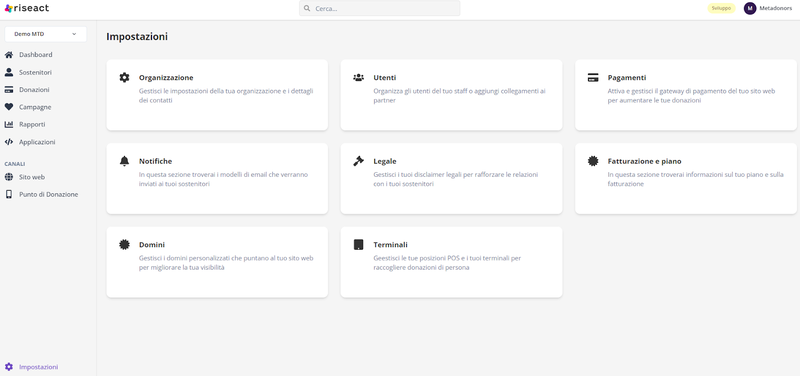
La schermata Utenti (visibile in immagine 2) prevede 4 differenti Profili:
- Proprietario
- Personale
- Inviti in sospeso
- Partner
Proprietario è il profilo di chi ha creato il profilo organizzazione su Riseact.
Personale è la tab dalla quale potete invitare nuovi utenti (con il bottone ‘invita il personale’ a destra - vedi sotto) e dalla quale potete anche rimuovere gli utenti aggiunti.
Invito in sospeso è la tab dalla quale potete monitorare gli inviti ad unirsi come utenti che ancora non sono stati accettati.
Partner è una parte visibile solo a chi ha optato per uno dei nostri pacchetti assistenza che potete trovare qui.
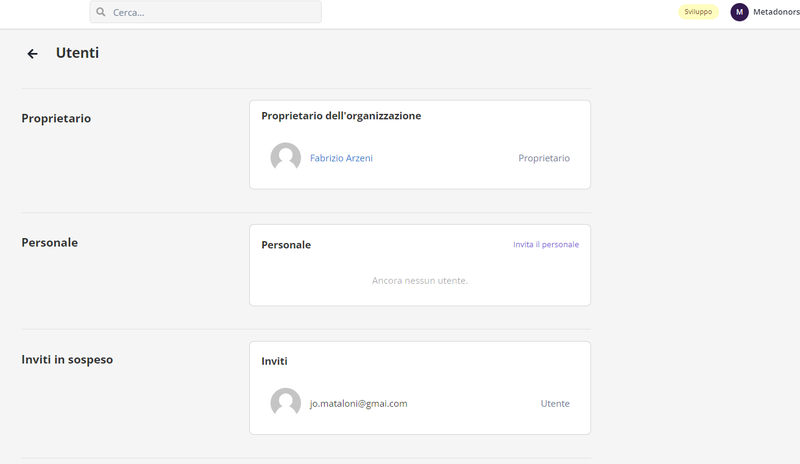
Questa è la pagina che si aprirà una volta cliccato sul bottone ‘invita il personale’:
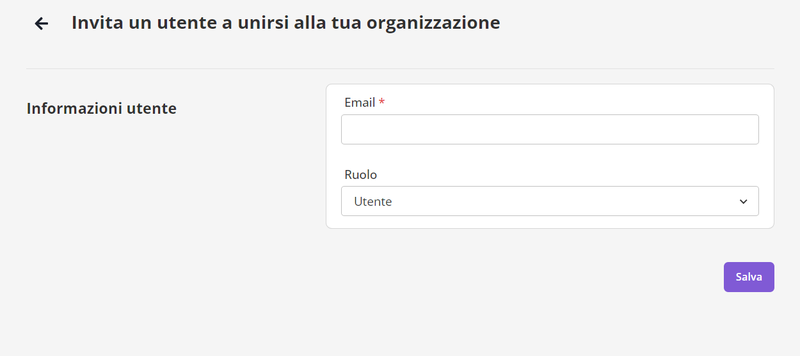
Ci sarà la possibilità di aggiungere un’email per inviare l’invito ad unirsi alla piattaforma e ci sarà la possibilità di scegliere tra due ruoli:
- Amministratori, funzione con più accessi
- Utente, funzione con minori funzionalità
Guida al trasferimento di proprietà di un sub-account Stripe per Riseact
Questa guida spiega come trasferire la proprietà di un sub-account Stripe all'interno del vostro account principale Stripe, in modo che il nuovo sub-account Riseact possa vivere all'interno del vostro macro-account.
Quando è necessario trasferire la proprietà?
Quando viene creata una nuova integrazione Stripe con una piattaforma (come ad esempio un'integrazione per Riseact), viene generato un nuovo sub-account. Affinché questo sub-account sia correttamente gestito all'interno del vostro account Stripe principale, è necessario trasferirne la proprietà.
Come trasferire la proprietà di un account Stripe
Segui questi passaggi per trasferire la proprietà di un sub-account Stripe:
- Accedi alla Dashboard di Stripe: Vai alle impostazioni del team nella tua dashboard di Stripe.
- Identifica il nuovo proprietario:
- Se il nuovo proprietario è già un utente esistente nell'account:
- Individua l'utente che desideri rendere il nuovo proprietario dell'account.
- Clicca sul menu di overflow (solitamente rappresentato da tre puntini) accanto al loro nome.
- Se l'utente è già un "Super Amministratore", seleziona l'opzione "Trasferisci proprietà".
- Se l'utente è un "Amministratore", il cambio di proprietà lo promuoverà automaticamente a "Super Amministratore".
- Se il nuovo proprietario non è ancora un utente dell'account:
- Clicca su "+ Nuovo membro" per invitare il nuovo utente.
- Inserisci il loro indirizzo email e assegna loro il ruolo di "Super Amministratore".
- Clicca su "Salva" per inviare l'invito.
- Una volta che il nuovo utente avrà accettato l'invito, torna alle impostazioni del team, trova il nuovo membro nell'elenco e procedi con il trasferimento della proprietà come descritto nel punto precedente per gli utenti esistenti.
- Se il nuovo proprietario è già un utente esistente nell'account:
Cosa fare se il proprietario attuale non può trasferire la proprietà
Nel caso in cui il proprietario dell'account corrente non sia in grado di effettuare il trasferimento (ad esempio, non è disponibile), sarà necessario contattare direttamente l'assistenza Stripe.
Puoi utilizzare questo link come riferimento per la loro pagina di supporto relativa al cambio di proprietà: https://support.stripe.com/questions/change-the-owner-of-a-stripe-account
Come chiudere un account Riseact
Il cliente deve notificare per iscritto la sua intenzione di chiudere l'account e cancellare tutti i dati in esso contenuti, inviando una richiesta ufficiale via PEC metadonors@pec.metadonors.it
La richiesta deve includere:
- Nome e cognome del rappresentante legale o titolare dell' "account proprietario" della organizzazione.
- L'ID Organizzazione dell'account che desidera chiudere (si trova in alto a destra alla pagina https://admin.riseact.org/settings/organization)
Una volta ricevuta la richiesta, invieremo al cliente un modulo precompilato da completare e firmare, che includerà:
- Dati dell'account (ID Organizzazione e informazioni del rappresentante legale).
- Data richiesta per la chiusura dell'account.
- Una clausola di manleva che solleva la nostra azienda da responsabilità per la cancellazione definitiva dei dati associati all'account.
Entro 3 giorni lavorativi dalla ricezione del modulo compilato e firmato, procederemo con la chiusura dell'account.
Invieremo una conferma scritta via email al cliente per notificare:
- La data effettiva di chiusura dell'account.
- La cancellazione definitiva di tutti i dati associati all'account
Ottieni Assistenza
Benvenuto nella sezione di assistenza di Riseact.
Sappiamo che avere le risposte rapide e precise al momento giusto è fondamentale per la tua produttività. Che tu abbia o meno esperienza con il nostro software per la raccolta fondi, qui troverai le risorse e i contatti per ottenere tutta l'assistenza di cui hai bisogno per usare al meglio Riseact, la app together e le donation box.
La Tua Prima Risorsa: Il Manuale di Riseact
Il manuale di Riseact è una risorsa in continuo aggiornamento, pensata per fornirti una guida dettagliata su ogni aspetto di Riseact. Dalle istruzioni di base alle funzionalità più avanzate per la raccolta fondi fino alle guide Prime Academy, consulta il manuale per trovare risposte immediate e risolvere autonomamente molti dei tuoi dubbi.
Domande Frequenti (FAQ)
Hai una domanda veloce? Molti fundraiser come te hanno avuto le tue stesse curiosità! Visita la nostra sezione di Domande Frequenti per trovare risposte immediate ai quesiti più comuni e risparmiare tempo prezioso.
Hai Ancora Bisogno di Aiuto? Contatta il Nostro Team
Parla con il Supporto Dedicato di RiseAct
Se hai consultato il manuale e le FAQ ma hai ancora bisogno di assistenza, il nostro team di supporto dedicato è qui per aiutarti a superare ogni ostacolo.
Compila il form
Memo per una risposta più efficiente:
- Apri il ticket solo quando sei sicur* che la risposta non è disponibile nelle risorse a disposizione.
- Se hai un problema con la piattaforma Riseact specifica esattamente l’area del backend in cui ti trovi e l’attività che vuoi realizzare (se necessario aggiungi screenshots)
- Se si tratta di un problema con un pagamento inserisci l’ID di donatore/donazione. Se è successo su più donazioni indicale tutte o almeno 3.
- Se noti bug o malfunzionamenti invia da subito screenshot o anche video del malfunzionamento in modo da velocizzare la comprensione del problema.
- In generale accertati sempre di avere inserito queste informazioni:
- nome campagna (con link)
- link della campagna sul front end
- identificativo donazioni (nome cognome e potenzialmente numero identificativo)
- Dispositivi su cui si ha il problema (computer/Mobile/tablet, modello, sistema operativo versione della app in caso di Together)
- video e screenshot
Più è chiara e dettagliata la descrizione del problema prima riusciremo a rispondere!
Il piano di Assistenza START di Riseact è attivo su tutti gli account e ti garantisce assistenza via email secondo la disponibilità del nostro team (tempi di risposta: best effort) durante i giorni feriali (lunedi - venerdi) dalle 9.00 alle 18.00.
Vuoi un'assistenza più rapida e completa? Desideri un supporto prioritario anche via telefono, con una prima risposta entro 24 ore, accesso al sistema di HelpDesk e gestione prioritaria delle tue segnalazioni? Hai un progetto speciale e vorresti essere affiancato da un Customer Success Manager dedicato?"
Scopri i nostri piani avanzati https://riseact.org/prezzo/ o contatta il nostro team commerciale fundarising@metadonors.it?
Vuoi entrare in contatto con altri fundraiser, scambiare idee sulle buone pratiche o imparare nuove tecniche con esperti ed esperte di Officina Buone Cause? Entra nella Community gratuita di Cantiere Fundraising! Crea il tuo profilo qui.
Accedendo alla Community - se sei un cliente Riseact - potrai accedere anche alla sezione dedicata esclusivamente ai clienti Riseact.
Contatti Riseact
Richiesta di supporto
Contenuto importato da https://help.riseact.org/it/contatti/ il 2026-04-23 durante la migrazione iniziale della KB Metadonors. Aggiornare se il sorgente cambia.
FAQ Riseact
Domande e risposte ricorrenti su Riseact. Contenuto anonimo, pubblicabile. Le risposte lunghe rimandano alla relativa pagina manuale.
Domande frequenti
È possibile generare un'unica ricevuta riepilogativa annuale per tutte le donazioni di un singolo donatore?
Sì. Riseact gestisce due documenti distinti: la Donazione Ricevuta, generata automaticamente per ogni singola donazione, e il Certificato Fiscale (annuale), che accorpa tutte le donazioni fatte da uno stesso donatore nel corso dell'anno in un unico documento cumulativo. L'invio del certificato annuale può essere programmato a una data scelta (parte alle 08:00 del mattino del giorno impostato) e include anche le donazioni registrate manualmente nel CRM, non solo quelle avvenute online.
Per recuperare o reinviare le ricevute singole puoi andare in Donazioni, aprire la riga della donazione desiderata e usare il menu Azioni in alto a destra per scaricare o reinviare la ricevuta.
Per la configurazione e l'invio del certificato fiscale annuale consulta la pagina Certificato Fiscale Annuale per i tuoi donatori. Per la differenza tra i due documenti e i relativi merge tag consulta anche Email di ringraziamento con certificato di donazione.
Ho creato un'email di ringraziamento personalizzata per una campagna ma i donatori non la ricevono: perché?
Quando si crea una notifica personalizzata da Impostazioni campagna > Crea email personalizzata, la schermata che si apre serve solo a creare e nominare la notifica, non a modificarne il contenuto né ad attivarla. Per completare la configurazione:
- Salva la notifica dalla schermata della campagna.
- Vai in Impostazioni > Notifiche: troverai la nuova notifica nella sezione delle notifiche personalizzate in fondo alla pagina.
- Apri la notifica e clicca su Avvia editor per personalizzare il testo.
- Verifica che il flag Invia tramite email sia attivo: se è disattivato, la notifica non verrà inviata anche se la campagna è attiva.
Per approfondire consulta la pagina Come inviare email personalizzate differenti per campagna.
Come unisco sostenitori duplicati e come importo una lista di donatori in Riseact?
Riseact offre due strumenti distinti per gestire queste situazioni:
- Unire sostenitori duplicati: se uno stesso donatore compare più volte nell'anagrafica (anche con le stesse email e telefono), puoi unire i profili duplicati in un unico sostenitore tramite la funzione Unisci sostenitori. Consulta la pagina Unire sostenitori.
- Importare una lista di donatori: per caricare in blocco anagrafiche di sostenitori, usa la funzione di importazione disponibile nella sezione Sostenitori. Consulta la pagina Importazione sostenitori per il formato richiesto e i campi supportati.
La notifica "Istruzioni per la donazione" vale per tutte le campagne?
Sì. La notifica Istruzioni per la donazione è unica e si applica a tutte le campagne. Se hai configurato una sola notifica di questo tipo (ad esempio per il bonifico bancario), essa verrà inviata per tutte le campagne che prevedono quel metodo di pagamento manuale.
Se hai bisogno di istruzioni differenti per campagne diverse, puoi creare notifiche personalizzate per campagna. Per approfondire consulta la pagina Come inviare email personalizzate differenti per campagna.
Come funziona il filtro per intervallo di date sulle donazioni?
Nella sezione Donazioni puoi filtrare per Data di creazione (o altri campi data) usando un intervallo con data di inizio e data di fine. Entrambi gli estremi dell'intervallo sono inclusi nel risultato: se imposti dal 14/03 al 17/03, le donazioni del 17/03 compaiono nei risultati. Se non ottieni i risultati attesi, verifica che l'intervallo sia impostato correttamente con entrambe le date.
Posso nascondere il totale delle donazioni e gli importi nei commenti sulla pagina della campagna?
Sì, è possibile nascondere il totale progressivo delle donazioni e gli importi visibili nella sezione commenti. Riseact mette a disposizione un modello di campagna dedicato chiamato No Totali.
Per applicarlo: vai sul backend della campagna, individua il menu Modelli Campagna nel pannello laterale destro, apri il menu a tendina e seleziona No Totali. Salva la campagna per applicare le modifiche.
Per approfondire la personalizzazione delle pagine consulta Come personalizzare il design delle tue pagine di raccolta fondi.
Come rimuovo una campagna dall'app Together e perché le campagne private sono ancora visibili agli utenti già iscritti?
Ci sono due concetti distinti da tenere presenti:
- Campagna privata su Together: la campagna è presente sull'app ma visibile solo a chi ha già il link o era già iscritto. Non equivale a rimuoverla da Together.
- Rimuovere la campagna da Together: entra nel backend della campagna su Riseact, vai nella sezione Canali e togli il flag Together. Salva, poi vai in Riseact > Applicazioni > Together e clicca Sincronizza Campagne per forzare l'aggiornamento immediato.
Per approfondire consulta le guide Configurazione di Riseact Together e Utilizzo di Riseact Together.
Quali sono gli endpoint corretti per accedere alle API di Riseact?
Gli endpoint delle API di Riseact sono i seguenti:
- REST API:
https://core.riseact.org/admin/api/v1/ - GraphQL:
https://core.riseact.org/admin/graphql/
Attenzione: il dominio corretto è .org (non .com) e il path REST include /admin/ prima di api/v1/. Per approfondire consulta la pagina Accesso API Riseact.
Ho aggiornato il DNS del mio dominio: cosa devo fare in Riseact per completare la configurazione?
Dopo aver aggiornato il DNS presso il tuo provider, devi completare la configurazione anche in Riseact. Vai in Impostazioni > Domini, verifica che il dominio aggiunto risulti attivo e impostalo come dominio primario. Senza questo passaggio il dominio non verrà utilizzato dal tuo sito. Per approfondire consulta la pagina Aggiungere un dominio.
Come creo un QR code per la mia campagna su Riseact?
Puoi generare un QR code direttamente dalla campagna. Vai in Campagne, apri la campagna desiderata, quindi clicca su Azioni in alto a destra e seleziona QR Code dal menu a tendina. Nella finestra che si apre puoi generare un QR code che rimanda al checkout oppure alla landing page della campagna. Puoi anche assegnare un'etichetta a ciascun QR code: utile se stampi più codici posizionati in luoghi diversi (ad esempio durante un evento), così potrai analizzare in seguito quale posizione ha generato più donazioni.
Come scarico il certificato fiscale annuale per un singolo donatore?
Dalla scheda del donatore puoi scaricare il certificato fiscale annuale individuale cliccando sul pulsante Scarica. Se il download non funziona o restituisce un errore, usa temporaneamente la generazione di gruppo: da Sostenitori > Certificato Fiscale Annuale genera i documenti per tutti i donatori e scarica lo ZIP contenente i singoli file. Per la guida completa consulta la pagina Certificato Fiscale Annuale per i tuoi donatori.
Ho impostato l'invio automatico dei certificati fiscali ma i donatori non li ricevono: cosa verifico?
Se l'invio automatico dei certificati fiscali annuali risulta configurato ma le email non vengono ricevute, verifica questi punti:
- Data di partenza: l'invio è programmato per le 08:00 del mattino. Se hai impostato come data di partenza il giorno stesso dopo quell'orario, il lancio risulta già trascorso e l'invio non parte. Imposta sempre una data futura.
- Problema tecnico: in alcuni casi un blocco interno può impedire l'invio. Se hai verificato la data e il problema persiste, contatta il supporto per un controllo.
Per la configurazione completa consulta la pagina Certificato Fiscale Annuale per i tuoi donatori.
Come mostro il totale raccolto sulla pagina di una campagna?
Puoi controllare la visualizzazione del totale raccolto direttamente dal personalizzatore del sito. Vai in Sito web > Personalizza, seleziona Campagne dal menu a tendina in alto, poi clicca sul modello e cerca la voce Campaign Details nel menu laterale. Trovi tre flag:
- Hide donations – nasconde la lista delle ultime donazioni con i nomi dei sostenitori.
- Hide total donated – nasconde la cifra totale raccolta (es. "12.450 € raccolti").
- Hide total donations – nasconde il conteggio numerico delle donazioni (es. "47 donazioni").
Assicurati che Hide total donated sia disattivato per mostrare il totale aggiornato in tempo reale. Per approfondire consulta la pagina Come personalizzare il design delle tue pagine di raccolta fondi.
Posso cambiare l'ordinamento degli esempi di donazione (dal più alto al più basso)?
Sì, è possibile modificare l'ordinamento degli esempi di donazione sulla pagina campagna, ma richiede un intervento nel codice del template. Vai in Modifica codice e apri lo snippet campaign-cost-examples.html. Individua la riga che contiene {% for cost_example in campaign.cost_examples e aggiungi il filtro di ordinamento desiderato (es. | sort: 'amount' | reverse per ordinare dal più alto al più basso). Per approfondire la personalizzazione dei template consulta Come personalizzare il design delle tue pagine di raccolta fondi.
Perché la colonna 'tags' nell'esportazione donazioni è vuota? Le etichette della campagna non vengono esportate?
Come posso scaricare o reinviare manualmente la ricevuta di donazione a un donatore?
Se un donatore non ha ricevuto o non riesce ad aprire la ricevuta allegata all'email di ringraziamento, puoi intervenire manualmente dal CRM di Riseact:
- Vai in Donazioni e apri la riga della donazione interessata.
- In alto a destra clicca su Azioni (menù a tendina).
- Scegli Scarica ricevuta per scaricare il PDF e inviarlo manualmente, oppure Invia ricevuta per far partire automaticamente una nuova email con la ricevuta allegata.
In alcuni casi il link alla ricevuta nell'email automatica non si apre correttamente a causa di limitazioni del dispositivo o del browser del destinatario: in questi casi è consigliabile scaricare il PDF e allegarlo a un'email manuale.
Come rimuovo il pulsante 'Raccogli donazioni' dalla pagina di una campagna?
Il pulsante Raccogli donazioni (personal fundraising) compare sulla pagina della campagna quando l'opzione Personal fundraising è attiva. Per rimuoverlo, vai nel pannello di amministrazione, apri la campagna, e disattiva il flag Personal fundraising nelle impostazioni della campagna. Il pulsante scomparirà immediatamente dalla pagina pubblica.
Come posso rendere anonimi i nomi dei donatori visibili nella pagina di campagna?
Nella pagina di campagna, la sezione Donazioni può mostrare il nome e cognome di chi ha donato. Per nascondere questi dati vai in Sito web, clicca su Personalizza (il pulsante viola) e dal menu a tendina in alto al centro seleziona Campagna / Predefinita. Nel pannello laterale sinistro, sotto Campaign Details, trovi dei flag che ti permettono di nascondere il nome del donatore e altri dati dalla sezione donazioni. Attiva i flag relativi ai dati che vuoi non mostrare pubblicamente.
Posso inviare una email a tutti i donatori di una campagna specifica?
Riseact non dispone di uno strumento nativo per l'invio di email massive ai donatori. È però possibile creare un segmento di donatori filtrato per campagna e usarlo per l'invio tramite strumenti esterni. Hai due opzioni:
- Esportazione manuale: vai in Donatori, clicca su Altri filtri, imposta i filtri desiderati (es. campagna specifica), applica e salva il segmento. Esporta il segmento e importa i contatti nel tuo strumento di invio email.
- Integrazione Mailchimp (automatica): installa l'applicazione Mailchimp dalla sezione Applicazioni di Riseact e configurala per sincronizzare automaticamente i segmenti con i pubblici di Mailchimp. Potrai quindi inviare la email direttamente da Mailchimp. Per collegare Riseact a un servizio di email marketing diverso da Mailchimp serve un'app dedicata: contatta l'helpdesk per valutare l'integrazione.
Per approfondire la gestione dei sostenitori consulta la pagina Sostenitori e la pagina Esportazione sostenitori.
Come nascondo la sezione con l'elenco delle campagne di personal fundraising o l'elenco delle ultime donazioni sulla pagina campagna?
Puoi gestire queste sezioni in due modi distinti:
- Nascondere l'elenco delle ultime donazioni: vai in Sito Web > Personalizza, seleziona Campagne > Campagna predefinita dal menu a tendina in alto al centro, apri il modello di campagna e nel menu di sinistra disattiva il flag relativo all'elenco delle donazioni.
- Nascondere l'elenco delle campagne di personal fundraising (mantenendo il pulsante "Raccogli donazioni"): è necessario intervenire nel codice del template. Vai in Modifica codice > Main Campaign e rimuovi o condiziona il blocco che mostra l'elenco dei fundraiser.
- Disattivare completamente il personal fundraising su una singola campagna: entra nel backend della campagna, apri il menu Opzioni sulla destra e deseleziona il flag Personal fundraising.
Per approfondire la personalizzazione delle pagine consulta Come personalizzare il design delle tue pagine di raccolta fondi.
Posso tracciare da dove arrivano le donazioni usando QR Code diversi per la stessa campagna?
Sì, Riseact permette di generare più QR Code per la stessa campagna, ciascuno con un'etichetta personalizzata, così puoi tracciare separatamente i flussi di donazione provenienti da canali diversi (volantini, gadget, affissioni, ecc.).
Procedura:
- Vai nel backend della campagna.
- In alto a destra clicca su Azioni > Genera Codice QR.
- Scegli se il QR Code deve portare alla landing page o direttamente al checkout.
- Inserisci un'etichetta identificativa per quel QR Code.
- Ripeti l'operazione per ogni punto di distribuzione che vuoi tracciare.
Per approfondire consulta la pagina Creare una campagna.
Dove trovo le fatture Metadonors in Riseact e con quale cadenza vengono emesse?
Puoi trovare le fatture emesse da Metadonors direttamente in Riseact:
- Vai su Impostazioni > Fatturazione e Piano
- Clicca su Gestisci il tuo piano
- Nella scheda che si apre trovi tutte le fatture emesse
La fatturazione avviene con cadenza trimestrale posticipata: entro il 31 marzo, 30 giugno e 30 settembre per i trimestri conclusi. L'importo minimo fatturabile per ogni pagamento trimestrale è di 50€ + IVA. Se la soglia minima non viene raggiunta in un trimestre, è previsto comunque un saldo annuale entro il 31 dicembre, indipendentemente dall'importo maturato.
Come posso verificare se una email di ringraziamento (thank you mail) è stata inviata a un donatore?
Riseact non dispone di un log di invio consultabile direttamente dal pannello. Se un donatore segnala la mancata ricezione puoi procedere in due modi:
- Reinviare manualmente la thank you mail: vai in Donazioni, apri la donazione interessata e clicca su Azioni in alto a destra. Troverai il pulsante per inviare nuovamente la email di ringraziamento.
- Verificare il funzionamento con una donazione di test: completa una donazione di prova usando il tuo indirizzo email e controlla la ricezione.
Se la notifica non è configurata correttamente, consulta la pagina Come inviare email personalizzate differenti per campagna.
Perché il saldo su Stripe è diverso dal totale delle donazioni raccolte su Riseact?
La differenza tra il totale donazioni visibile in Riseact e il saldo disponibile su Stripe è normale e dipende da due fattori principali:
- Metodi di pagamento diversi da Stripe: i pagamenti in contanti, i bonifici manuali e altri metodi non elettronici non transitano su Stripe e non compaiono nel suo saldo. Per confrontare correttamente i valori, filtra le donazioni in Riseact andando in Donazioni > Altri filtri > Pagamenti e seleziona solo i metodi gestiti da Stripe (Carta di credito, Addebito SEPA, POS). Escludi metodi come PayPal se non è collegato a Stripe.
- Commissioni di Stripe: Stripe trattiene automaticamente le proprie commissioni di transazione prima di versare il saldo. Ciò che vedi su Stripe è l'importo netto, già decurtato delle commissioni. Le commissioni variano in base al piano tariffario del tuo account Stripe e non sono gestite da Riseact. Per verificare le tariffe applicate al tuo account, accedi a Stripe e vai in Impostazioni > Piani tariffari.
Nota: le commissioni Stripe non sono tasse: si tratta di costi di servizio della piattaforma di pagamento, concettualmente diversi da imposte o tributi.
Come disattivo l'invio automatico dell'email di ringraziamento per le donazioni raccolte tramite POS SumUp?
Quando un donatore inserisce la propria email sul POS SumUp per ricevere la ricevuta, Riseact può inviare automaticamente una email di ringraziamento se sulla campagna collegata è attiva una notifica automatica. Per disattivare questo comportamento hai due opzioni:
- Opzione 1 – Disattivare la notifica predefinita: vai in Impostazioni > Notifiche, apri la notifica Ricevuta di donazione predefinita e disattiva il flag Invio automatico in alto a destra. Attenzione: questa modifica si applica a tutte le campagne che usano la notifica predefinita.
- Opzione 2 (consigliata) – Creare una notifica personalizzata per la campagna: crea una nuova email di ringraziamento dedicata alla campagna SumUp, agganciala alla campagna specifica e disattiva il flag Invio automatico solo su quella notifica. In questo modo le altre campagne continuano a usare la notifica predefinita attiva.
Per approfondire consulta la pagina Come inviare email personalizzate differenti per campagna.
Come posso nascondere la sezione 'Messaggi dai sostenitori' sulla pagina della campagna quando non ci sono messaggi?
Non è possibile nascondere la sezione dei messaggi direttamente dal pannello di amministrazione. È necessario intervenire nel codice del template della campagna. Vai in Modifica codice > Main Campaign e individua il blocco div#comments. Per evitare di mostrare la sezione quando non ci sono messaggi, racchiudi l'intero blocco in una condizione {% if campaign.comments %} ... {% endif %}. Per approfondire la personalizzazione delle pagine consulta Come personalizzare il design delle tue pagine di raccolta fondi.
Posso impostare un campo importo libero vuoto o a zero nel form di donazione?
No, nel form di donazione di Riseact il campo importo libero ha sempre un valore numerico preimpostato. Non è possibile lasciarlo vuoto né impostarlo a 0.
Questa è una scelta di prodotto: un valore di riferimento visibile abbassa l'attrito decisionale del donatore e contribuisce ad aumentare il valore medio delle donazioni. Un campo vuoto o a zero sposta tutto il peso della scelta sul donatore nel momento più delicato del percorso, aumentando il rischio di abbandono del checkout.
Per configurare gli importi suggeriti consulta la pagina Opzioni di donazione.
Cosa significa "donazione in attesa" in Riseact?
Una donazione in attesa si crea quando il donatore sceglie al checkout un metodo di pagamento manuale (es. bonifico bancario, contanti, bollettino postale). Riseact non può verificare automaticamente l'avvenuto pagamento, quindi la donazione rimane in stato In attesa finché non viene confermata manualmente dall'operatore. Per approfondire consulta la pagina Stato delle donazioni e Registrare pagamenti avvenuti con metodi manuali.
Il pagamento SEPA è one-off o ricorrente? Perché la donazione rimane "In attesa"?
L'addebito SEPA può essere utilizzato sia come pagamento singolo (one-off) sia come pagamento ricorrente. A differenza dei pagamenti con carta, il SEPA non è istantaneo: Stripe prende in carico la richiesta e Riseact registra la donazione con stato In attesa fino a quando Stripe non completa la transazione. Una volta concluso il processo, lo stato si aggiorna automaticamente senza intervento manuale. Per distinguere donazioni SEPA singole da quelle ricorrenti, consulta la colonna frequenza nel file di esportazione donazioni.
Come posso modificare la email di ringraziamento e la ricevuta di donazione?
Al termine di ogni donazione Riseact invia automaticamente una email di ringraziamento con allegata la ricevuta di donazione. Entrambi sono personalizzabili in autonomia:
- Email di ringraziamento: vai in Impostazioni > Notifiche > Donazione Ricevuta e clicca su Avvia editor.
- Ricevuta di donazione: vai in Impostazioni > Documenti > Ricevuta di Donazione e clicca su Avvia editor.
Per approfondire consulta la pagina Email di ringraziamento con certificato di donazione.
Perché i donatori non ricevono la email di ringraziamento dopo la donazione?
La causa più comune è che l'invio automatico della notifica personalizzata è disattivato. Verifica in Impostazioni > Notifiche: apri la notifica collegata alla campagna e assicurati che il flag Invio automatico sia attivato. Per maggiori dettagli consulta la pagina Come inviare email personalizzate differenti per campagna.
Quali sono le etichette dei metodi di pagamento nel file di esportazione donazioni?
Nel file di esportazione delle donazioni di Riseact, la colonna relativa al metodo di pagamento riporta le seguenti etichette:
- Addebito SEPA – pagamenti tramite SEPA (sia one-shot sia ricorrenti)
- Carta di credito – pagamenti con carta
- PayPal – pagamenti tramite PayPal
- Satispay – pagamenti tramite Satispay
- POS – pagamenti tramite POS Stripe
- POS SumUp – pagamenti tramite POS SumUp
Per i pagamenti manuali (es. bonifico bancario) l'etichetta è personalizzabile dall'operatore. Per distinguere donazioni SEPA ricorrenti da quelle singole, fare riferimento alla colonna frequenza nel medesimo tracciato.
Perché nel mio account Stripe vedo un sub-account con il logo Metadonors?
Perché è così che funziona il collegamento: non collegate Stripe a RiseAct, collegate RiseAct a Stripe. Al momento del collegamento, dentro il vostro account Stripe viene creato un sub-account Metadonors, quello attraverso cui RiseAct fa transitare i checkout. I soldi non passano mai da Metadonors: arrivano direttamente sul vostro conto Stripe (o PayPal, Satispay) e da lì vengono girati sull'IBAN dell'organizzazione con la frequenza che scegliete voi. RiseAct non trattiene commissioni sulla transazione, le fattura a parte con cadenza trimestrale.
Il mio account Stripe è ancora in Sandbox: come lo attivo?
Dalla dashboard Stripe, raggiungibile da RiseAct con Impostazioni, Pagamenti, Vai alla dashboard di Stripe, cliccate su Passa all'account live e seguite il percorso Verifica la tua attività. Tre punti richiedono attenzione: alla domanda sulla tipologia di ente scegliete associazione; è prevista una verifica dal vivo con selfie e documento del rappresentante; il documento che attesta la natura associativa viene spesso rifiutato al primo giro e si risolve solo contattando l'assistenza Stripe.
Una donazione è andata a buon fine ma non la trovo sul mio account Stripe: perché?
Se il checkout RiseAct si è concluso, un collegamento con Stripe esiste di sicuro: i checkout senza collegamento si bloccano. Il problema è quasi sempre che state guardando l'account o l'ambiente sbagliato, un account diverso da quello collegato oppure l'ambiente sandbox mentre l'account live non è mai stato attivato. Verificate da RiseAct quale account è collegato prima di ipotizzare altro.
Come parlo con un operatore Stripe se ho un problema con l'attivazione?
Dalla dashboard Stripe, in alto a destra, il punto interrogativo apre il chatbot. Scrivete "voglio parlare con un vostro operatore": se il bot prova a rimandarvi alla documentazione, ripetete la stessa frase una seconda volta. A quel punto propone i canali disponibili, tra cui la prenotazione di una chiamata, in inglese.
Fatturazione e piano Riseact
Scopo
Questa pagina spiega come accedere alle fatture emesse da Metadonors all'interno di Riseact e descrive la logica di fatturazione del servizio.
Quando usare
Consulta questa pagina se vuoi verificare le fatture ricevute, capire quando avviene il prossimo addebito o comprendere perché una fattura risulta a zero euro.
Procedura
Come accedere alle fatture
- Accedi al tuo account Riseact.
- Vai su Impostazioni > Fatturazione e Piano.
- Clicca su Gestisci il tuo piano.
- Nella scheda che si apre trovi l'elenco di tutte le fatture emesse da Metadonors.
Note operative
Cadenza di fatturazione
La fatturazione avviene con cadenza trimestrale posticipata. Le scadenze sono:
- 31 marzo – per il trimestre gennaio/febbraio/marzo
- 30 giugno – per il trimestre aprile/maggio/giugno
- 30 settembre – per il trimestre luglio/agosto/settembre
L'importo minimo fatturabile per ciascun pagamento trimestrale è di 50€ + IVA. Se in un trimestre l'importo maturato non raggiunge la soglia minima, non viene emessa fattura per quel trimestre.
Saldo annuale
Indipendentemente dal raggiungimento della soglia minima trimestrale, entro il 31 dicembre viene sempre emessa una fattura di saldo annuale per l'importo maturato nel trimestre finale o per qualsiasi importo residuo non ancora fatturato.
Perché vedo una fattura a zero euro?
Una fattura con importo zero indica che nel trimestre di riferimento non è stata raggiunta la soglia minima di 50€ + IVA. In questo caso non viene effettuato alcun addebito; l'importo verrà incluso nel saldo successivo o nel saldo annuale di fine anno.
Da verificare
Verificare se le soglie, le scadenze o le modalità di fatturazione vengono aggiornate nel tempo e aggiornare questa pagina di conseguenza.
Tracciare le donazioni con QR Code etichettati
Scopo
Questa pagina spiega come generare più QR Code per la stessa campagna, ognuno con un'etichetta univoca, per monitorare da quale canale o punto fisico provengono le donazioni.
Quando usare
Usa questa funzionalità quando distribuisci materiali promozionali in luoghi o formati diversi (es. volantini, gadget, locandine, stand eventi) e vuoi sapere quale supporto ha generato più donazioni, pur rimandando tutti alla stessa campagna.
Procedura
- Accedi al backend di Riseact e apri la campagna che vuoi tracciare.
- In alto a destra clicca su Azioni, poi su Genera Codice QR.
- Nella finestra che si apre, scegli la destinazione del QR Code:
- Landing page – porta il donatore alla pagina di presentazione della campagna.
- Checkout – porta il donatore direttamente al form di donazione.
- Inserisci un'etichetta identificativa per questo QR Code (es. volantino-maggio, gadget-stand-torino).
- Scarica o copia il QR Code generato e applicalo al materiale corrispondente.
- Ripeti i passaggi dal punto 2 per ogni canale o supporto che vuoi tracciare, usando ogni volta un'etichetta diversa.
Note operative
- Ogni QR Code etichettato genera un parametro di tracciamento separato: le donazioni ricevute tramite quel QR Code risulteranno associate alla relativa etichetta nelle statistiche della campagna.
- Non esiste un limite al numero di QR Code generabili per la stessa campagna.
- L'etichetta è visibile solo internamente; il donatore non la vede durante il processo di donazione.
Da verificare
- Confermare la sezione esatta del backend dove vengono visualizzate le statistiche per etichetta (es. tab Statistiche della campagna, sezione Sorgenti o Tracciamento).
- Verificare se le etichette sono esportabili nel file donazioni insieme ai dati della singola transazione.
Generare un QR code per una campagna
Scopo
Questa pagina spiega come generare un QR code collegato a una campagna Riseact, da utilizzare per raccogliere donazioni in contesti fisici o digitali senza che il donatore debba digitare un URL.
Quando usare
Usa i QR code quando vuoi permettere ai donatori di accedere rapidamente alla pagina di donazione o al checkout di una campagna tramite la fotocamera del proprio smartphone. Casi d'uso tipici: eventi fisici, locandine, materiali stampati, totem, banchetti di raccolta fondi.
Procedura
- Accedi al pannello di amministrazione di Riseact.
- Vai alla sezione Campagne e apri la campagna per cui vuoi generare il QR code.
- Nella schermata di dettaglio della campagna, clicca sul pulsante Azioni in alto a destra.
- Nel menu a tendina seleziona QR Code.
- Nella finestra che si apre scegli la destinazione del QR code:
- Checkout: il donatore viene indirizzato direttamente al modulo di pagamento.
- Landing page: il donatore viene indirizzato alla pagina descrittiva della campagna.
- (Facoltativo) Assegna un'etichetta al QR code. Le etichette sono utili quando stampi più QR code da posizionare in luoghi diversi: in fase di analisi potrai identificare quale codice ha generato più conversioni.
- Scarica o copia il QR code generato e utilizzalo nei tuoi materiali.
Note operative
- Puoi generare più QR code per la stessa campagna, ciascuno con un'etichetta diversa, per tracciare l'efficacia di posizionamenti differenti.
- Il QR code è sempre collegato alla campagna attiva al momento della generazione. Se la campagna viene disattivata o eliminata, il QR code non porterà più a una pagina valida.
- Non è necessario alcun strumento esterno: la funzionalità è integrata direttamente in Riseact.
Vedi anche
- Collegare una campagna al proprio sito: pulsante e embed checkout — le altre opzioni disponibili nel menu Azioni della campagna (link diretto e embed del checkout).
Da verificare
- Verificare se è possibile modificare l'etichetta di un QR code già generato senza dover rigenerare il codice.
- Verificare se i dati di tracciamento per etichetta sono visibili direttamente nel pannello donazioni o solo tramite esportazione.
- Questa pagina non risulta agganciata a nessun capitolo del manuale (chapter_id nullo): tentativo di spostarla nel capitolo "Campagne di raccolta fondi" bloccato da permessi (errore 403). Va sistemato da chi ha i permessi di amministrazione su BookStack.
Accesso API Riseact
Scopo
Questa pagina descrive come accedere alle API di Riseact per integrare o automatizzare operazioni tramite applicazioni esterne, script o strumenti di terze parti.
Quando usare
Usa le API di Riseact quando vuoi automatizzare operazioni come il download delle donazioni, la gestione dei sostenitori o qualsiasi altra integrazione programmatica con la piattaforma.
Procedura
Riseact espone due tipi di endpoint API:
- REST API:
https://core.riseact.org/admin/api/v1/ - GraphQL:
https://core.riseact.org/admin/graphql/
Per autenticarti alle API è necessario utilizzare le credenziali o il token di accesso disponibili nelle impostazioni del tuo account Riseact.
Note operative
- Il dominio corretto è
riseact.org— non usareriseact.com. - Il path REST include obbligatoriamente il prefisso
/admin/: l'endpoint/api/v1/senza prefisso non è valido e restituisce errore di risorsa non trovata. - L'endpoint GraphQL si trova su
/admin/graphql/e consente query e mutazioni strutturate.
Da verificare
- Confermare il metodo di autenticazione supportato (token Bearer, API key, OAuth) e documentarlo in questa pagina.
- Verificare se esiste documentazione OpenAPI o schema GraphQL pubblico da linkare.
- Verificare se esistono limitazioni di rate limiting o restrizioni per tipo di piano.