
Notifiche: le email automatiche ai sostenitori
Gli esempi e gli screenshot di questa pagina usano un'associazione inventata, Save The Unicorns: nomi, indirizzi e dati sono di fantasia.
In Impostazioni > Notifiche trovi i modelli delle email che Riseact invia in automatico ai tuoi sostenitori. Puoi modificarne testo e grafica e decidere se inviarle.
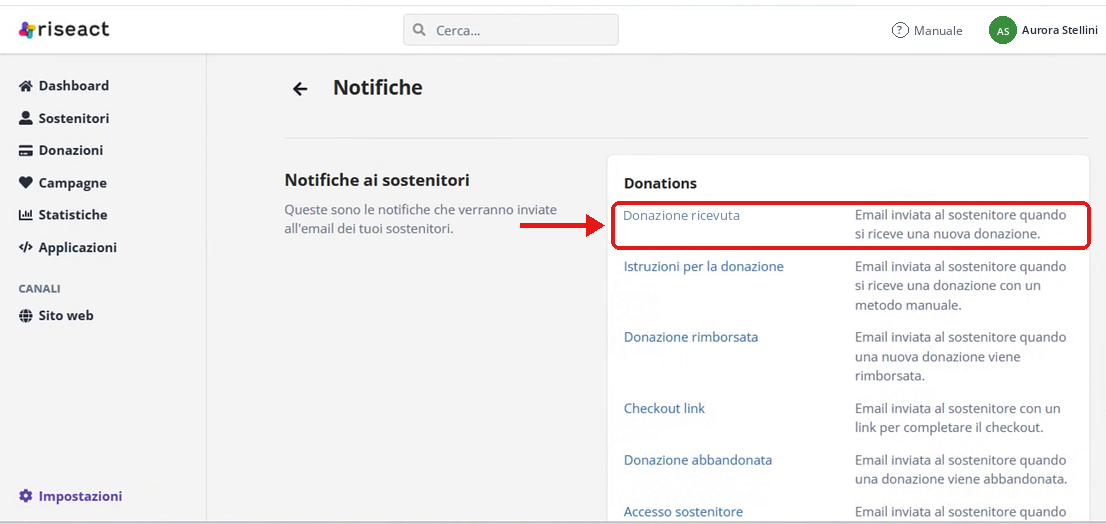
Le notifiche disponibili
- Donazione ricevuta: l'email di ringraziamento inviata a ogni nuova donazione. Vedi Email di ringraziamento con certificato di donazione.
- Istruzioni per la donazione: inviata quando il donatore sceglie un metodo manuale, ad esempio il bonifico. Contiene le istruzioni del metodo: vedi Configurare un metodo di pagamento manuale: i campi.
- Donazione rimborsata: inviata quando rimborsi una donazione. Vedi Rimborsare una donazione.
- Checkout link: inviata quando mandi a un sostenitore un link per completare il pagamento. Vedi Invio di un link di pagamento personalizzato (Checkout link).
- Donazione abbandonata: inviata quando un sostenitore lascia i suoi dati nel checkout ma non completa la donazione.
- Conferma lead: inviata quando una persona lascia i suoi dati su una campagna lead. Controlla che l'invio sia attivo: vedi Campagne lead: email di conferma, thank you page e consensi privacy.
- Accesso sostenitore: inviata quando un sostenitore chiede un link di accesso, ad esempio per avviare una raccolta di personal fundraising.
- Personal Fundraising, Donazione ricevuta: inviata quando arriva una donazione su una campagna personale.
- Documenti fiscali, Certificato fiscale: inviata con il certificato fiscale in allegato. Vedi Certificato Fiscale Annuale per i tuoi donatori.
- Notifiche Personalizzate: le email create per singole campagne. Vedi Come inviare email personalizzate differenti per campagna.
Modificare una notifica
1. Clicca il nome della notifica.
2. Modifica l'oggetto dell'email.
3. Clicca Avvia editor per cambiare testo e grafica, ad esempio intestazione e piè di pagina. Nell'editor, cliccando su un testo, il menu Merge tags mostra i campi dinamici disponibili, come il nome del sostenitore.
4. Salva.
Personalizza prima la notifica predefinita Donazione ricevuta. Quando crei un'email personalizzata per una campagna, Riseact parte da quella predefinita: così non devi rifare grafica e struttura ogni volta.
Disattivare l'invio
In ogni notifica, nel riquadro Opzioni, l'interruttore Invia tramite email decide se l'email parte. Se lo spegni, Riseact non invia quella notifica.
Copia nascosta (CCN)
Nel riquadro Opzioni di ogni notifica c'è il campo Copia nascosta (CCN), accanto a Invia tramite email e Rispondi a. Gli indirizzi scritti qui ricevono una copia di ogni email che parte da quella notifica. Il sostenitore non vede chi è in copia.
1. Vai in Impostazioni > Notifiche e apri la notifica, per esempio Donazione ricevuta.
2. Nel riquadro Opzioni scrivi gli indirizzi in Copia nascosta (CCN), per esempio info@savetheunicorns.example. Per più indirizzi separali con una virgola: info@savetheunicorns.example, iride.valli@savetheunicorns.example.
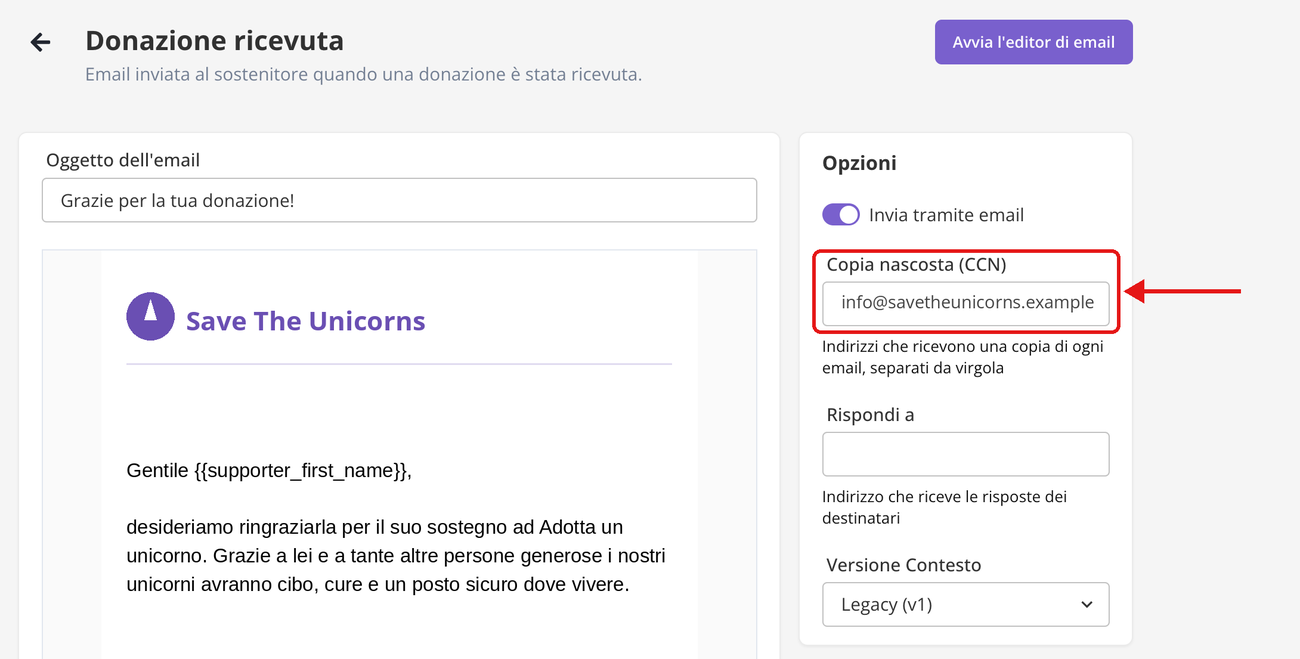
3. Salva.
A cosa serve
- Sapere chi ha donato appena succede, senza aprire il pannello. Se chi segue la raccolta fondi mette il suo indirizzo nella copia nascosta di Donazione ricevuta, riceve la stessa email di ringraziamento del donatore: vede subito chi ha donato e cosa ha letto.
- Sapere chi si è iscritto. La Conferma lead è l'email che parte quando qualcuno lascia i suoi dati su una campagna lead (volontari, newsletter, corsi, aziende). Con la copia nascosta l'ente riceve ogni nuova iscrizione, con il messaggio che ha ricevuto la persona: un modo semplice per ricontattarla in fretta. Vedi Campagne lead: email di conferma, thank you page e consensi privacy.
- Avvisare più persone insieme, per esempio la presidente, chi gestisce i banchetti e l'indirizzo generale dell'associazione.
- Controllare che le email partano davvero e che si leggano bene, soprattutto quando hai appena cambiato un testo.
Cose da sapere
- Ogni notifica ha la sua copia nascosta. Se una campagna ha una email di ringraziamento dedicata, imposta la copia anche su quella: vedi Come inviare email personalizzate differenti per campagna.
- La copia arriva dallo stesso mittente dell'email originale. Se non hai configurato il dominio per inviare dalla tua email (Impostazioni > Organizzazione > Configurazione DNS), il mittente è un indirizzo di Riseact: vedi Configurazione indirizzo email di cortesia.
- Rispondi a è un'altra cosa: decide a chi arrivano le risposte del donatore. Se il donatore risponde all'email di ringraziamento, la risposta arriva a quell'indirizzo invece che a uno che nessuno legge. Vale la pena compilarlo insieme alla copia nascosta.
Le copie contengono i dati dei sostenitori, come nome e importo della donazione. Scrivi solo indirizzi di persone autorizzate a vederli.
Perché è utile alle associazioni piccole
Molte associazioni non aprono il pannello ogni giorno. Con la copia nascosta la donazione o l'iscrizione arriva nella casella che leggono già: così si può ringraziare di persona, telefonare, rispondere nello stesso giorno. È la cura del donatore che conta nel fundraising di prossimità.